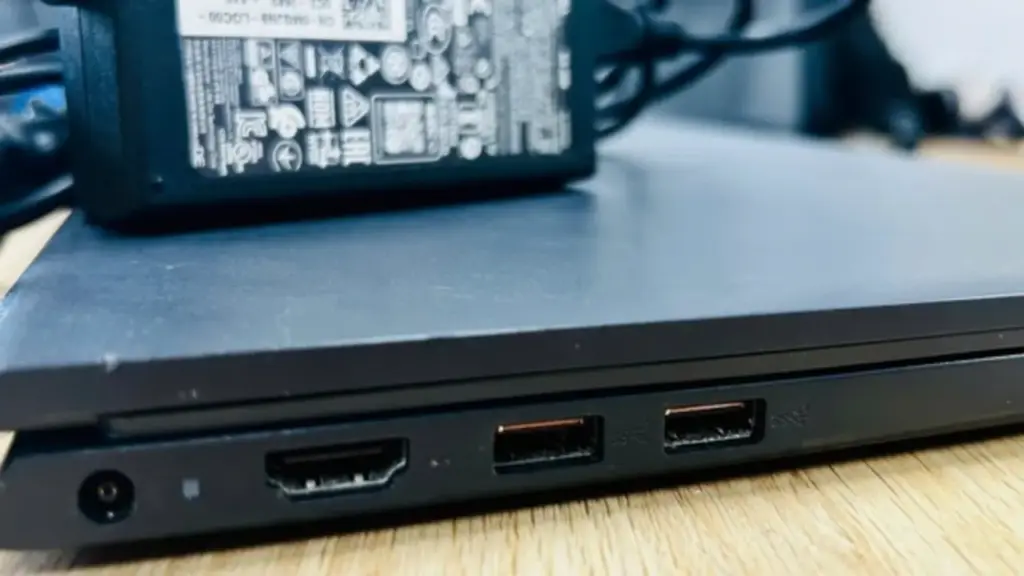
Giữa kỷ nguyên của USB 4 và Thunderbolt siêu tốc, việc một cổng kết nối ra đời từ năm 2000 vẫn xuất hiện trên những siêu phẩm công nghệ mới nhất có vẻ là một sự lạc hậu. Thế nhưng, đằng sau đó là những bí mật về độ ổn định mà các chuẩn tốc độ cao hiện nay vẫn chưa thể khắc phục.
Dù đã bước sang tuổi thứ 26, USB 2.0 vẫn là cổng quan trọng không thể thiếu trên mọi bo mạch chủ và laptop hiện đại. Không phải các hãng sản xuất muốn tiết kiệm chi phí, mà chính người dùng đang cần sự tin cậy tuyệt đối mà chỉ tiêu chuẩn này mới có thể mang lại.
Một sự thật ít người biết là chuẩn USB 3.0 lại đứng sau những pha giật lag khó chịu của chuột không dây hay Wi-Fi. Khi truyền dữ liệu tốc độ cao qua dây đồng, USB 3.0 vô tình phát ra sóng vô tuyến trùng đúng dải tần 2,4 GHz, vốn là ‘lãnh địa’ của Bluetooth và mạng không dây.
Trong khi đó, USB 2.0 với tốc độ truyền tín hiệu thấp hơn lại hoàn toàn vô hại. Đây chính là lý do vì sao khi cắm đầu thu (dongle) chuột vào cổng USB 2.0, mọi hiện tượng trễ hay mất kết nối bỗng biến mất như chưa từng xảy ra.
Đối với những người làm nhạc hay livestream, USB 2.0 là một lựa chọn tốt hơn hẳn các cổng kết nối hiện đại. Các chuẩn USB mới thường có cơ chế quản lý điện năng gắt gao để tiết kiệm pin, vô tình tạo ra những quãng nghỉ ngắn (latency) đủ để làm hỏng một bản thu âm chất lượng cao.
Ngược lại, USB 2.0 duy trì một dòng chảy dữ liệu liên tục và đơn giản. Vì băng thông của nó vốn phù hợp cho âm thanh, nên việc dùng USB 2.0 là cách an toàn nhất để tránh mọi rủi ro về độ trễ hay méo tiếng.
Có bao giờ bạn thắc mắc tại sao khi máy tính gặp sự cố, các kỹ thuật viên luôn yêu cầu cắm USB vào đúng cổng USB không có màu xanh? Đó là vì khả năng tương thích của USB 3.0 đôi khi chỉ nằm trên giấy tờ. Trong các tác vụ nhạy cảm như cập nhật BIOS hay boot vào các bản WinPE cứu hộ hệ thống, USB 2.0 vẫn là ‘ngôn ngữ chung’ ổn định nhất mà mọi phần cứng đều hiểu.
Bên cạnh đó, việc cắm những thiết bị tiêu tốn ít tài nguyên như bàn phím, chuột hay máy in vào cổng USB 2.0 còn giúp giải phóng các cổng tốc độ cao cho những tác vụ thực sự cần thiết như truyền file nặng hay xuất hình ảnh 4K. Rõ ràng, trong thế giới công nghệ, không phải lúc nào nhanh hơn cũng đồng nghĩa với tốt hơn.
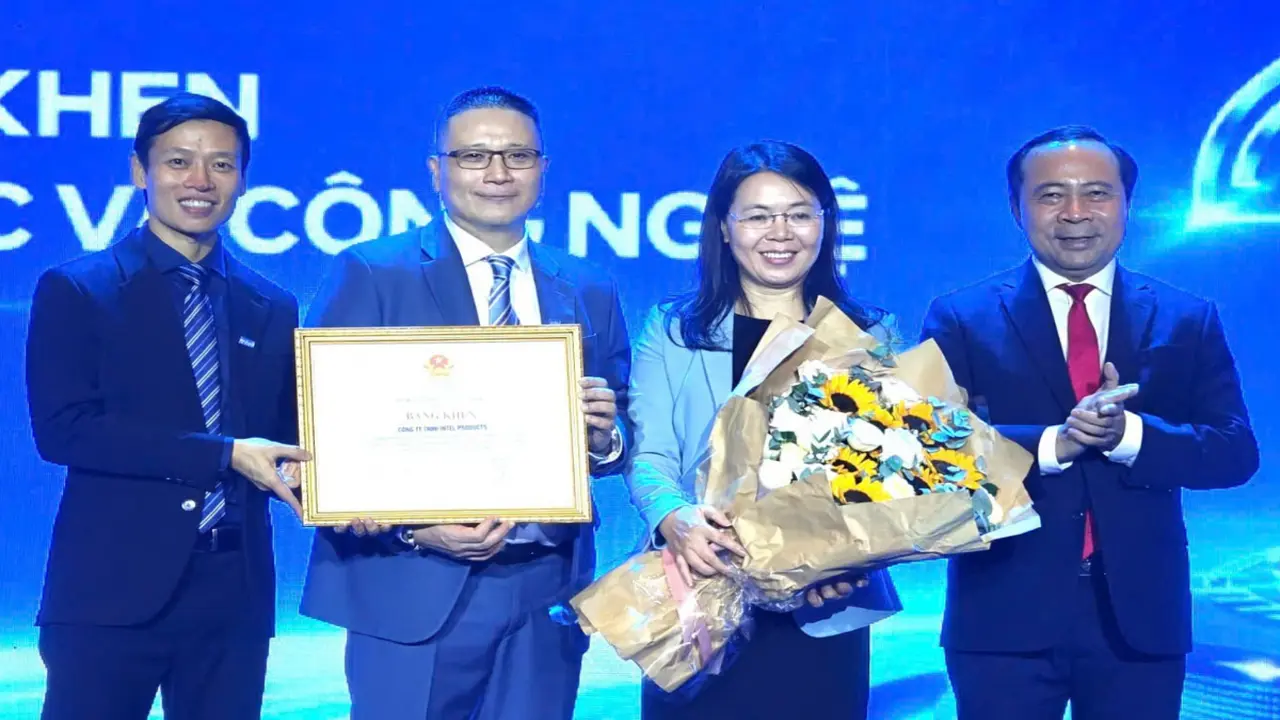
Ngày 12-6, Intel đã tổ chức kỷ niệm 20 năm hoạt động của Nhà máy Intel Việt Nam (Intel Products Việt Nam - IPV). Từ một nhà máy được khởi công xây dựng tại Khu công nghệ cao TP.HCM (SHTP) vào năm 2006, đến nay Intel đã cam kết đầu tư tổng cộng 4,1 tỉ USD vào Việt Nam.
Suốt 20 năm qua, IPV đã xuất xưởng hơn 4 tỉ đơn vị sản phẩm và đóng góp hơn 110 tỉ USD giá trị xuất khẩu. Chỉ tính riêng trong năm 2025, IPV đã đóng góp khoảng 11,67 tỉ USD giá trị xuất khẩu, chiếm 57% tổng kim ngạch xuất khẩu của SHTP và khoảng 12% tổng kim ngạch xuất khẩu của toàn TP.HCM.
Ghi nhận những đóng góp của IPV, Bộ trưởng Bộ Khoa học và Công nghệ Vũ Hải Quân đánh giá: “Intel có thể nói là đã mở đường cho ngành công nghiệp bán dẫn của Việt Nam”.
Theo Bộ trưởng Vũ Hải Quân, sau 20 năm Intel đặt chân vào Việt Nam, giờ đây Việt Nam đã có một thị trường bán dẫn với quy mô đạt được là trên 21 tỉ USD, thu hút được hơn 14 tỉ USD vốn đầu tư nước ngoài với hơn 240 dự án, hình thành khoảng 60 doanh nghiệp thiết kế vi mạch cùng đội ngũ 5.000 - 7.000 kỹ sư thiết kế, đặc biệt là kỹ sư trình độ cao.
“Cái giá trị rất lớn đó là hình thành ban đầu một ngành công nghiệp bán dẫn của Việt Nam”, ông Vũ Hải Quân đánh giá.
Trong khi đó thay mặt chính quyền TP.HCM, Chủ tịch UBND TP Nguyễn Văn Được cũng “biểu dương và ghi nhận những công lao, đóng góp to lớn của Intel Việt Nam đối với sự phát triển kinh tế xã hội của TP.HCM trong suốt thời gian dài vừa qua, hiện tại cũng như trong tương lai”.
Chủ tịch Nguyễn Văn Được cam kết: “Chính quyền TP luôn khẳng định và sẽ đồng hành, chủ động tháo gỡ mọi khó khăn vướng mắc, tạo điều kiện thuận lợi nhất để Intel Việt Nam tiếp tục phát triển vững mạnh và đưa TP.HCM trở thành một trong những mắt xích không thể thiếu trên bản đồ công nghệ thế giới”.
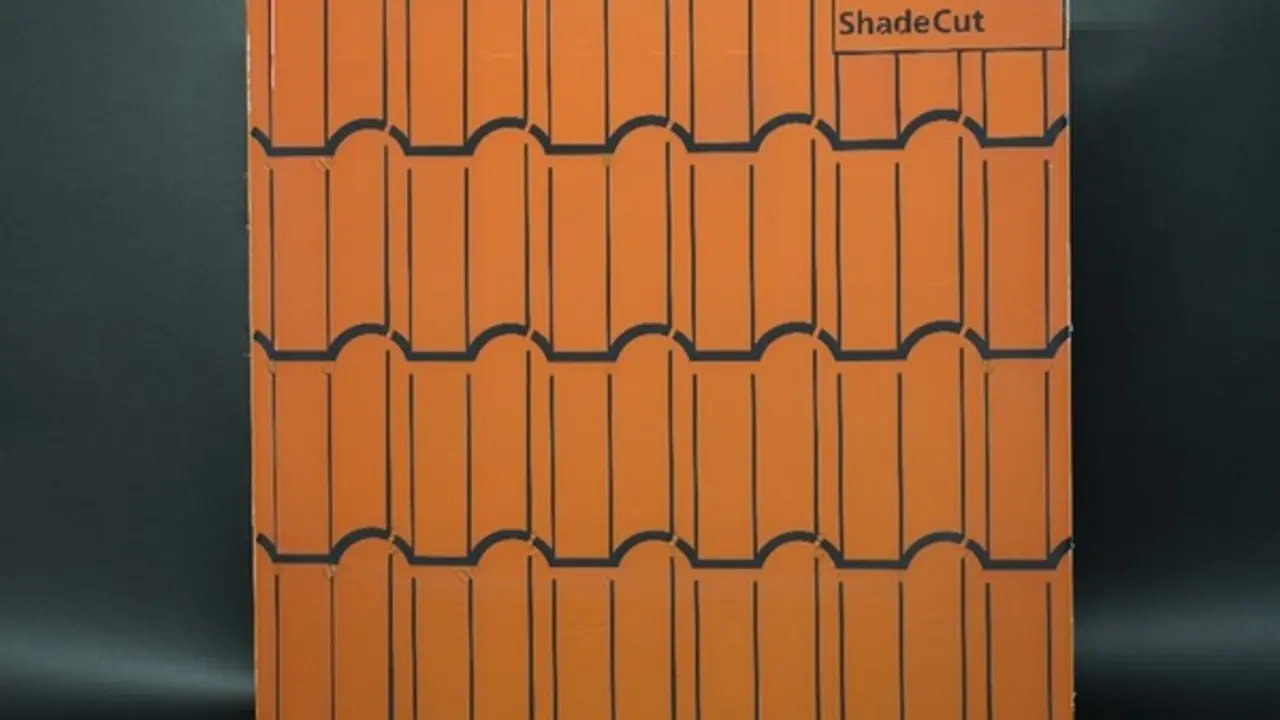
Kỹ thuật mới mang tên ShadeCut cho phép các mô-đun điện mặt trời (PV) bắt chước hình dáng của ngói lợp, từ đó hòa nhập liền mạch vào các tòa nhà. Kỹ thuật này không chỉ tạo ra các họa tiết hình ảnh phức tạp cho pin mặt trời mà còn duy trì khoảng 95% công suất đầu ra so với các mô-đun không được phủ lớp.
ShadeCut được xây dựng dựa trên công nghệ MorphoColor - một lớp phủ lấy cảm hứng từ sinh học, sử dụng cấu trúc siêu nhỏ để tạo ra màu sắc mà không cần đến các chất tạo màu truyền thống. Công nghệ này cho phép tạo ra các thiết kế giống như ngói lợp, tường xây hoặc thậm chí là các đường nét tùy chỉnh nhờ vào các màng màu đặc biệt với các đường cắt trong suốt.
Tiến sĩ Martin Heinrich, trưởng nhóm nghiên cứu về bao bọc và tích hợp quang điện tại Fraunhofer ISE, cho biết: "Công nghệ này đặc biệt hữu ích cho các mô-đun được thiết kế để tích hợp vào mặt tiền, hệ thống quang điện trên mái nhà, hoặc thậm chí là lan can, đặc biệt là trên các tòa nhà lịch sử".
Lấy cảm hứng từ đôi cánh óng ánh của loài bướm Morpho, phương pháp MorphoColor sử dụng cấu trúc quang tử 3D để điều khiển ánh sáng, tạo ra màu sắc sống động và ổn định theo góc độ với tổn thất năng lượng tối thiểu. Tiến sĩ Marco Ernst, một trong những nhà phát triển ShadeCut, nhấn mạnh rằng việc cấu trúc và cắt lớp màng tạo màu cho phép tích hợp các hiệu ứng màu sắc và hoa văn phức tạp vào các mô-đun năng lượng mặt trời.
Ngoài ra, nhóm nghiên cứu cũng đã áp dụng cấu trúc bề mặt tương tự vào mặt sau của lớp kính bảo vệ các mô-đun quang điện thông qua quy trình chân không. ShadeCut sử dụng công nghệ điều khiển bằng laser hoặc CAD để cắt các họa tiết lên màng phim có lớp phủ MorphoColor, từ đó giúp các mô-đun này có thể bắt chước tường gạch hoặc ngói, hòa hợp hoàn hảo với màu sắc xung quanh.
Theo các nhà nghiên cứu, công nghệ MorphoColor đã chứng minh hiệu suất vượt trội so với các mô hình sinh học khác, với khả năng giữ lại khoảng 95% công suất của các tấm pin chưa phủ. Đây chính là yếu tố giúp công nghệ này trở nên hấp dẫn hơn cho các ứng dụng mà yếu tố thẩm mỹ đã hạn chế việc sử dụng tấm pin mặt trời.
ShadeCut dự kiến sẽ được giới thiệu tại triển lãm The Smarter E/Intersolar Europe 2026 ở Munich, diễn ra từ ngày 23 đến 25.6. Công nghệ này được kỳ vọng giúp năng lượng mặt trời trở nên dễ chấp nhận hơn trong các khu vực lịch sử và các dự án chú trọng đến thiết kế.
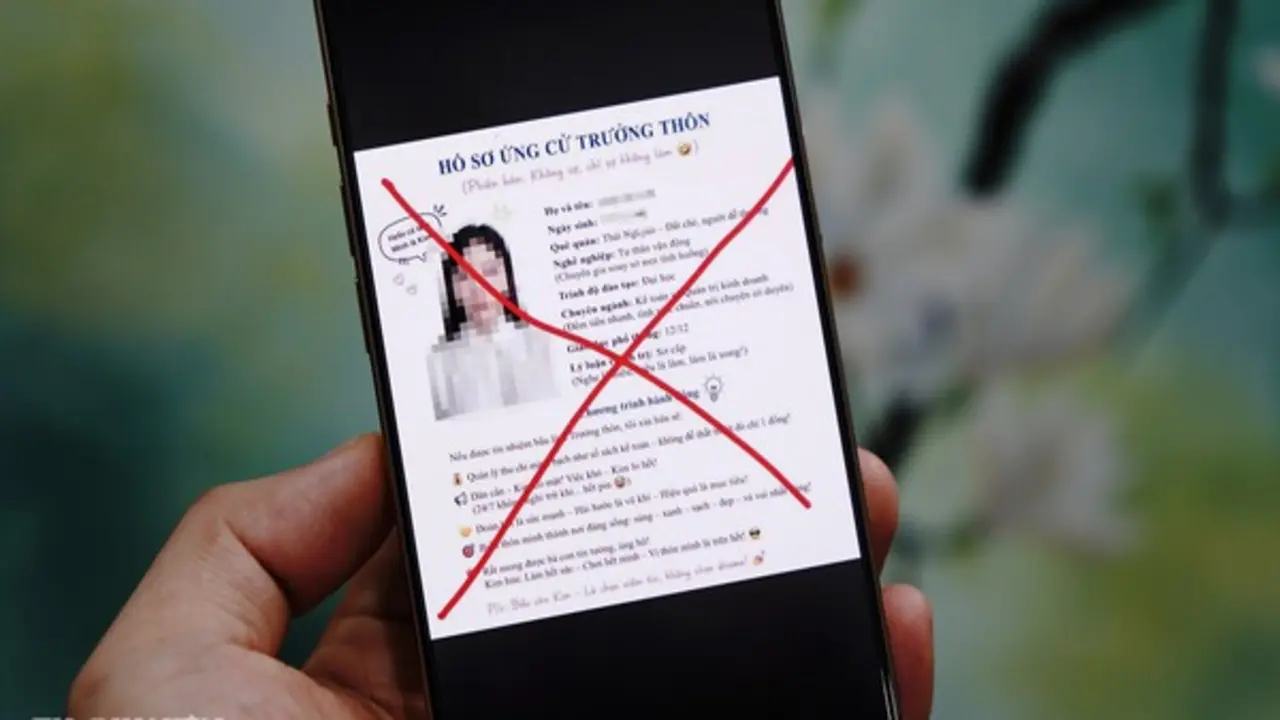
Thời gian gần đây, mạng xã hội như Facebook, TikTok, Threads xuất hiện trào lưu lập CV (hồ sơ năng lực để giới thiệu bản thân khi xin việc) với tiêu đề "ứng cử Trưởng thôn", "ứng cử Trưởng ban điều hành khu phố"... được nhiều bạn trẻ chia sẻ để giải trí. Một số còn gắn thẻ (tag) bạn bè của mình để chỉ định chức danh cho nhau.
Ban đầu, trò tiêu khiển này bắt nguồn từ một số trang mạng xã hội, được tạo ra nhằm mục đích "câu view", lôi kéo lượt tương tác và nhanh chóng bùng nổ. Các hồ sơ này đa phần được tạo bởi AI (trí tuệ nhân tạo), nhưng lại đính kèm nhiều thông tin cá nhân như họ tên đầy đủ, ngày sinh, quê quán, nghề nghiệp hiện tại và ảnh của chính chủ. Đáng lo ngại hơn, một số trường hợp đã sử dụng hình ảnh, thông tin cá nhân của người khác mà chưa có sự đồng ý.
Việc làm tưởng chừng vô hại thực tế tiềm ẩn rủi ro lớn cho người dùng trong bối cảnh nhiễu loạn thông tin trên internet, cùng nhiều nguy cơ mất an toàn trực tuyến đang rình rập như hiện nay. Không chỉ cung cấp thông tin cá nhân quan trọng cho các ứng dụng AI mà không thể kiểm soát nguy cơ lộ lọt dữ liệu, những người dùng này còn trực tiếp công khai dữ liệu quan trọng của mình hoặc người khác lên internet.
Đã không ít lần các chuyên gia an ninh mạng cảnh báo về sự nguy hiểm của những trào lưu chia sẻ thông tin tương tự trên mạng. Bên cạnh đó, kẻ gian có thể lợi dụng "độ hot" của xu hướng để tạo đường dẫn (link) cho người dùng tải về các bộ CV mẫu, nhưng thực chất ẩn chứa mã độc cài cắm vào máy tính, hoặc dẫn dụ tới các website giả mạo nhằm đánh cắp thông tin tài khoản.
Theo Cục An ninh mạng và phòng, chống tội phạm sử dụng công nghệ cao (Cục A05, Bộ Công an), việc cung cấp thông tin cá nhân cho các ứng dụng AI cũng tiềm ẩn nguy cơ lộ lọt dữ liệu nếu người dùng không kiểm soát chặt chẽ phạm vi chia sẻ.
Chưa dừng ở đó, hành vi này còn có thể bị phạt tiền. Cụ thể, từ ngày 1.7.2026, Nghị định 174/2026/NĐ-CP có hiệu lực, quy định mức xử phạt lên đến 30 triệu đồng đối với hành vi đăng tải, chia sẻ thông tin giả mạo, sai sự thật hoặc gây nhầm lẫn trên môi trường mạng. Tùy tính chất, mức độ vi phạm, các hành vi xâm phạm quyền về hình ảnh, dữ liệu cá nhân hoặc danh dự, nhân phẩm của tổ chức, cá nhân còn có thể bị xử lý theo quy định của pháp luật.
Theo quy định, Trưởng thôn là chức danh người hoạt động không chuyên trách ở cơ sở, giữ vai trò quan trọng trong việc triển khai chủ trương, chính sách và công việc của cộng đồng. Vì vậy, việc sử dụng hình ảnh, chức danh này để tạo nội dung mang tính đùa cợt hoặc gây hiểu nhầm trên mạng xã hội được đánh giá là không phù hợp.