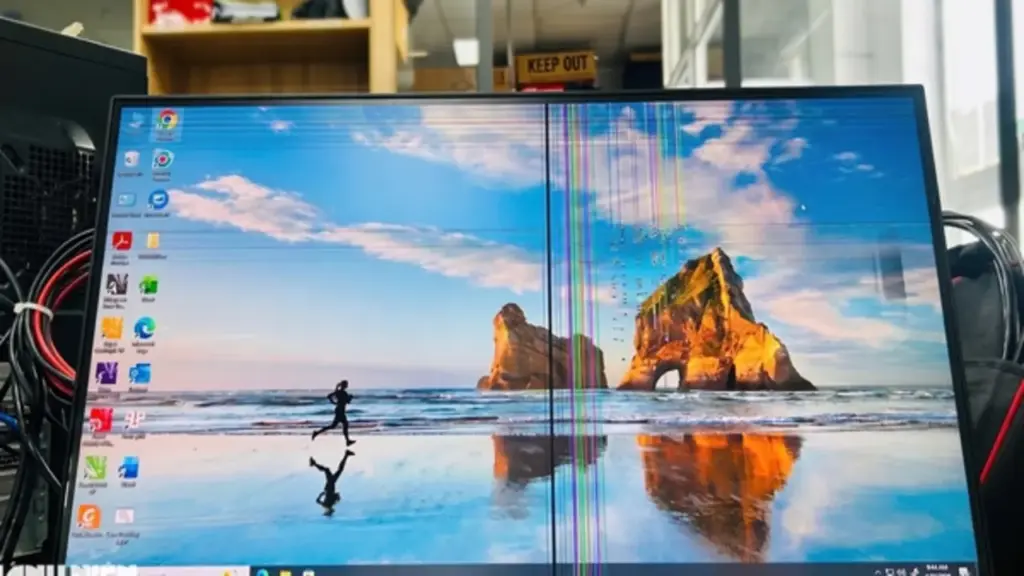
Bất kỳ ai trong chúng ta cũng từng có lúc đối mặt với một chiếc màn hình máy tính trục trặc khi đang làm việc hoặc chơi game, làm chậm tiến độ và phá hỏng những khoảnh khắc nghẹt thở. Tuy nhiên, đừng vội hoang mang nghĩ rằng phần cứng đã hỏng. Phần lớn các trục trặc hiển thị thực chất bắt nguồn từ việc lỏng dây cáp, xung đột cài đặt hoặc driver lỗi thời. Chỉ với một phương pháp chẩn đoán bài bản, bạn hoàn toàn có thể tự khắc phục ngay tại nhà để tiết kiệm tiền bạc và thời gian.
Hiện tượng chớp tắt liên tục thường do kết nối cáp bị lỏng hoặc nguồn điện không ổn định. Bạn cần kiểm tra xem cáp HDMI, DisplayPort, Thunderbolt và cáp nguồn đã được cắm chặt chưa, hoặc thử thay một sợi cáp mới.
Nếu lỗi xuất hiện ở một số ứng dụng cụ thể, hãy vào mục Advanced Display trong Windows Settings để chỉnh lại tần số quét (Hz) cho khớp với màn hình, đồng thời kiểm tra tính năng G-Sync/FreeSync của card đồ họa. Nếu driver đồ họa bị lỗi thời gây ra hiện tượng này, hãy bật ứng dụng Nvidia hoặc Adrenalin để cập nhật, hoặc chọn Clean Install để khôi phục driver về trạng thái mặc định ban đầu.
Khi màn hình bị đen và báo “No Signal”, nghĩa là nó không nhận được tín hiệu đầu vào tương thích. Bước đầu tiên là kiểm tra menu màn hình xem đã chọn đúng nguồn đầu vào (HDMI, DisplayPort hay USB-C) chưa. Tiếp theo, hãy xác nhận PC hoặc console đã bật nguồn hoàn toàn và không bị kẹt ở chế độ ngủ (sleep mode). Nếu bạn dùng PC có card đồ họa rời, hãy chắc chắn dây cáp được cắm trực tiếp vào GPU chứ không phải bo mạch chủ. Hãy tháo bỏ các cổng chuyển đổi để cô lập nguyên nhân, hoặc khôi phục màn hình về cài đặt gốc nếu cần.
Xung đột tỷ lệ hiển thị có thể phá hỏng những hình ảnh sắc nét trên tấm nền mới. Để xử lý, hãy vào Display Settings của Windows và chọn độ phân giải khuyến nghị khớp với độ phân giải gốc của màn hình. Nếu không thấy tùy chọn độ phân giải cao, có thể do driver hoặc giới hạn băng thông của sợi cáp cũ; hãy thay bằng cáp chứng nhận HDMI 2.1 hoặc DisplayPort 1.4.
Ngoài ra, hãy tắt các chế độ tăng cường hình ảo nhân tạo như độ sắc nét hay tỷ lệ tương phản động (DCR) trên màn hình và chạy công cụ ClearType trong Windows để tăng độ rõ nét của chữ.
Những chấm nhỏ không chuyển động có thể là điểm ảnh bị kẹt (stuck pixel) hiển thị một màu cố định (đỏ, xanh lá, xanh dương) hoặc điểm chết (dead pixel) là một ô vuông màu đen hoàn toàn.
Với điểm ảnh bị kẹt, bạn có thể dùng vải mềm xoa nhẹ vùng bị ảnh hưởng hoặc chạy phần mềm làm tươi điểm ảnh. Ngược lại, điểm chết đen là khuyết tật vật lý do tấm nền không nhận được điện năng, hoàn toàn không có phần mềm hay firmware nào sửa được. Nếu màn hình còn hạn bảo hành, hãy đọc kỹ điều khoản của nhà sản xuất về số lượng điểm chết tối thiểu để yêu cầu đổi mới, bằng không bạn buộc phải sống chung với nó.
Nếu màn hình bị tắt định kỳ khi đang sử dụng, nguyên nhân là do tấm nền không nhận đủ điện năng hoặc bị quá nhiệt. Bạn hãy kiểm tra lại bộ chống sốc điện, ổ cắm âm tường và nên cắm trực tiếp cáp nguồn vào tường thay vì ổ cắm nối dài. Để tránh quá nhiệt cho linh kiện bên trong và cục nguồn bên ngoài, hãy dọn dẹp không gian thông thoáng xung quanh màn hình và định kỳ lau bụi lưới tản nhiệt. Cuối cùng, hãy điều chỉnh lại cài đặt chế độ ngủ trong Windows để ngăn màn hình tự động chuyển sang trạng thái chờ quá sớm khi bạn vừa rời đi vài phút.
Theo số liệu từ Statcounter, mặc dù công cụ tìm kiếm Google chiếm tới 85% thị phần tại Mỹ tính đến tháng 5.2026, nhưng sự gia tăng của người dùng DuckDuckGo, một lựa chọn thay thế Google, đã cho thấy một xu hướng đáng chú ý trong thời gian gần đây.
Sự chuyển đổi tăng vọt sang DuckDuckGo diễn ra sau sự kiện I/O 2026, nơi Google công bố những cải tiến lớn cho công cụ Search và nhấn mạnh rằng đây là sự thay đổi lớn nhất trong 25 năm qua. Theo thông tin từ DuckDuckGo, lưu lượng tìm kiếm của họ đã đạt mức cao kỷ lục vào ngày 1.6, với số lượt cài đặt ứng dụng trên iPhone tăng gần gấp đôi so với tuần trước đó. Thậm chí, DuckDuckGo đã vươn lên vị trí thứ ba trong bảng xếp hạng ứng dụng tiện ích của App Store, chỉ sau Google Chrome.
Google đã bắt đầu tích hợp AI vào tìm kiếm từ vài năm trước, với các tính năng như Generative AI Search (SGE) và AI Overviews. Tuy nhiên, những cải tiến này đã gặp phải phản ứng trái chiều từ người dùng. Cụ thể, tính năng AI Overviews đã bị chỉ trích vì đưa ra những đề xuất sai lầm.
Bên cạnh đó, Google cũng đã giới thiệu AI Mode nhằm cho phép người dùng trò chuyện với mô hình AI, mặc dù vậy, đó không phải là lựa chọn mặc định.
Nhưng sự phẫn nộ của người dùng lên đến đỉnh điểm khi Google công bố những thay đổi lớn cho Google Search tại I/O 2026, với thanh tìm kiếm truyền thống được thay thế bằng thanh tìm kiếm động nhằm cho phép người dùng nhập câu lệnh bằng ngôn ngữ tự nhiên. Google cũng đã tích hợp các tính năng mua sắm thông minh, nhưng điều đó có thể khiến trải nghiệm tìm kiếm truyền thống trở nên khó khăn hơn.
Sự chuyển hướng của người dùng sang DuckDuckGo, vốn cung cấp các tính năng AI tùy chọn, có thể phản ánh sự không hài lòng với giao diện mới của Google. Đáng chú ý, DuckDuckGo thậm chí đã tạo ra trang tìm kiếm "Không AI" để người dùng có thể tắt tất cả các tính năng AI.
Không chỉ người dùng cá nhân, ngay cả Nghị viện châu Âu cũng đã thông báo về việc chuyển sang sử dụng Qwant, một đối thủ cạnh tranh của Google, trong nỗ lực giảm sự phụ thuộc vào các công cụ không thuộc EU. Tất cả đang khiến cuộc chiến trong lĩnh vực tìm kiếm trực tuyến ngày càng trở nên khốc liệt.
Phiên dịch giọng nói theo thời gian thực không phải khái niệm mới, nhưng các công cụ hiện nay vẫn gặp nhiều thách thức như độ trễ khi chuyển ngữ, khó hiểu đúng ngữ cảnh hoặc khiến cuộc trò chuyện bị ngắt quãng.
Với Gemini 3.5 Live Translate, Google kỳ vọng thu hẹp những hạn chế này, giúp các cuộc hội thoại giữa người dùng sử dụng ngôn ngữ khác nhau diễn ra liền mạch và tự nhiên hơn.
Trước khi Gemini 3.5 Live Translate xuất hiện, người dùng đã có thể sử dụng Google Translate để hỗ trợ các cuộc hội thoại giữa nhiều ngôn ngữ khác nhau. Tuy nhiên trải nghiệm giao tiếp xuyên ngôn ngữ vẫn còn một số hạn chế về độ trễ và tính tự nhiên của bản dịch.
Vì vậy dù giúp thu hẹp rào cản ngôn ngữ, các công cụ dịch hội thoại hiện nay vẫn khó mang lại trải nghiệm liền mạch như giao tiếp trực tiếp. Những khoảng trễ trong quá trình xử lý cùng cách thể hiện giọng nói của bản dịch khiến cuộc hội thoại trở nên kém tự nhiên hơn.
Google cho biết Gemini 3.5 Live Translate được phát triển nhằm khắc phục những điểm yếu đó. Công nghệ mới có khả năng xử lý và tạo bản dịch gần như theo thời gian thực, giúp giảm độ trễ trong quá trình giao tiếp.
Bên cạnh việc chuyển đổi nội dung từ ngôn ngữ này sang ngôn ngữ khác, hệ thống còn được thiết kế để duy trì một số đặc điểm trong giọng nói của người dùng như nhịp điệu, ngữ điệu và cảm xúc.
Theo Google, Gemini 3.5 Live Translate hiện hỗ trợ hơn 70 ngôn ngữ, trong đó có tiếng Việt. Công nghệ này được tích hợp vào các sản phẩm như Google Translate, Google Meet và Gemini API, cho thấy tham vọng của hãng trong việc đưa dịch thuật AI trở thành một phần của giao tiếp hằng ngày.
Video tài xế Grab và khách hàng trao đổi trực tiếp qua điện thoại dù không sử dụng cùng ngôn ngữ - Video: GOOGLE
Sự phát triển của dịch giọng nói theo thời gian thực đang dần thay đổi cách con người giao tiếp trong môi trường đa ngôn ngữ, từ du lịch, công việc cho đến học tập.
Trong các chuyến đi nước ngoài, người dùng có thể trò chuyện trực tiếp với người bản địa trong những tình huống cơ bản như hỏi đường, đặt dịch vụ hay mua sắm mà không cần thông thạo ngôn ngữ địa phương. Việc trao đổi trở nên nhanh hơn và ít phụ thuộc vào các công cụ dịch thủ công hơn trước.
Trong môi trường làm việc toàn cầu, đặc biệt là các cuộc họp trực tuyến, công nghệ này có thể giúp giảm rào cản ngôn ngữ, từ đó hỗ trợ quá trình trao đổi thông tin diễn ra liền mạch hơn giữa các bên tham gia đến từ nhiều quốc gia.
Ở lĩnh vực giáo dục, dịch giọng nói thời gian thực cũng mở ra cách tiếp cận mới trong việc học ngoại ngữ, khi người học có thể luyện phản xạ nghe nói trong các tình huống giao tiếp gần với thực tế hơn.
Dù vẫn còn nhiều thách thức cần hoàn thiện, sự xuất hiện của các công nghệ như Gemini 3.5 Live Translate cho thấy xu hướng rõ ràng: rào cản ngôn ngữ trong tương lai có thể được thu hẹp đáng kể, giúp việc giao tiếp giữa con người trở nên tự nhiên và dễ dàng hơn.
Mặc dù những chiếc smartphone và tablet Android đời đầu có âm thanh khởi động riêng, nhưng hầu hết các mẫu mới hơn lại thiếu tính năng này. Đặc biệt, Apple chưa bao giờ trang bị âm thanh khởi động cho iPhone hay iPad.
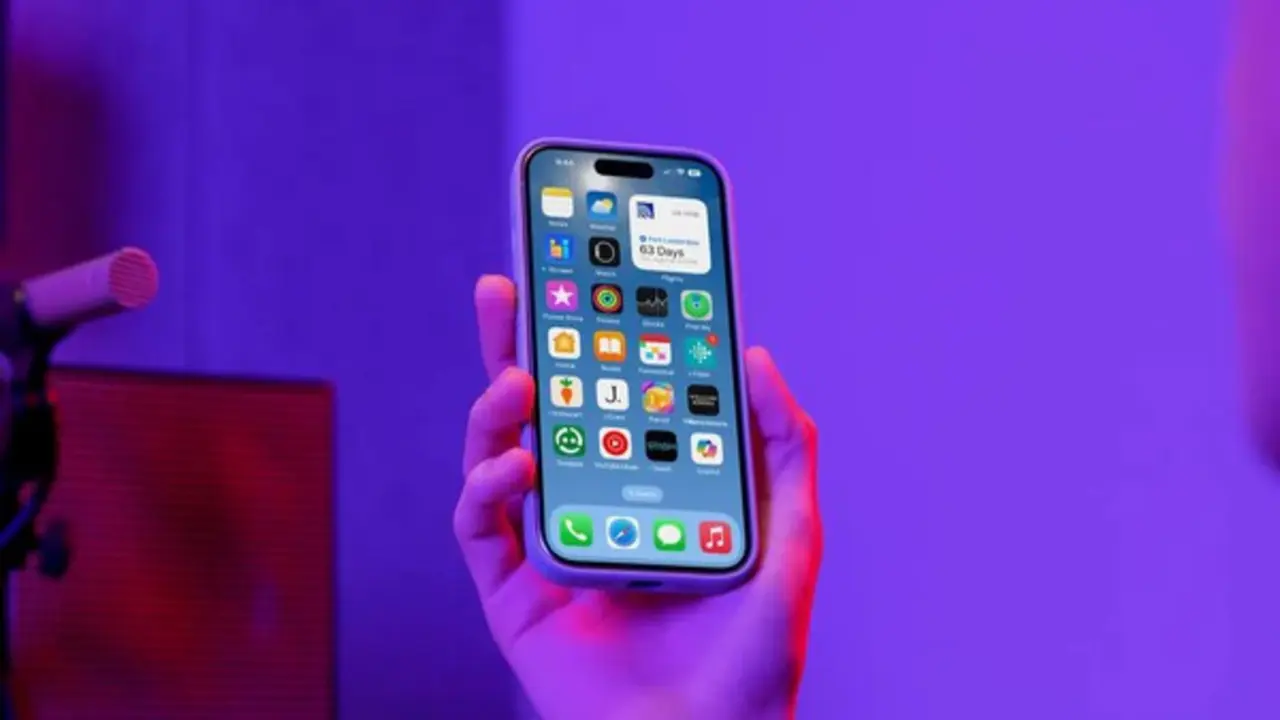
Tuy nhiên, một điều thú vị không phải người dùng iPhone nào cũng biết, thậm chí cả những người dùng lâu năm, chính là việc iPhone vẫn có khả năng phát âm thanh khi khởi động. Vấn đề là Apple đã tắt tính năng này theo mặc định, vì vậy người dùng sẽ cần phải kích hoạt nó nếu muốn sử dụng.
Một điều quan trọng người dùng cần nắm rõ là tính năng phát âm thanh khởi động trên iPhone được Apple thiết kế chủ yếu như một công cụ hỗ trợ nghe nhìn. Tuy nhiên, âm thanh khởi động không chỉ mang lại cảm giác hoài niệm mà còn tích hợp phản hồi xúc giác, tạo ra sự đồng bộ hoàn hảo giữa âm thanh và độ rung.
Để bật âm thanh khởi động trên iPhone, người dùng chỉ cần thực hiện các bước sau:
Tuy nhiên, tính năng này chỉ khả dụng trên iOS, trong khi người dùng iPadOS vẫn chưa được hỗ trợ. Điều đó khiến nhiều người dùng iPad bỏ lỡ trải nghiệm thú vị này. Hy vọng rằng Apple sẽ sớm đưa tính năng này vào iPadOS trong các bản cập nhật tới.
Cần lưu ý rằng khi âm thanh khởi động được bật, nó sẽ phát ở âm lượng tối đa, bất kể cài đặt âm lượng hiện tại của iPhone là bao nhiêu. Tính năng này sẽ hoạt động ngay cả khi điện thoại đang ở chế độ im lặng hoặc trong phiên tập trung.
Chỉ với vài thao tác đơn giản, người dùng có thể tận hưởng âm thanh dễ chịu mỗi khi bật và tắt iPhone. Với phản hồi xúc giác đi kèm, tính năng này thực sự là một phiên bản hiện đại hóa của tiếng chuông khởi động kinh điển trên máy Mac. Dù không phải ai cũng thích âm thanh khởi động, nhưng với nhiều người, đó là một trải nghiệm rất đáng để thử.