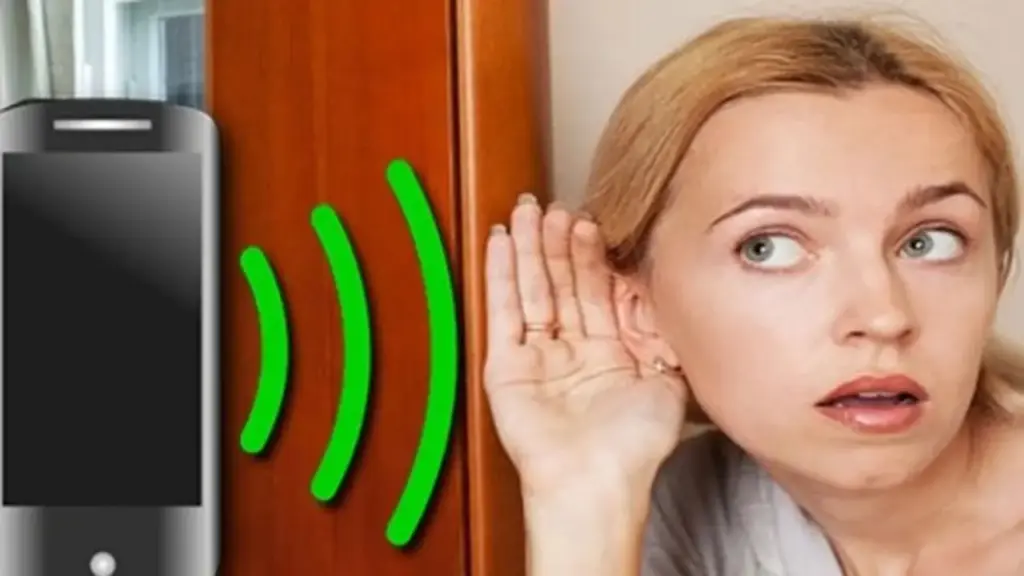
iPhone kể từ thế hệ iOS 14 trở lên, chắc chắn bạn đã đôi lần nhìn thấy màn hình hiện chấm màu cam hoặc màu đỏ ở thanh trạng thái góc phải màn hình. Đây được xem là cách mà iPhone giúp phát hiện các ứng dụng có thể nghe lén hoặc quay lén bạn.
Hai chấm nhỏ chỉ báo quyền riêng tư
Cụ thể iOS 14 sẽ cho bạn biết mỗi khi bật micrô hoặc máy ảnh được bật cho dù đó là chủ định của bạn hay các ứng dụng chạy ngầm. Khi micrô của điện thoại được bật hoặc được truy cập gần đây, một chấm nhỏ màu cam sẽ xuất hiện ở góc trên bên phải của màn hình.
Nếu máy ảnh của bạn đang được sử dụng hoặc được ghi gần đây, bạn sẽ thấy một chấm màu xanh lá. Nếu cả hai đang được sử dụng, bạn sẽ thấy dấu chấm máy ảnh màu lá.
Nếu bạn sử dụng iPhone và muốn biết điện thoại của mình đang nghe hay quay lén, hãy nhìn vào góc trên bên phải. Nếu bạn nhìn thấy chấm nhỏ màu xanh lá cây hoặc màu cam, thì micrô hoặc máy ảnh của bạn đang bật.
Đó là một cách dễ dàng để theo dõi quyền riêng tư của bạn. Hai chấm nhỏ này được tích hợp trực tiếp vào hệ thống vì vậy, không ứng dụng nào có thể truy cập camera hay micro để quay lén hoặc nghe trộm mà không làm hiện chúng lên.
Nên làm gì khi hai chấm nhỏ này bật lên?
Nếu bạn nhìn thấy một trong hai chấm nhỏ này bật nhưng không biết ứng dụng nào đang sử dụng máy ảnh hoặc micrô của mình, hãy đống tất cả các ứng dụng để kiểm tra theo các bước sau
Nếu bạn đang dùng iPhone X trở lên, hãy vuốt từ dưới lên trên để tất cả các ứng dụng đang hoạt động hiện ra.
Dóng lần lượt từng ứng dụng cho đến khi các chấm màu nhỏ biến mất
Nếu bạn có iPhone có nút home từ iPhone 8 Plus trở xuống, hãy nhấn đúp vào nút trang chủ để xem ngăn xếp ứng dụng đang mở, sau đó lặp lại quá trình tương tự như trên.
Khi ứng dụng của bạn đã đóng, hãy làm theo các bước sau để kiểm tra quyền của ứng dụng:
Lưu ý: Bạn có thể chọn những ứng dụng mà bạn muốn từ chối quyền truy cập vào máy ảnh hoặc micrô. Tuy nhiên cần lưu ý, các ứng dụng gọi điện như Messenger, Zalo, Telegram đều cần toàn quyền truy cập camera và micro.
Trong khi đó, các trò chơi, tiện ích như đèn pin và nhiều ứng dụng khác không cần quyền truy cập vào máy ảnh hoặc micrô của bạn. Nếu bạn đổi ý và muốn cấp lại quyền, chỉ cần làm theo các bước tương tự và chuyển các công tắc sang vị trí bật (màu xanh lá cây).
Không chỉ điện thoại iPhone, những chiếc điện thoại Android cũng có tính năng này và nó được bật mặc định ngay ngay khi mua về dưới dạng chỉ báo ngay bên cạnh góc phải phía trên.
Làm cách nào để điều chỉnh quyền truy cập camera hoặc micro trên điện thoại Android
Nếu bạn thấy đèn sáng và muốn ngừng sử dụng micrô hoặc máy ảnh của mình, hãy vuốt từ dưới lên đến giữa màn hình, sau đó vuốt ngón tay của bạn từ trái sang phải. Ở bên trái, hãy nhấn vào Xóa tất cả. Điều này sẽ đóng tất cả các ứng dụng của bạn cùng một lúc.
Tiếp theo, kiểm tra quyền của bạn. Các hướng dẫn này có thể khác nhau tùy thuộc vào điện thoại Android bạn sử dụng.
Một số cách khắc phục khi điện thoại bị nghe lén:
Đôi khi chính điện thoại của bạn có thể biến thành thiết bị theo dõi nếu bị cài những ứng dụng xấu. Các ứng dụng gián điệp thường được cài đặt trên điện thoại nhằm theo dõi và đánh cắp thông tin cá nhân. Để phát hiện và vô hiệu hóa, hãy thực hiện các phương pháp sau:
Kiểm tra bằng thủ công
Những ứng dụng nghe lén thường sẽ không để tên và logo thật mà thay vào đó chúng sẽ được ẩn nấp dưới các ứng dụng khác chẳng hạn như Notepad.
Do đó, bạn cần kiểm tra kỹ từng ứng dụng thông qua các bước: Cài đặt > Ứng dụng > Chọn từng ứng dụng và tiến hành kiểm tra để phát hiện xem có điều gì bất thường không; và duyệt qua danh sách các ứng dụng. Nếu thấy ứng dụng nào không quen thuộc hoặc có tên gọi lạ, hãy tìm hiểu ngay lý do vì sao nó có mặt trên điện thoại của mình.
Xem xét quyền truy cập của ứng dụng: Các ứng dụng gián điệp thường yêu cầu nhiều quyền truy cập. Trong phần cài đặt ứng dụng, hãy kiểm tra các quyền mà mỗi ứng dụng yêu cầu. Nếu thấy quyền truy cập không hợp lý, hãy xem xét gỡ bỏ hoặc vô hiệu hóa ứng dụng đó.
Sử dụng các phần mềm diệt virus
Các phần mềm diệt virus cũng là một trong những phương pháp mạnh để có thể ngăn chặn sự tấn công độc hại từ bên ngoài kể cả các phần mềm nghe lén.
Sử dụng ứng dụng giám sát: Các ứng dụng như Data Usage Monitor hoặc My Data Manager có thể giúp bạn dễ dàng giám sát lưu lượng dữ liệu và phát hiện sự không bình thường.
Sử dụng ứng dụng phát hiện spyware
Các ứng dụng phòng chống spyware đồ sộ có thể giúp bạn quét và phát hiện các phần mềm gián điệp:
Malwarebytes: Ứng dụng này cung cấp khả năng quét toàn diện nhằm phát hiện và loại bỏ các phần mềm độc hại, bao gồm cả spyware.
Avast Mobile Security: Ngoài tính năng bảo mật, Avast Mobile Security cũng hỗ trợ phát hiện hoạt động theo dõi.
Anti Spy Mobile: Đây là một ứng dụng chuyên dùng để phát hiện các phần mềm gián điệp.
Bật chế độ airplane
Đây là cách đơn giản và hiệu quả để ngăn chặn bất kỳ hoạt động theo dõi nào diễn ra trong thời gian ngắn.
Khi chế độ airplane được bật, toàn bộ kết nối mạng bị tắt, giúp bạn đảm bảo rằng không có dữ liệu nào bị gửi đi trong khoảng thời gian đó.
Khôi phục lại cài đặt gốc
Đây là cách dễ nhất nếu bạn không biết thực hiện các cách kể trên, Để dò tìm ứng dụng nghe lén khá mất thời gian, do đó, bạn có đơn giản hoá bằng cách đưa điện thoại trở về cài đặt gốc ban đầu sẽ giúp loại bỏ triệt để mọi ứng dụng xấu và phần mềm gián điệp.
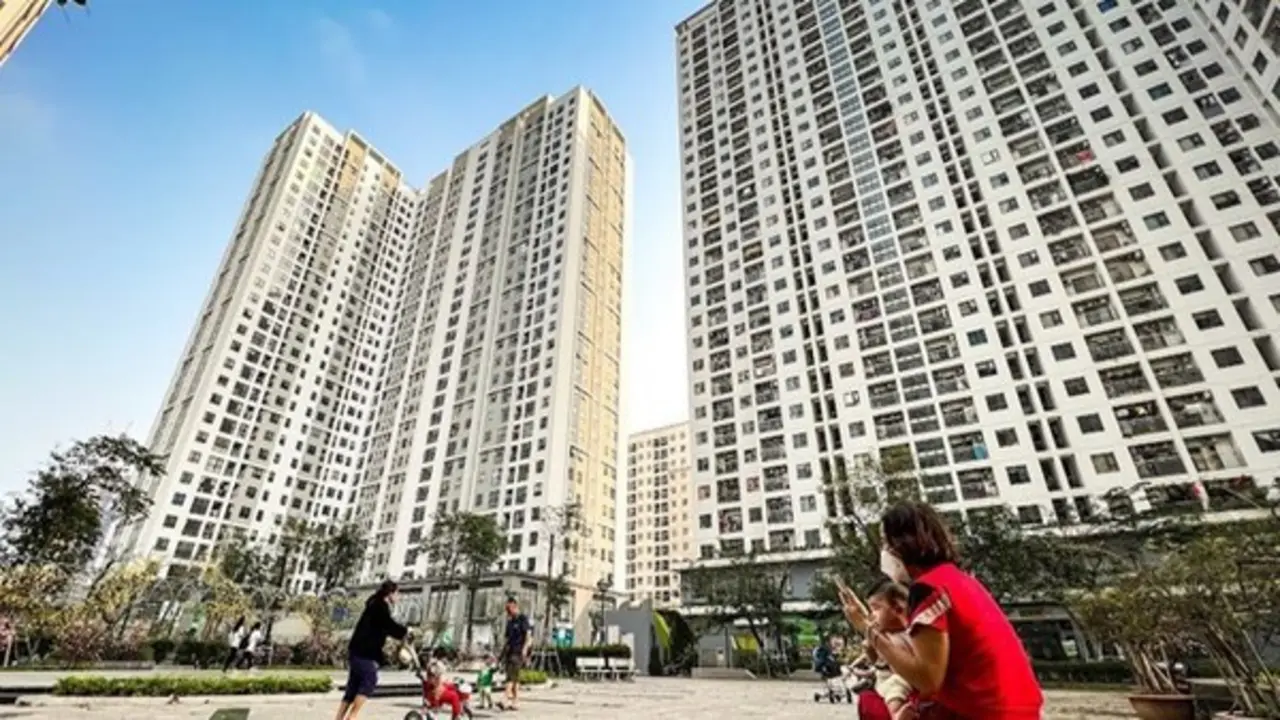
Trong thời gian tới, các dự án nhà ở xã hội mới và các khu đô thị đa mục tiêu sẽ phải dành tối thiểu 10% quỹ nhà cho thuê hoặc thuê mua theo Chương trình phát triển nhà ở giai đoạn 2021-2030. Theo UBND TP.Hà Nội, chính sách này sẽ góp phần gia tăng nguồn cung nhà cho thuê và mở rộng cơ hội tiếp cận nhà ở cho người dân.
Theo Sở Xây dựng thành phố, ngay trong tháng 6, thành phố dự kiến khởi công khoảng 6.000-7.000 căn nhà ở cho thuê tại 2-3 dự án chuyên biệt và 7 dự án nhà ở xã hội có tỷ lệ nhà cho thuê từ 5% đến 20%.
Hiện trên địa bàn thành phố có khoảng 14.351 phòng, căn hộ cho thuê gồm nhà ở công vụ, nhà ở xã hội cho thuê, nhà lưu trú công nhân, nhà ở sinh viên và nhà ở thuộc tài sản công.
Bên cạnh phân khúc cho thuê, Hà Nội cũng chuẩn bị bước vào giai đoạn tăng tốc phát triển nhà ở xã hội. Hiện thành phố có 90 dự án nhà ở xã hội với quy mô khoảng 83.000 căn hộ đã được chấp thuận đầu tư. Trong đó, 41 dự án với khoảng 32.000 căn dự kiến được khởi công trong năm 2026, riêng tháng 6 có 7 dự án với khoảng 11.000 căn.
Theo kế hoạch, sang năm 2027, thành phố sẽ có thêm 29 dự án được khởi công. Hiện 7 dự án đang thực hiện các thủ tục đầu tư.
Đối với những dự án còn vướng mắc trong công tác giải phóng mặt bằng hoặc thủ tục chuẩn bị đầu tư, UBND TP.Hà Nội đã giao các sở, ngành rà soát, hướng dẫn nhà đầu tư và đề xuất giải pháp tháo gỡ nhằm đẩy nhanh tiến độ triển khai.
Đáng chú ý, thành phố đang thúc đẩy mô hình khu đô thị đa mục tiêu, trong đó 40-50% quỹ nhà dành cho tái định cư, khoảng 20% dành cho nhà ở xã hội và phần còn lại là nhà ở thương mại. Theo đánh giá của cơ quan quản lý, mô hình này cho phép linh hoạt chuyển đổi công năng theo nhu cầu thực tế, đồng thời giảm áp lực phải xây dựng các khu tái định cư riêng biệt.
Chủ tịch UBND TP.Hà Nội, Vũ Đại Thắng, cho biết việc phát triển thị trường bất động sản cho thuê theo hướng dài hạn sẽ phục vụ nhu cầu ở thực của người dân, không nhằm mục tiêu sở hữu hay đầu cơ tích sản. Nhà ở phải thực sự là nơi để ở, nâng cao chất lượng cuộc sống của người dân.
Trước đó, Hà Nội đã công bố 39 dự án nhà ở xã hội, với tổng diện tích gần 115 ha và tổng vốn đầu tư khoảng 71.500 tỷ đồng, nhằm hoàn thành 120.000 căn nhà xã hội theo mục tiêu của Chính phủ.
Với nguồn cung dự kiến tăng mạnh trong giai đoạn tới, phân khúc nhà ở xã hội và nhà ở cho thuê tại Hà Nội được kỳ vọng sẽ góp phần giảm áp lực về nhà ở, mở rộng cơ hội an cư cho người lao động và các đối tượng có thu nhập thấp trên địa bàn Thủ đô.
Ủy ban Cạnh tranh quốc gia (Bộ Công thương) ngày 29.4 đã thông tin về kết quả giải quyết vụ khiếu nại của Công ty TNHH nhà máy bia Heniken Việt Nam với doanh nghiệp cùng ngành nghề là Công ty TNHH Bia Carlsberg Việt Nam về hành vi cạnh tranh không lành mạnh.
Sau khi thu thập các thông tin tiến hành điều tra, ngày 23.3 vừa qua, Ủy ban Cạnh tranh quốc gia đã ban hành Quyết định số 72/QĐ-CT kết luận vụ việc, xử phạt vi phạm hành chính đối với Công ty TNHH Bia Carlsberg Việt Nam số tiền 200 triệu đồng.
Theo Ủy ban Cạnh tranh quốc gia, Công ty TNHH Bia Carlsberg Việt Nam đã vi phạm điểm a khoản 5 điều 45 luật Cạnh tranh năm 2018 khi đưa thông tin gây nhầm lẫn cho khách hàng về doanh nghiệp hoặc hàng hóa, dịch vụ của mình so với hàng hóa, dịch vụ của doanh nghiệp khác nhằm thu hút khách hàng của doanh nghiệp khác.
Cũng theo Ủy ban Cạnh tranh quốc gia, ngoài bị xử phạt vi phạm hành chính với số tiền 200 triệu đồng, Công ty TNHH Bia Carlsberg Việt Nam phải thực hiện các biện pháp khắc phục hậu quả: buộc cải chính công khai thông tin gây nhầm lẫn cho khách hàng về sản phẩm trên trang thông tin điện tử, trang mạng xã hội của Công ty TNHH Bia Carlsberg Việt Nam.
Ngoài ra, Công ty TNHH Bia Carlsberg Việt Nam phải loại bỏ thông tin gây nhầm lẫn cho khách hàng về sản phẩm trên thùng bia Huda, Huda Gold, Halida.
Ủy ban Cạnh tranh quốc gia ghi nhận trong quá trình điều tra vụ việc cạnh tranh, Công ty TNHH Bia Carlsberg Việt Nam đã tích cực phối hợp, cung cấp thông tin, tài liệu.
Bên cạnh đó, doanh nghiệp này đã có hành vi ngăn chặn, làm giảm bớt hậu quả của vi phạm, tự nguyện khắc phục hậu quả.
Đây cũng là lần đầu Công ty TNHH Bia Carlsberg Việt Nam có hành vi vi phạm quy định tại điểm a khoản 5 điều 45 luật Cạnh tranh năm 2018.
Công ty vàng bạc đá quý Sài Gòn - SJC đã điều chỉnh giá vàng miếng SJC 4 lần trong ngày 28.4, giá mua vào giảm 1,8 triệu đồng, xuống 164,5 triệu đồng/lượng, còn giá bán giảm 1,27 triệu đồng, xuống 167,3 triệu đồng. Công ty Phú Quý 4 lần giảm giá mua vào vàng miếng với tổng mức giảm 1,8 triệu đồng, xuống 164,5 triệu đồng; còn giá bán ra có 3 lần điều chỉnh đi xuống với tổng mức giảm 1,3 triệu đồng. Tương tự, Công ty Doji mua vào 164,5 triệu đồng, bán ra 167,5 triệu đồng…
Các công ty cũng liên tục điều chỉnh giá vàng nhẫn theo chiều đi xuống với tổng mức giảm từ 800.000 đến 1,8 triệu đồng/lượng. Công ty Phú Quý mua vào 164 triệu đồng, bán ra 167 triệu đồng; Công ty SJC mua vào 164 triệu đồng, bán ra 167,1 triệu đồng; Công ty Doji mua vào 164,5 triệu đồng, bán ra 167,5 triệu đồng…
Vàng trong nước đã trượt giảm trong 2 tuần qua với mức giảm giá gần 8 triệu đồng/lượng. Những người mua vàng đã lỗ nặng 11 triệu đồng/lượng. Giá vàng thế giới đã bị thổi bay 48 USD mỗi ounce, xuống 4.635 USD, có thời điểm xuống đến 4.624 USD.
Không những vàng, giá bạc trong ngày cũng liên tục giảm với tổng mức 2 triệu đồng/kg trong ngày. Công ty Sacombank-SJC mua vào còn 74,16 triệu đồng/kg, bán ra 76,56 triệu đồng/kg. Công ty Phú Quý mua vào 74,16 triệu đồng, bán ra 76,45 triệu đồng… Giá bạc đã giảm 2,8% trong ngày, nâng tổng mức giảm trong 3 tháng qua lên 34%. Giá bạc trên thị trường thế giới đã giảm mạnh 2,8%, tương đương 2,1 USD/ounce, xuống 73,2 USD/ounce. Nhu cầu bạc trên thị trường giảm sút.