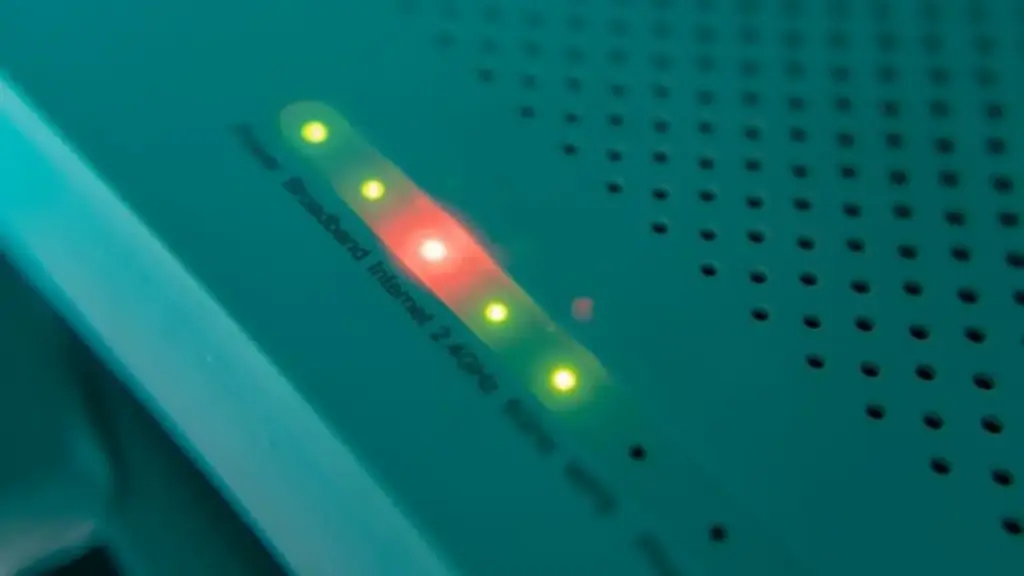
Dù được đặt ngay ngắn trên bàn làm việc, lọt thỏm trên giá sách hay nằm cạnh kệ TV, chiếc router Wi-Fi vẫn luôn biết cách gây chú ý bằng một dàn đèn liên tục nhấp nháy. Nhiều người dùng thường phớt lờ chúng hoặc đôi khi cảm thấy hoang mang không biết mạng nhà mình có đang gặp sự cố hay không.
Tuy nhiên, theo các chuyên gia công nghệ, những tín hiệu chớp tắt này hoàn toàn không phải ngẫu nhiên. Đó chính là ‘ngôn ngữ’ riêng mà router sử dụng để báo cáo toàn bộ tình trạng sức khỏe của hệ thống mạng.
Thực tế, mỗi nhà sản xuất đều thiết kế thiết bị của họ với các thông số kỹ thuật và hệ thống lập trình riêng biệt. Do đó, không có một bộ quy chuẩn nhấp nháy nào áp dụng chính xác cho 100% các loại router trên thị trường. Để có thông tin chuẩn xác nhất, tài liệu hướng dẫn sử dụng đi kèm thiết bị luôn là ‘kim chỉ nam’ đáng tin cậy.
Mặc dù vậy, thế giới thiết bị mạng vẫn chia sẻ một số quy tắc chung ngầm định. Điển hình như khi vừa khởi động, thiết bị thường sẽ có các nhịp nháy chậm và đều đặn, biểu thị cho quá trình bắt tay giao tiếp và thiết lập kết nối internet thông qua modem. Khi kết nối thành công, nhịp nháy mang tính chu kỳ này sẽ dừng lại, nhường chỗ cho các tín hiệu phản ánh lưu lượng thực tế.
Trong thế giới thiết bị điện tử, màu xanh lá cây luôn mang lại cảm giác an tâm và router cũng không ngoại lệ. Một chiếc đèn xanh lá nhấp nháy liên tục cho thấy hệ thống đang hoạt động trơn tru và dữ liệu mạng đang được luân chuyển – chẳng hạn như khi bạn đang tải một tựa game nặng hay cày phim độ phân giải cao.
Tùy thuộc vào từng dòng máy, màu sắc đèn sẽ có những thông điệp khác nhau:
Bên cạnh màu sắc, nhịp độ chớp tắt cũng là một chỉ dấu quan trọng. Nếu nháy chậm hoặc sáng rồi ngắt quãng, router đang bận rộn xử lý các tác vụ ngầm như kết nối mạng. Ngược lại, nếu đèn chớp tắt liên hồi với tốc độ cao, đó là dấu hiệu cho thấy dữ liệu đang được truyền tải (download/upload) ở cường độ lớn.
Bằng cách hiểu rõ những tín hiệu này, bạn không chỉ dễ dàng giám sát xem có ai đang kết nối lén lút vào mạng nhà mình hay không, mà còn có thể nhanh chóng khoanh vùng sự cố mỗi khi mạng chập chờn thay vì vội vã rút phích cắm khởi động lại.
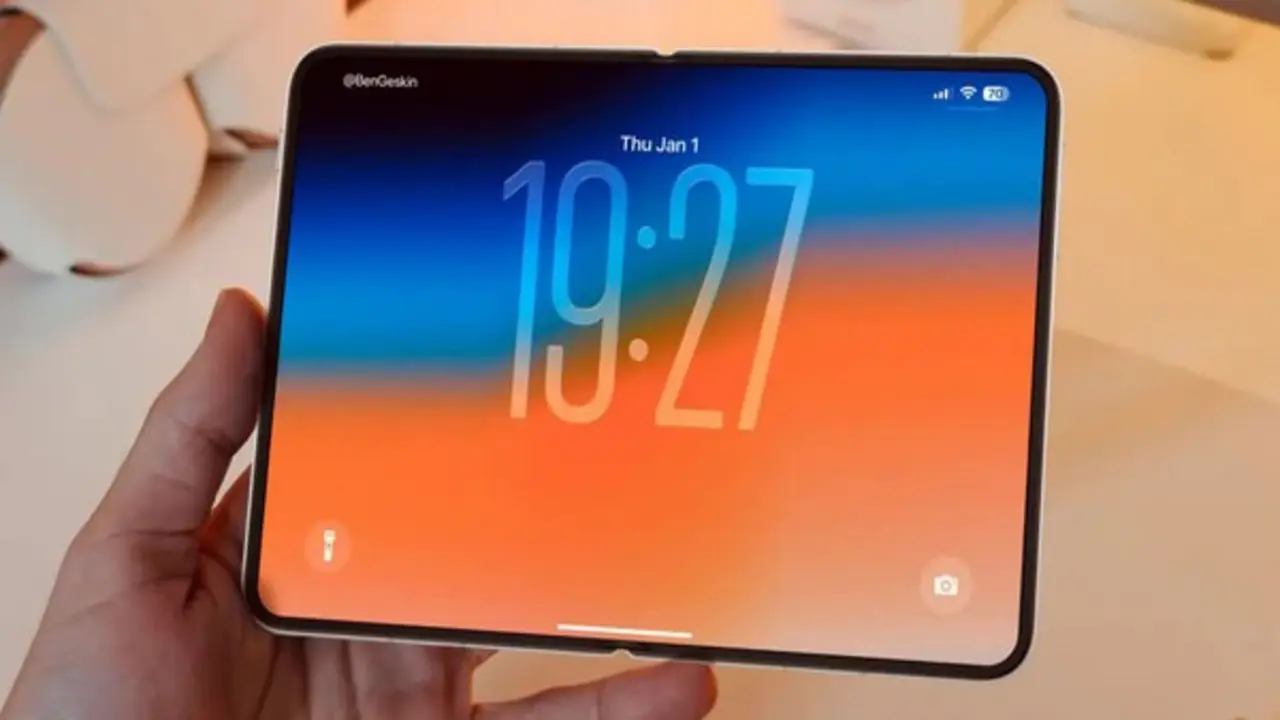
Theo các thông số kỹ thuật vừa bị rò rỉ, iPhone Ultra sẽ có một thiết kế rất mỏng, thậm chí còn mỏng hơn cả iPhone Air - mẫu điện thoại được sản xuất cho những khách hàng ưu tiên tính thẩm mỹ. Tuy nhiên, với thiết kế mỏng như vậy, Apple không có nhiều không gian bên trong khung máy, dẫn đến việc iPhone Ultra sẽ không được trang bị tính năng Face ID.
Khá thú vị, Apple vẫn quyết định tích hợp nút điều khiển camera trên mẫu điện thoại này. Nút điều khiển camera này sẽ nằm ở phía bên phải của iPhone Ultra, có khả năng là ở cạnh trên khi điện thoại được mở. Đây là một yếu tố kỳ lạ khi nhìn vào những nỗ lực của Apple để iPhone Ultra mỏng hơn.
Giải thích cho điều này, Apple cho biết việc bổ sung nút điều khiển camera nhằm giúp người dùng dễ dàng thao tác bằng một tay. Trong khi nhiều smartphone màn hình gập khác yêu cầu người dùng phải cầm bằng cả hai tay khi chụp ảnh hoặc quay video, Apple muốn iPhone Ultra cho phép người dùng điều khiển camera mà không cần phải gập lại hay sử dụng cả hai tay. Các thao tác quan trọng như phóng to, thu nhỏ hay chụp ảnh sẽ được thực hiện thông qua nút này, tương tự như trên các mẫu iPhone màn hình thường.
Ngoài cách tiếp cận khác biệt trong việc chụp ảnh, Apple cũng đã thiết kế bố cục của iPhone Ultra hoàn toàn khác biệt so với các mẫu điện thoại hiện có, khiến các đối thủ như Samsung và Huawei cũng phải cân nhắc sản xuất những smartphone gập tương tự.
Dẫu vậy, các chuyên gia vẫn tin rằng sự thành công của iPhone Ultra sẽ phụ thuộc nhiều vào cách thức hoạt động của các ứng dụng trên thiết bị này, điều mà Apple và nhà phát triển phần mềm sẽ phải nỗ lực nhiều.
Việc để router Wi-Fi tự động cấp địa chỉ IP cho mọi thiết bị đôi khi lại chính là nguyên nhân âm thầm gây ra tình trạng mất kết nối hoặc khó chia sẻ dữ liệu giữa các thiết bị thông minh trong nhà.
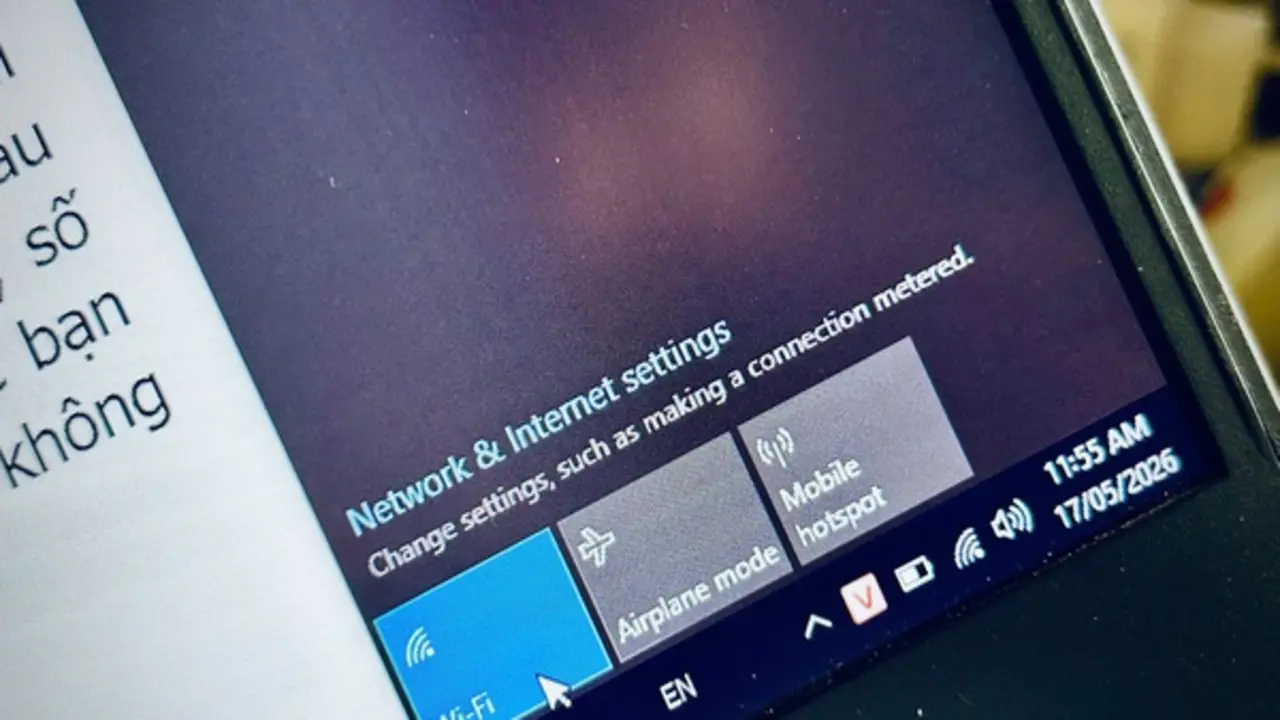
Mỗi khi bạn kết nối điện thoại, máy tính hay chiếc robot hút bụi vào mạng Wi-Fi gia đình, cục router sẽ tự động cấp cho thiết bị đó mã định danh duy nhất gọi là địa chỉ IP nội bộ. Hệ thống mạng hiện đại vận hành dựa trên hai phương thức cấp phát IP chính là IP động (quản lý bởi giao thức DHCP) và IP tĩnh (Static IP).
Theo mặc định, hầu hết các bộ định tuyến gia đình hiện nay đều bật sẵn tính năng DHCP. Hiểu một cách đơn giản, DHCP giống như một người quản lý khách sạn, mỗi khi có thiết bị 'check-in' vào mạng, nó sẽ tự động phát một số phòng (địa chỉ IP) ngẫu nhiên đang còn trống. Khi thiết bị ngắt kết nối hoặc khi bạn khởi động lại router, số phòng này sẽ bị thu hồi và thay đổi ở lần kết nối sau. Ngược lại, IP tĩnh là việc bạn 'mua đứt' một số phòng cố định cho thiết bị duy nhất, đảm bảo địa chỉ đó không bao giờ thay đổi bất kể hệ thống có khởi động lại bao nhiêu lần.
Nhiều cuộc tranh luận trong cộng đồng công nghệ nổ ra xung quanh việc cấu hình IP nào cho tốc độ mạng cao hơn. Các chuyên gia kỹ thuật khẳng định: Về mặt hiệu năng băng thông, tốc độ download/upload và độ trễ (ping) khi đang hoạt động, cả IP tĩnh lẫn DHCP đều không làm thay đổi tốc độ mạng của bạn. Tốc độ mạng nhanh hay chậm hoàn toàn phụ thuộc vào gói cước của nhà cung cấp dịch vụ (ISP) và giới hạn phần cứng của chính cục router Wi-Fi.
Tuy nhiên, IP tĩnh lại có một lợi thế nhỏ ở khâu 'bắt tay' ban đầu. Vì thiết bị và router đã biết rõ địa chỉ của nhau mà không cần qua bước trung gian xếp hàng xin cấp phát của DHCP, các thiết bị cài IP tĩnh có khả năng thiết lập kết nối vào mạng nhanh hơn vài phần ngàn giây (millisecond) sau khi khởi động.
Vậy khi nào bạn nên giữ nguyên DHCP và khi nào nên tự tay cấu hình IP tĩnh? Câu trả lời nằm ở bản chất nhu cầu sử dụng của từng thiết bị.
Nếu bạn thường xuyên stream trò chơi từ PC sang máy chơi game cầm tay (như Steam Deck), chơi game online trên PS5, lưu trữ phim ảnh trên máy chủ dữ liệu (NAS), hoặc điều khiển hệ thống nhà thông minh (Smart Home hub), việc cài đặt IP tĩnh sẽ giúp các thiết bị luôn tìm thấy nhau ngay lập tức sau mỗi lần hệ thống khởi động lại định kỳ, chấm dứt hoàn toàn hiện tượng mất kết nối ẩn hoặc lỗi không tìm thấy thiết bị trong mạng nội bộ.
Bạn thường xuyên gặp tình trạng xem phim bị chậm trong phòng ngủ hay rớt mạng khi ra sân vườn? Đừng vội đổ lỗi cho nhà mạng hay sắm ngay hệ thống Wi-Fi Mesh đắt đỏ, bởi giải pháp có thể đơn giản và tiết kiệm hơn nhiều.
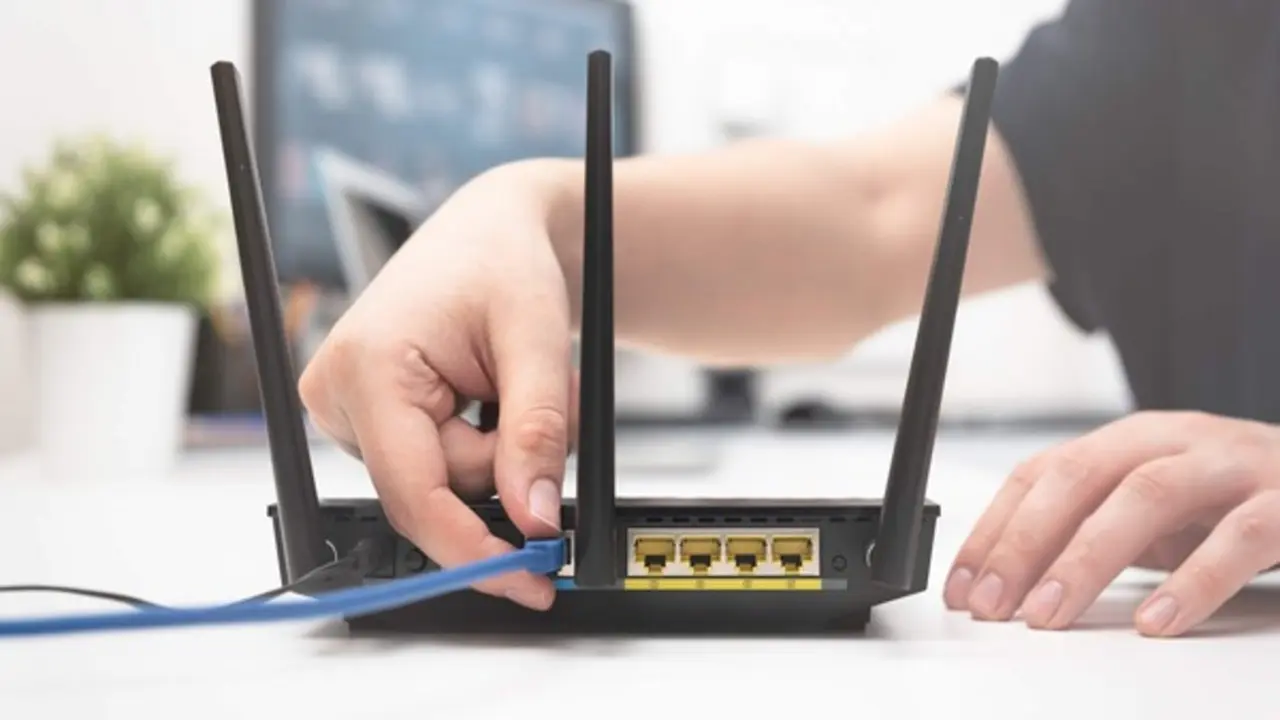
Nhiều người dùng thường lầm tưởng rằng chỉ cần một chiếc Router đắt tiền là đủ phủ sóng toàn bộ ngôi nhà. Tuy nhiên, thực tế là ngay cả những thiết bị cao cấp nhất cũng phải 'đầu hàng' trước các bức tường bê tông dày cộm hoặc diện tích nhà quá lớn. Đây chính là lúc bộ mở rộng sóng Wi-Fi (Wi-Fi Extender) phát huy tác dụng.
Thay vì phải thay thế toàn bộ hệ thống mạng, thiết bị nhỏ gọn này sẽ thu sóng từ Router gốc và 'tiếp sức' để sóng vươn tới những góc khuất. Điều này giúp bạn tận hưởng kết nối ổn định mà không cần đi dây phức tạp hay tốn quá nhiều chi phí đầu tư ban đầu.
Nếu bạn nhận thấy Wi-Fi trong nhà không đồng nhất, khi chỗ thì sóng lúc nào cũng mạnh, nhưng có chỗ lại chỉ còn một vạch, thì đó chính là lời cảnh báo rõ ràng nhất. Đặc biệt, với những ngôi nhà nhiều tầng hoặc có cấu trúc bằng gạch, đá và bê tông, sóng Wi-Fi thường bị suy hao nghiêm trọng khi đi qua các vật cản này.
Một mẹo nhỏ nhưng hiệu quả là trước khi rút hầu bao, bạn hãy thử di chuyển Router đến vị trí trung tâm hơn hoặc đặt ở trên cao. Nếu tình hình vẫn không cải thiện, một bộ mở rộng sóng đặt ở vị trí trung gian giữa Router và căn phòng sóng yếu sẽ là sự đầu tư khôn ngoan nhất để xóa sổ các 'vùng chết' của kết nối.
So với hệ thống Wi-Fi Mesh có giá lên tới vài triệu đồng, bộ mở rộng sóng là phương án vừa túi tiền dành cho những ai chỉ gặp vấn đề ở một hoặc hai phòng cụ thể. Với việc lắp đặt đơn giản - thường chỉ cần cắm vào ổ điện và thiết lập nhanh qua ứng dụng - bạn sẽ ngay lập tức giải quyết được nỗi lo rớt mạng.
Đừng để những trải nghiệm giải trí và làm việc bị gián đoạn chỉ vì sóng Wi-Fi yếu. Hãy kiểm tra ngay các góc trong nhà và cân nhắc trang bị một bộ mở rộng sóng để giữ kết nối luôn thông suốt mọi lúc, mọi nơi.