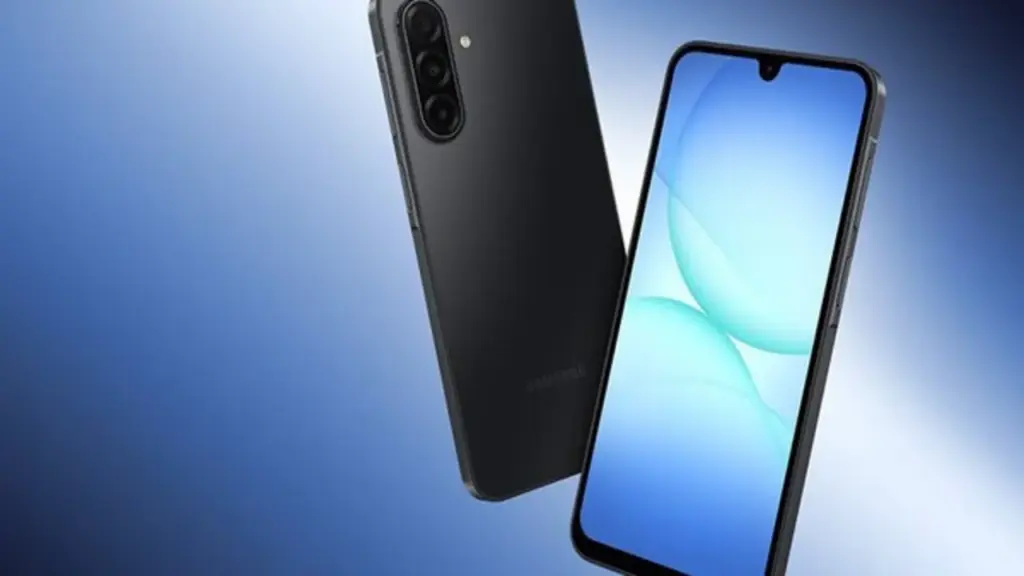
Nếu đang sở hữu một chiếc điện thoại Samsung Galaxy, đặc biệt là các dòng máy tầm trung, nhiều người dùng chắc hẳn từng phải khó chịu khi thấy khay ứng dụng bỗng dưng xuất hiện các trò chơi hoặc ứng dụng mua sắm lạ.
Thủ phạm đứng sau không ai khác chính là tính năng tự động cài đặt được bật mặc định của Galaxy Store. Kết hợp với hàng chục dịch vụ chạy ngầm của Bixby, Samsung Free hay AR Zone, chiếc điện thoại của bạn đang phải ‘gồng gánh’ một lượng tác vụ khổng lồ ngay cả khi đang trong túi quần.
Để giải quyết triệt để tình trạng này, một thử nghiệm mới đây bởi trang công nghệ Android Police đã chỉ ra cách xóa tận gốc các ứng dụng hệ thống này thông qua công cụ ADB (Android SDK Platform Tools) trên máy tính – một giải pháp can thiệp sâu, an toàn và không cần root máy.
Những ứng dụng vốn được coi là ‘bất khả xâm phạm’ như trợ lý ảo Bixby, chợ ứng dụng Galaxy Store, các dịch vụ chèn thêm của nhà mạng và thậm chí là bộ phần mềm cài sẵn của Microsoft (Outlook, LinkedIn) đều bị xóa sạch một cách dễ dàng. Người dùng chỉ nên giữ lại các công cụ thực sự tối ưu riêng cho phần cứng như hệ thống bảo mật Knox Security, Samsung Notes và bàn phím mặc định của One UI.
Chỉ với 30 phút thực hiện và một sợi cáp USB, chiếc điện thoại đã có sự lột xác hoàn toàn về hiệu năng:
Phương pháp này chứng minh rằng phần cứng của các dòng Galaxy tầm trung hiện nay không hề yếu, chúng chỉ đang bị ‘bóp nghẹt’ bởi các phần mềm cài đặt sẵn từ nhà sản xuất. Trong khi chờ đợi một tùy chọn cho phép từ chối ứng dụng rác khi thiết lập máy từ Samsung, công cụ ADB vẫn là giải pháp hàng đầu để người dùng tự cứu lấy chiếc điện thoại của mình.
Khi mua màn hình mới, người dùng thường chú ý đến các thông số kỹ thuật như tốc độ khung hình, độ phân giải, kích thước và công nghệ. Tuy nhiên, một yếu tố quan trọng thường bị bỏ qua là khoảng cách giữa màn hình và mắt, vốn không chỉ ảnh hưởng đến trải nghiệm sử dụng mà còn liên quan trực tiếp đến sức khỏe và công thái học.
Việc đặt màn hình ở vị trí tối ưu giúp giảm mỏi mắt và duy trì tư thế ngồi thẳng, từ đó giảm áp lực lên cổ và toàn bộ cơ thể. Khoảng cách lý tưởng giữa mắt và màn hình là từ 50 đến 100 cm, tương đương với chiều dài một cánh tay. Đặc biệt, khoảng cách tối thiểu 50 cm được khuyến nghị cho bất kỳ màn hình nào. Người dùng nên điều chỉnh ghế ngồi và chiều cao màn hình sao cho tầm nhìn hơi hướng xuống giữa màn hình.
Kích thước màn hình cũng ảnh hưởng đến khoảng cách tối ưu. Màn hình nhỏ hơn 24 inch thường thoải mái khi đặt cách mắt khoảng 50 đến 70 cm, trong khi màn hình lớn hơn 27 inch nên được đặt cách mắt từ 60 đến 80 cm, thậm chí lên đến 100 cm đối với các màn hình lớn nhất. Đối với laptop, hầu hết đều có kích thước nhỏ hơn 24 inch, do đó khoảng cách lý tưởng là từ 50 đến 70 cm.
Ngoài ra, góc nhìn và chiều cao màn hình cũng rất quan trọng. Đỉnh màn hình nên được đặt ngay dưới tầm mắt và nghiêng về phía sau khoảng 10 đến 20 độ. Việc đặt màn hình quá thấp hoặc quá cao có thể gây mỏi mắt và ảnh hưởng đến tư thế ngồi.
Để đạt được chiều cao màn hình tối ưu mà không cần thay thế màn hình, người dùng có thể sử dụng chân đế điều chỉnh hoặc giá đỡ màn hình. Nếu không có đủ không gian trên bàn làm việc, việc thay thế bàn làm việc bằng một chiếc bàn cao hơn hoặc bàn đứng có thể điều chỉnh độ cao cũng là một giải pháp hợp lý.
Cuối cùng, việc sử dụng giá đỡ màn hình không chỉ giúp nâng cao màn hình mà còn cho phép người dùng điều chỉnh góc nhìn một cách linh hoạt, từ đó tạo ra một không gian làm việc thoải mái và hiệu quả hơn.
Giữa bối cảnh cơn sốt chip AI đẩy giá phần cứng lên mức không tưởng, giá RAM DDR5 dự kiến sẽ tăng thêm 63%, chuẩn cũ DDR4 bất ngờ trở thành tâm điểm chú ý. Liệu đây là lựa chọn thông minh để tiết kiệm ngân sách hay là một sai lầm khiến bạn phải hối hận khi nâng cấp máy tính sau này?
Bước sang năm 2026, thị trường linh kiện máy tính vẫn chưa thoát khỏi vòng xoáy tăng giá do thiếu hụt chip trầm trọng. Theo báo cáo từ TrendForce, nhu cầu khổng lồ từ các trung tâm dữ liệu AI đã kéo theo sự tăng giá của mọi loại bộ nhớ.
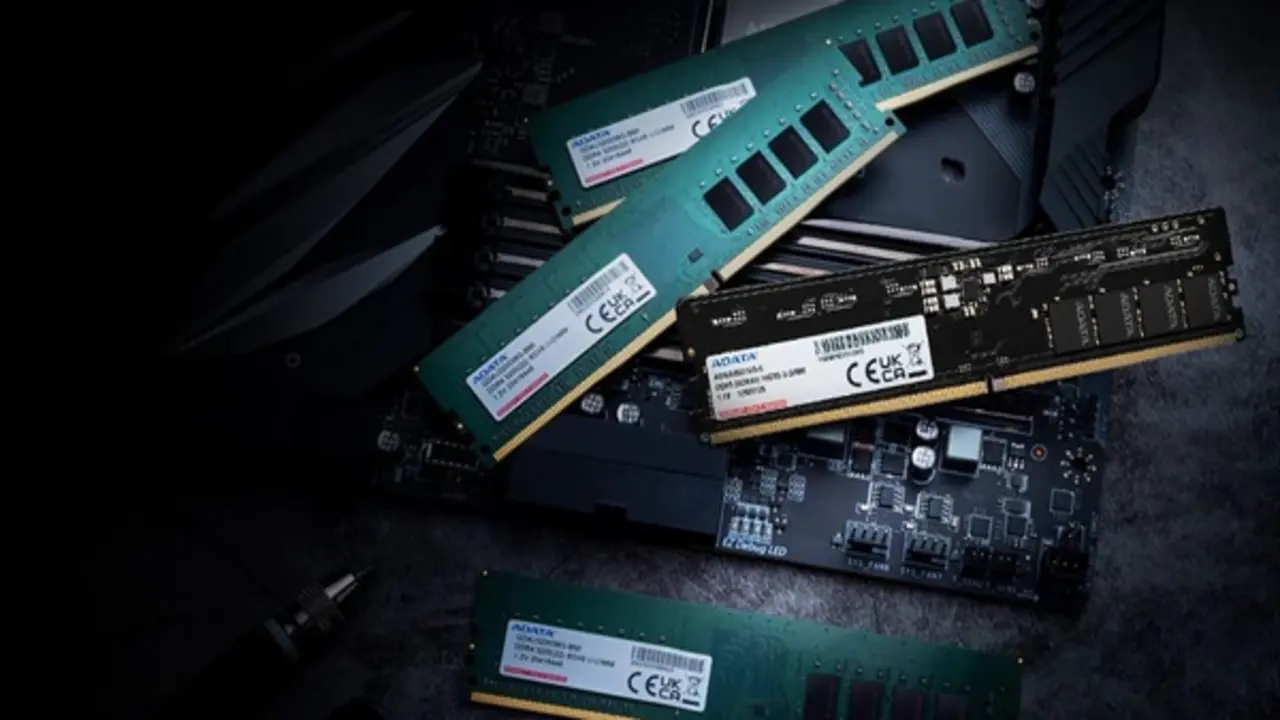
Thực tế cho thấy, một kit RAM DDR4 32 GB từng có giá hơn 2 triệu đồng vào đầu năm nay hiện đã gần vượt ngưỡng 4 triệu đồng. Tuy nhiên, con số này vẫn 'dễ thở' hơn nhiều so với mức gần chục triệu của chuẩn DDR5. Với mức chênh lệch lên tới gần 5 triệu đồng, DDR4 đang là lựa chọn hàng đầu cho những ai muốn lắp ráp PC mà không muốn 'cháy túi'.
Cái giá thực sự của việc chọn DDR4 không nằm ở số tiền bạn chi ra, mà ở khả năng nâng cấp về sau. Hiện tại, cả AMD và Intel đã bắt đầu quay lưng với chuẩn cũ này.
AMD đã chính thức khai tử hỗ trợ DDR4 sau khi kết thúc vòng đời socket AM4. Trong khi đó, Intel thế hệ 14 là dòng CPU cuối cùng còn hỗ trợ chuẩn bộ nhớ này. Nếu chọn DDR4, bạn đang tự khóa mình vào một hệ thống mà nếu muốn nâng cấp CPU sau 1 - 2 năm nữa, bạn buộc phải vứt bỏ cả bo mạch chủ lẫn RAM để mua mới hoàn toàn. Đây chính là rào cản lớn nhất khiến nhiều người dùng phân vân dù ngân sách eo hẹp.
Trong bối cảnh giá SSD và GPU cũng đang leo thang, việc 'thắt lưng buộc bụng' với DDR4 là hoàn toàn hợp lý cho các dàn máy phổ thông hoặc văn phòng. Tuy nhiên, nếu bạn là một game thủ muốn gắn bó với bộ máy trong 5 năm tới, hãy cân nhắc kỹ.
Một giải pháp thay thế thông minh hiện nay là săn tìm các linh kiện cũ hoặc lựa chọn máy bộ (pre-built) từ các đại lý lớn. Thực tế cho thấy, trong vài tháng qua, giá các bộ PC lắp sẵn đôi khi còn rẻ hơn cả việc bạn tự mua lẻ từng linh kiện về lắp ráp.
Nên nhớ rằng việc tiết kiệm hôm nay có thể là gánh nặng cho ngày mai. Hãy cân đối giữa nhu cầu sử dụng thực tế và khả năng tài chính trước khi đưa ra quyết định cuối cùng.
Điểm thú vị là tính năng chặn quảng cáo của trình duyệt DuckDuckGo đã được kích hoạt mặc định cho hầu hết người dùng trên các thiết bị iPhone, Windows và Mac. Với người dùng Android, tính năng này sẽ sớm được tự động bật, nhưng hiện tại có thể được kích hoạt thông qua phần Cài đặt của trình duyệt.
DuckDuckGo trở thành trình duyệt tiếp theo gia nhập cùng trình duyệt Brave trong việc hỗ trợ chặn quảng cáo YouTube theo mặc định. Để thực hiện chức năng này, DuckDuckGo sử dụng các bộ lọc từ tiện ích mở rộng mã nguồn mở miễn phí uBlock Origin. Tuy nhiên, Google gần đây đã hạn chế hỗ trợ uBlock Origin trên trình duyệt Chrome, khiến người dùng chỉ có thể sử dụng phiên bản rút gọn uBlock Origin Lite.
DuckDuckGo cho biết họ đã lấy danh sách bộ lọc từ uBlock Origin và bổ sung các quy tắc riêng nhằm giảm thiểu sự gián đoạn trong trải nghiệm xem video. Vì vậy, người dùng có thể thấy video YouTube hiển thị màn hình đen trong vài giây trước khi phát, do Google bắt đầu siết chặt kiểm soát công nghệ chặn quảng cáo từ năm ngoái.
DuckDuckGo cũng lưu ý việc sử dụng trình chặn quảng cáo có thể làm tăng thời gian tải video. Tuy nhiên, một khi video đã được tải xong, người dùng sẽ không gặp phải quảng cáo nào. Để kích hoạt tính năng chặn quảng cáo trên Android, người dùng chỉ cần vào Cài đặt > Chặn quảng cáo. Nếu không thấy tính năng này, DuckDuckGo khuyên người dùng nên cập nhật ứng dụng.
Ngoài ra, DuckDuckGo cũng giới thiệu Duck Player - một trình duyệt tích hợp cho phép xem video YouTube ở chế độ rạp chiếu phim không gây xao nhãng. Duck Player không chỉ chặn quảng cáo và cookie theo dõi mà còn thực thi các cài đặt quyền riêng tư nghiêm ngặt nhất của YouTube. Tuy nhiên, nếu người dùng muốn đọc bình luận, Duck Player có thể không phải là lựa chọn tốt nhất. Người dùng có thể dễ dàng bật hoặc tắt Duck Player trong phần cài đặt.