

USB và thẻ nhớ là những thiết bị lưu trữ quen thuộc, thường được nhiều người sử dụng để sao chép tài liệu, hình ảnh hoặc cất giữ các tệp quan trọng. Sự nhỏ gọn và tiện lợi của chúng cũng khiến không ít người mặc nhiên xem đây là nơi lưu dữ liệu an toàn trong thời gian dài.
Tuy nhiên, trên thực tế, khả năng lưu trữ của USB và thẻ nhớ không bền vững như nhiều người vẫn nghĩ. Một số hiểu lầm phổ biến về tuổi thọ của các thiết bị này có thể khiến người dùng chủ quan, từ đó đối mặt nguy cơ hỏng dữ liệu hoặc mất file quan trọng.
Đây là thông tin không mới trong giới công nghệ, nhưng vẫn dễ bị bỏ qua trong thói quen sử dụng hằng ngày.
Video dưới đây sẽ nói rõ hơn về tuổi thọ thật sự của USB và thẻ nhớ, cũng như lý do vì sao nhiều người dùng dễ hiểu sai về khả năng lưu trữ lâu dài của chúng.
Tin Gốc: Dân Trí
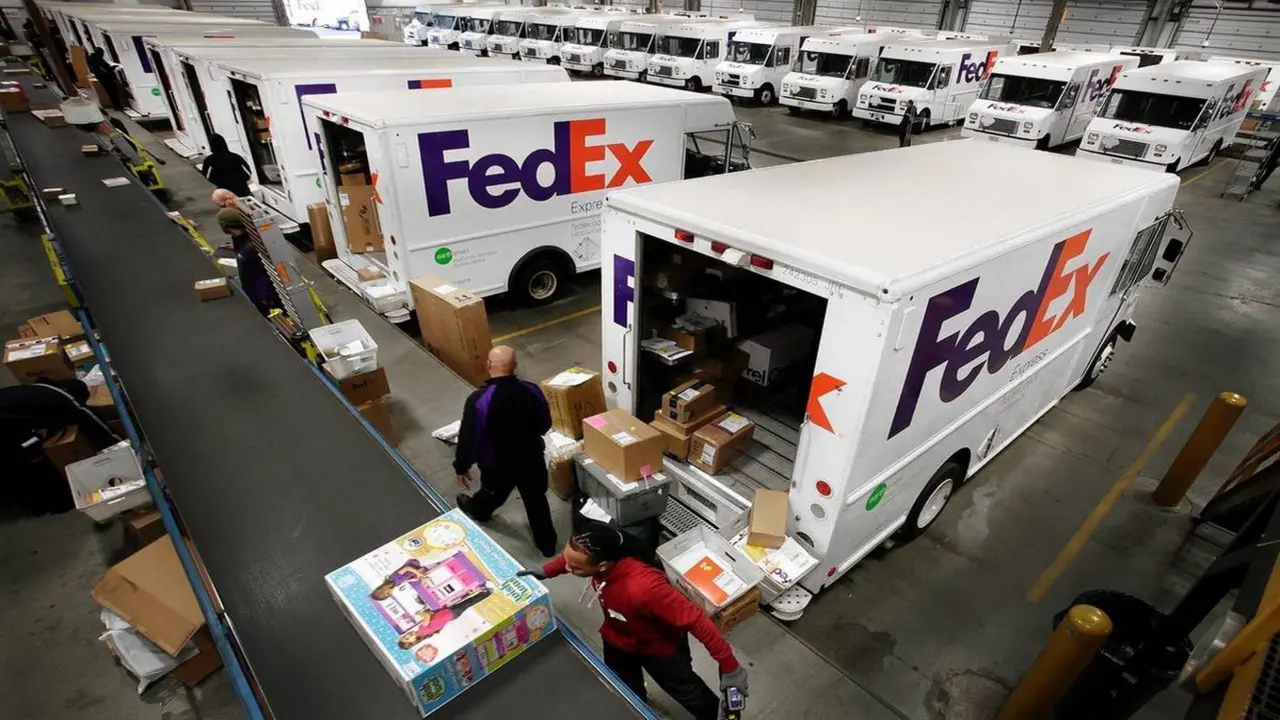
Theo thỏa thuận vừa được ký kết tại Hà Nội, kể từ ngày 26-4, Tổng công ty cổ phần Bưu chính Viettel (Viettel Post) sẽ chính thức đảm nhiệm vai trò Đối tác vận hành mạng lưới toàn quốc (NNP) của hãng chuyển phát nhanh lớn nhất thế giới FedEx tại Việt Nam.
Sự kết hợp này được đánh giá là màn cộng hưởng giữa thế mạnh công nghệ, quy trình toàn cầu của FedEx và mạng lưới hạ tầng sâu rộng của Viettel Post.
Cụ thể, "ông lớn" logistics đến từ Hoa Kỳ sẽ tận dụng đội xe phủ sóng trên cả nước của Viettel Post để phục vụ tốt hơn nhóm khách hàng thương mại điện tử đang tăng trưởng nóng.
Trong khuôn khổ hợp tác, cũng sẽ giúp doanh nghiệp logistics đến từ Việt Nam đóng vai trò then chốt trong các khâu quy trình giao nhận đầu cuối, vận hành kho bãi và phối hợp thông quan.
Mục tiêu cao nhất là tạo ra một dòng chảy logistics xuyên biên giới liền mạch, tin cậy và minh bạch hơn.
Trong bối cảnh tổng kim ngạch thương mại Việt Nam đã vượt mốc 930 tỉ USD vào năm 2025, việc kết nối trực tiếp hạ tầng trong nước với mạng lưới quốc tế là yếu tố sống còn để nâng cao năng lực xuất khẩu.
Ông Đinh Thanh Sơn - Phó tổng giám đốc Viettel Post - nhận định sự hợp tác này sẽ giúp các doanh nghiệp Việt Nam, đặc biệt là các doanh nghiệp vừa và nhỏ (SME), có cơ hội tiếp cận thị trường quốc tế tốt hơn thông qua một chuỗi logistics tối ưu.
"Viettel Post sẽ tiếp tục nâng cấp hệ thống vận hành theo hướng minh bạch, nhất quán và tiệm cận các tiêu chuẩn quốc tế", ông Sơn nhấn mạnh.
Đồng quan điểm, ông Masamichi Ujiie - Chủ tịch FedEx khu vực bắc và nam Thái Bình Dương - khẳng định Việt Nam là thị trường chiến lược quan trọng.
Việc bắt tay với một đối tác uy tín nội địa giúp "ông lớn" trong ngành logistics tái khẳng định cam kết dài hạn, đồng thời nâng cao năng lực cung cấp dịch vụ nhanh và linh hoạt hơn cho khách hàng.
Với việc tích hợp mạng lưới này, thời gian vận chuyển được kỳ vọng sẽ được tối ưu hóa đáng kể. Người kinh doanh trong nước sẽ rút ngắn được thời gian giao hàng và kéo dài thời gian nhận hàng, từ đó tạo lợi thế cạnh tranh lớn khi tiến ra biển lớn.
Việc áp dụng các tiêu chuẩn quản lý và theo dõi đơn hàng quốc tế của FedEx vào quy trình của Viettel Post cũng hứa hẹn sẽ nâng tầm chất lượng dịch vụ logistics nói chung tại Việt Nam trong thời gian tới.
Tin Gốc: Tuổi Trẻ
Khoa Học Công Nghệ
Google lo ngại khi Gemini không theo kịp Claude ở khả năng viết code
Theo TechRadar, Google đã lập một nhóm chuyên trách nhằm cải thiện các mô hình AI phục vụ lập trình. Trọng tâm của nỗ lực này là thu hẹp khoảng cách giữa Gemini và Claude, công cụ của Anthropic đang được xem là có lợi thế rõ hơn trong mảng viết mã và xử lý tác vụ nhiều bước.
Theo nội dung trích dẫn, đồng sáng lập Google Sergey Brin đã gửi thông điệp cứng rắn tới các kỹ sư và nhà nghiên cứu AI của công ty. Ông viết rằng Google phải “khẩn cấp thu hẹp khoảng cách trong năng lực thực thi theo tác nhân” và biến các mô hình của mình thành “nhà phát triển chính” tạo ra mã hoàn chỉnh. Cụm từ này cho thấy Google không chỉ muốn Gemini hỗ trợ viết từng đoạn code mà còn tiến tới khả năng tự xử lý các quy trình lập trình phức tạp hơn.
Điểm đáng chú ý là lo ngại của Google không dừng ở chất lượng đầu ra thông thường mà nằm ở khả năng để AI tự thực hiện chuỗi tác vụ nhiều bước (agentic execution) với mức độ chủ động cao hơn. Đây là hướng phát triển quan trọng với các công cụ lập trình AI, vì nó quyết định mô hình có thể chỉ gợi ý code hay thực sự đảm nhiệm một phần đáng kể công việc của lập trình viên.
Sergey Brin và Giám đốc công nghệ Google DeepMind Koray Kavukcuoglu đều tham gia trực tiếp vào nỗ lực mới này. Google đang yêu cầu các kỹ sư Gemini dùng các tác nhân AI nội bộ cho những nhiệm vụ phức tạp, cho thấy công ty muốn đẩy nhanh cả thử nghiệm lẫn ứng dụng thực tế ngay trong nội bộ.
Áp lực với Google càng lớn khi lập trình đang trở thành một trong những mặt trận then chốt của AI tạo sinh. Các công cụ như Claude Code, Codex hay Gemini CLI không còn chỉ trả lời câu hỏi mà ngày càng được tích hợp vào quy trình phát triển phần mềm. Một nghiên cứu đăng trên arXiv tháng 3.2026 cũng cho thấy nhóm công cụ này đang được theo dõi sát về độ ổn định, khả năng thực thi lệnh và mức độ hữu dụng trong môi trường kỹ thuật thực tế.
Dù vậy, chưa có dấu hiệu cho thấy Google sắp tung ra ngay một sản phẩm mới từ nhóm chuyên trách nói trên. Kết quả của dự án có thể chỉ phục vụ nội bộ, hoặc phải chờ thêm trước khi được thương mại hóa. Nhưng việc một thông tin như vậy xuất hiện cho thấy Google đã nhìn nhận lập trình là điểm cần cải thiện gấp nếu không muốn để Claude nới rộng khoảng cách trong giai đoạn cạnh tranh quyết liệt hiện nay.
Tin Gốc: Thanh Niên
Liên minh châu Âu (EU) ngày 16-7 yêu cầu Google chia sẻ dữ liệu tìm kiếm với các công cụ tìm kiếm khác và mở hệ điều hành Android cho các dịch vụ trí tuệ nhân tạo (AI) của đối thủ. Đây là động thái mới nhất của EU nhằm tăng cường giám sát các tập đoàn công nghệ lớn (Big Tech) trong nỗ lực thúc đẩy cạnh tranh trên thị trường số.
Theo yêu cầu của EU, Google phải bắt đầu chia sẻ dữ liệu tìm kiếm từ tháng 1-2027, trong khi người dùng Android tại châu Âu sẽ được tiếp cận các thay đổi mới từ tháng 7-2027.
EU cho rằng việc chia sẻ dữ liệu tìm kiếm sẽ giúp tạo môi trường cạnh tranh cân bằng hơn. Ủy viên châu Âu phụ trách Chủ quyền Công nghệ, An ninh và Dân chủ Henna Virkkunen cho biết các biện pháp mới của EU nhằm thúc đẩy sự phát triển của các dịch vụ cạnh tranh với Google Search và các dịch vụ AI của Google như Gemini. Bà Virkkunen tin rằng những thay đổi này sẽ giúp người dùng châu Âu có thêm lựa chọn.
Tuy nhiên, Google phản đối và cho rằng các biện pháp trên sẽ tạo ra "những rủi ro chưa từng có đối với quyền riêng tư của người dùng, an ninh thiết bị và an ninh quốc gia".
Người đứng đầu bộ phận quan hệ toàn cầu của Google, ông Kent Walker, cảnh báo các yêu cầu của EU có thể làm suy yếu các cơ chế bảo vệ quyền riêng tư và an ninh quan trọng đối với hàng triệu người dân châu Âu.
Theo ông, các trợ lý AI hiện nay đã có thể hoạt động trên hệ điều hành Android và việc buộc Google chia sẻ dữ liệu tìm kiếm có thể khiến thông tin về thói quen tìm kiếm của người dùng châu Âu bị cung cấp cho các công ty khác, làm gia tăng rủi ro về quyền riêng tư nếu dữ liệu không được bảo vệ và ẩn danh đầy đủ.
Yêu cầu trên mang tính ràng buộc pháp lý trong khuôn khổ quy trình được khởi động từ tháng 1, nhưng lại không có cơ chế áp dụng tiền phạt.
Yêu cầu được EU đưa ra trong khuôn khổ Đạo luật Thị trường số (DMA) của khối, trong đó quy định các công ty công nghệ lớn của thế giới phải mở cửa hệ thống và dịch vụ cho đối thủ nhằm mang đến nhiều lựa chọn hơn cho người dùng. Phía Mỹ không ủng hộ đạo luật này vì cho rằng DMA đang được áp dụng theo cách gây bất lợi cho các doanh nghiệp Mỹ.
Google đã nhiều lần phải chịu các quyết định xử phạt của EU trong các vụ việc liên quan đến cạnh tranh. Trong giai đoạn 2017-2019, EU áp mức phạt tổng cộng 8,2 tỉ euro (gần 9,4 tỉ USD) đối với Google do vi phạm các quy định cạnh tranh. Tháng 9 năm ngoái, EU tiếp tục phạt tập đoàn này 2,95 tỉ euro trong một vụ việc chống độc quyền.
Tin Gốc: Tuổi Trẻ