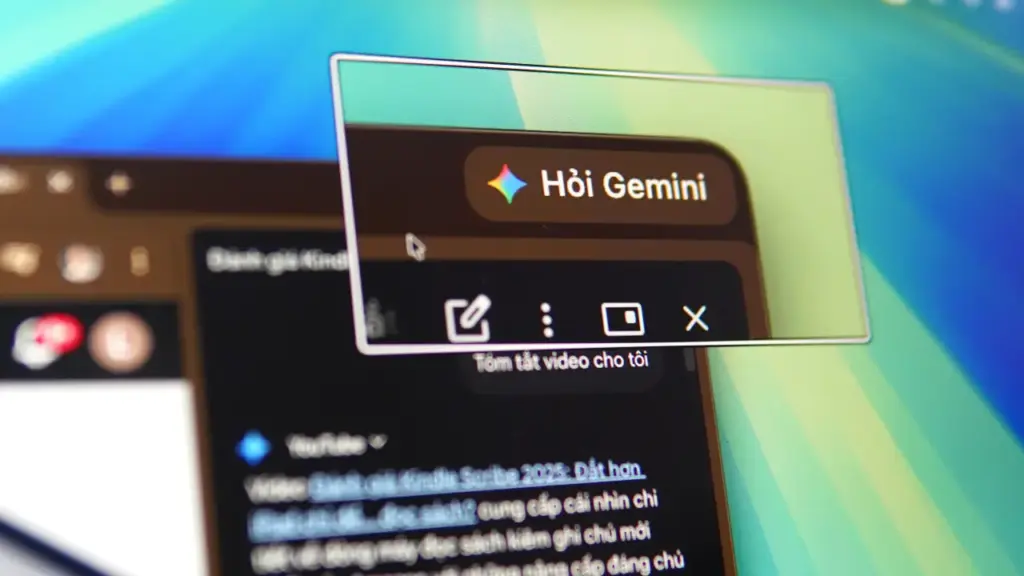
Alexander Hanff – chuyên gia bảo mật được biết đến với biệt danh “That Privacy Guy”, phát hiện trình duyệt web Chrome âm thầm lưu trữ một mô hình AI 4 GB trong một thư mục có tên OptGuideOnDeviceModel. Phần lớn nhất của thư mục là một tệp có tên weights.bin, thực tế là Gemini Nano – một phiên bản AI nhẹ của Gemini.
“Mô hình Nano được cài đặt trên bất kỳ thiết bị nào đáp ứng các yêu cầu phần cứng tối thiểu để chạy nó”, Hanff viết trên blog.
Chuyên gia này cho biết, hầu hết người dùng thông thường không tìm thấy hay truy cập vào OptGuideOnDeviceModel. Kể cả truy cập được và xóa nó, trình duyệt lại tự động tải mô hình về. Google Chrome không hiển thị bất kỳ lời nhắc nào để người dùng đồng ý cài đặt mô hình, cũng như không có tùy chọn nào để từ chối hoặc xóa các tệp. Vấn đề xảy ra trên cả thiết bị Windows và MacOS.
Trong khi đó, Google nhanh chóng thừa nhận. Công ty tìm kiếm cho biết đã cung cấp Gemini Nano cho Chrome từ năm 2024 dưới dạng mô hình nhẹ, chạy trực tiếp trên thiết bị.
“Mô hình hỗ trợ các khả năng bảo mật quan trọng như phát hiện gian lận và API dành cho nhà phát triển mà không cần gửi dữ liệu của bạn lên đám mây”, đại diện Google nói với Gizmodo. “Dù yêu cầu một ít dung lượng cục bộ trên máy để chạy, mô hình sẽ tự động gỡ cài đặt nếu thiết bị thiếu tài nguyên”.
Cũng theo Google, vào tháng 2, công ty đã bắt đầu triển khai tùy chọn tắt hoặc xóa mô hình trực tiếp trong cài đặt Chrome. Sau khi bị vô hiệu hóa, mô hình sẽ không còn tải xuống hoặc cập nhật nữa.
Theo 9to5google, vấn đề thực tế đã được một số người ghi nhận trước đó, khi trên Reddit, X, nhiều người đề cập đến các tập tin dung lượng lớn bất thường trên Chrome. Dù vậy, phát hiện của Hanff thu hút sự chú ý nhiều hơn do khối lượng dữ liệu tới 4 GB.
Một số ý kiến cho rằng việc Google không thông báo cho người dùng về việc tự ý cài mô hình AI lên trình duyệt nằm ở điều khoản dịch vụ Chrome. Trong đó, công ty cho biết đã sử dụng trí tuệ nhân tạo và máy học để cung cấp cho người dùng bản dịch đồng thời, cũng như phát hiện, chặn thư rác, phần mềm độc hại.
“Chúng tôi sẽ tự thêm hoặc xóa các tính năng và chức năng, tăng hoặc giảm giới hạn dịch vụ, bắt đầu cung cấp các dịch vụ mới hoặc ngừng cung cấp các dịch vụ cũ một cách tự động nhằm cải thiện và tăng bảo mật cho trình duyệt”, điều khoản có đoạn.
Để kiểm tra Chrome có tự cài Gemini Nano hay không, nhập vào thanh địa chỉ trình duyệt chrome://on-device-internals, lưu ý rằng cần kích hoạt tùy chọn dành cho nhà phát triển. Tại đây, người dùng có thể xem mô hình nào đang được cài đặt trên thiết bị và dung lượng mà nó chiếm dụng. Nếu là một trong những người dùng đã được Google cung cấp tùy chọn từ chối, có thể vào Cài đặt > Hệ thống > chọn Bật hoặc tắt AI trên thiết bị.
Nếu không thấy các tùy chọn kể trên, Hanff cho biết người dùng có thể nhập chrome://flags vào thanh địa chỉ và tắt các tính năng liên quan đến AI để ngăn trình duyệt tự động tải lại mô hình sau khi bị xóa. Số khác đề xuất đổi tệp weights.bin thành chỉ đọc để ngăn Google cài đặt lại. Tuy vậy, trên mạng xã hội, một số người dùng cảnh báo việc xóa mô hình AI khỏi Chrome có thể khiến trình duyệt hoạt động không ổn định, nhất là các chức năng liên quan đến trí tuệ nhân tạo.
Theo StatCounter, Chrome hiện vẫn là trình duyệt thống trị thị trường. Tính đến đầu 2026, sản phẩm của Google chiếm 77% thị phần, bỏ xa vị trí thứ hai của Microsoft Edge với 9%.
Theo SlashGear, một số loại dung dịch vệ sinh kính mắt có thể chứa các thành phần không phù hợp với màn hình máy tính. Việc sử dụng chúng có nguy cơ làm hỏng lớp phủ chống chói hoặc lớp bảo vệ trên bề mặt màn hình. Thay vào đó, người dùng nên tham khảo các hướng dẫn vệ sinh màn hình từ những nguồn uy tín như HP và Lenovo.
Các chuyên gia khuyến cáo, để vệ sinh màn hình một cách an toàn, người dùng nên sử dụng nước ấm hoặc cồn isopropyl pha loãng (tỷ lệ 1:1 với nước) cùng với khăn lau sợi nhỏ. Tránh xa các chất tẩy rửa gia dụng như khăn lau Clorox hay nước lau kính, tuyệt đối không xịt hoặc đổ chất lỏng trực tiếp lên màn hình.
Để bắt đầu, hãy tắt màn hình và làm ướt nhẹ khăn lau sợi nhỏ bằng dung dịch đã chuẩn bị. Lau sạch các vết bẩn, dấu vân tay theo chuyển động tròn với lực nhẹ nhàng để tránh làm hỏng màn hình. Đối với những vết bẩn cứng đầu, người dùng có thể cần thêm chút công sức. Lời khuyên này cũng áp dụng cho viền và chân đế màn hình. Nếu sử dụng máy tính xách tay, phương pháp này cũng có thể áp dụng để làm sạch bàn phím.
Để duy trì màn hình luôn sạch sẽ, người dùng được khuyến cáo nên vệ sinh mỗi một hoặc hai tuần và lau ngay lập tức bất kỳ vết bẩn nào để ngăn chúng bám chặt. Người dùng cũng có thể sử dụng bình khí nén để loại bỏ bụi bẩn ở những khu vực khó tiếp cận.
Khi vệ sinh màn hình máy tính, người dùng cần tránh sử dụng các chất tẩy rửa hóa học mạnh, như khăn lau Clorox hay nước lau kính, vì chúng có thể làm hỏng lớp bảo vệ của màn hình. Việc lau màn hình khi đang bật nguồn cũng rất nguy hiểm. Ngoài ra, người dùng không nên sử dụng khăn giấy hay khăn lau bát đĩa thô ráp vì chúng có thể gây xước màn hình.
Cuối cùng, hãy nhớ rằng lau màn hình theo chuyển động tròn không chỉ giúp làm sạch hiệu quả mà còn ngăn ngừa sự hình thành vệt khi chất tẩy rửa khô đi. Hãy luôn nhẹ nhàng và cẩn thận trong quá trình vệ sinh để bảo vệ màn hình máy tính.
Tùy thuộc vào nhà sản xuất và cách bảo quản, router có thể cần được nâng cấp sau mỗi 3 đến 4 năm. Ngoài sự xuống cấp tự nhiên của linh kiện điện tử, router cũng có thể gặp sự cố sớm, vì vậy người dùng cần chú ý đến những dấu hiệu cho thấy thiết bị đang đến thời điểm cần thay thế.
Một trong những dấu hiệu đầu tiên là sự quá nhiệt. Nếu router trở nên nóng bất thường trong một không gian mát mẻ, có thể các linh kiện đang hoạt động quá tải. Thêm vào đó, nếu gặp khó khăn khi kết nối thiết bị mới vào mạng hoặc nhận thấy tốc độ internet chậm đáng kể, đó có thể là tín hiệu cho thấy router đang gặp vấn đề.
Nếu không sử dụng bộ mở rộng Wi-Fi và gặp khó khăn trong việc duy trì kết nối khi di chuyển xa router, có thể ăng-ten hoặc chip radio bên trong đã bị xuống cấp. Kết quả là tín hiệu truyền đi trở nên quá yếu để xuyên qua tường như trước đây. Bên cạnh đó, tụ điện quản lý nguồn cũng có thể hỏng, dẫn đến việc không cung cấp đủ năng lượng cho các linh kiện hoạt động hiệu quả.
Nếu nhận thấy kết nối mạng ngày càng kém, với các hiện tượng như gián đoạn ngẫu nhiên, mất kết nối hoặc tốc độ chậm hơn, đây là dấu hiệu rõ ràng cho thấy router có thể sắp hỏng. Việc mất gói dữ liệu có thể xảy ra, dẫn đến tình trạng chậm trễ, giật hình khi phát trực tuyến hoặc tải tệp. Mặc dù khởi động lại thiết bị có thể tạm thời khôi phục kết nối, nhưng điều này không phải là giải pháp lâu dài.
Khi nhiều thiết bị kết nối cùng lúc, router có thể bị tắc nghẽn. Nếu nhận thấy sự sụt giảm đột ngột trong kết nối mạng khi có người khác sử dụng thiết bị, có thể cho thấy router không còn đủ khả năng xử lý. Nguyên nhân có thể là do CPU và RAM của router đang bị quá tải, dẫn đến giới hạn số lượng thiết bị có thể kết nối.
Ngoài vấn đề phần cứng, phần mềm cũng có thể là nguyên nhân gây ra sự cố. Nếu router không thể cập nhật firmware mới hoặc gặp vấn đề trong quá trình cập nhật có thể chỉ ra rằng thiết bị đang gặp vấn đề về khả năng tương thích hoặc tính toàn vẹn phần cứng. Hơn nữa, khi router đã cũ và không còn nhận được bản cập nhật phần mềm từ nhà sản xuất, đây là dấu hiệu rõ ràng cho thấy đã đến lúc người dùng nên thay thế thiết bị.
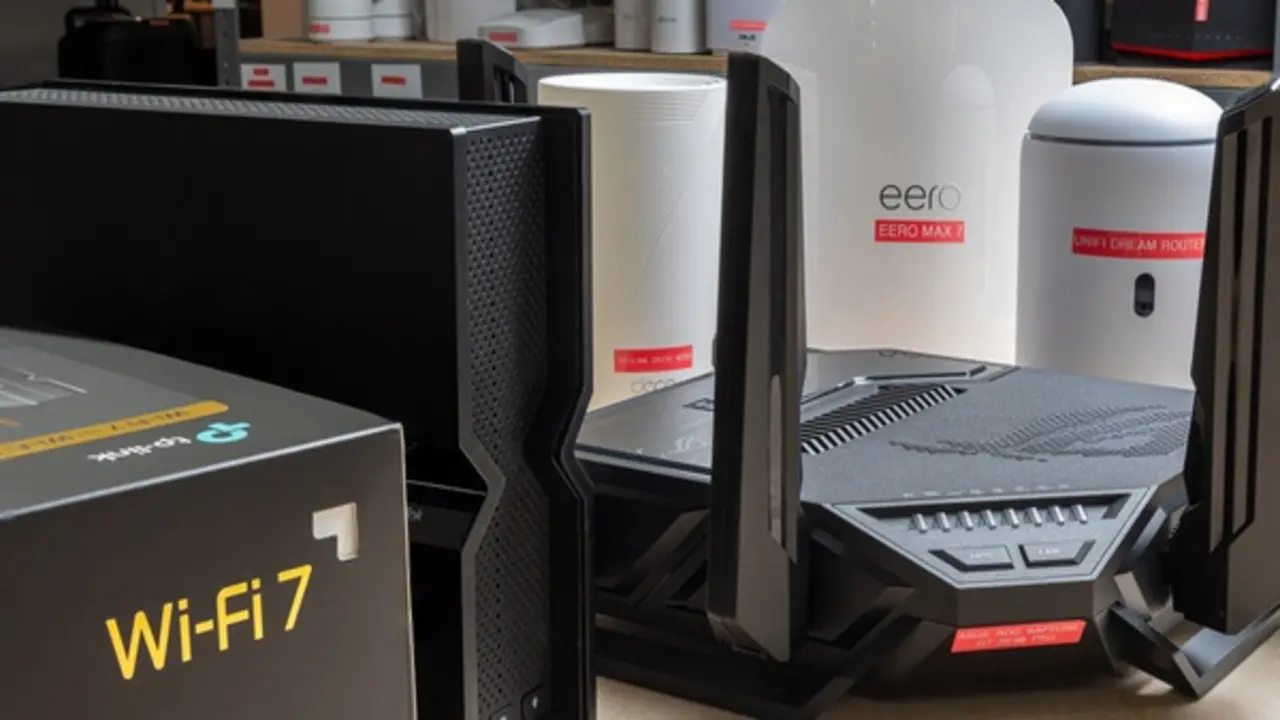
Để đảm bảo hiệu suất tối ưu cho mạng của gia đình, hãy theo dõi những dấu hiệu này và xem xét việc nâng cấp router lên loại hỗ trợ Wi-Fi thế hệ mới, trong trường hợp này là Wi-Fi 7, khi cần thiết.
"Tôi nghĩ ứng dụng sẽ liệt kê đầy đủ, thậm chí thừa nếu có những số 'đứng tên nhầm', chứ không phải như hiện tại", anh Minh (Từ Liêm, Hà Nội), nói sáng 16/4.
Là chủ của bốn thuê bao thuộc hai nhà mạng khác nhau, anh Minh nói nóng lòng muốn xác nhận lại các số đang sử dụng và được ghi nhận trên VNeID để có thể yên tâm sử dụng lâu dài, đồng thời loại bỏ sim không chính chủ nếu có. Sau khi Thông tư 08 của Bộ Khoa học và Công nghệ về hướng dẫn xác thực thông tin thuê bao di động mặt đất có hiệu lực từ 15/4, anh chờ cả ngày, thỉnh thoảng lại mở VNeID để kiểm tra nhưng không thấy thông báo mới, cho đến sáng nay.
Tuy nhiên, việc ứng dụng chưa hiển thị đầy đủ số thuê bao khiến anh băn khoăn, không biết có phải thông tin gặp vấn đề hay không. "Khi hỏi một người bạn, họ cũng gặp tình trạng tương tự, nên có thể hệ thống chưa cập nhật hết", anh nói, cho biết sẽ tiếp tục chờ đợi.
Tương tự, anh Tấn Thành (TP HCM) ban đầu cũng ngạc nhiên khi nhận thông báo trên VNeID, nhưng chỉ thấy hai trong ba số đang sử dụng. Sau khi đóng ứng dụng và mở lại vài lần, số còn lại đã hiển thị, nhưng ở trạng thái chưa xác nhận.
Nhiều người dùng phản ánh mục Ví giấy tờ/Số điện thoại của họ vẫn trống trơn, không có bất kỳ thông tin nào dù đã xác thực thuê bao đầy đủ. Số khác có thông báo nhưng thiếu số điện thoại, hoặc chưa cập nhật trạng thái hoạt động.
Một chuyên gia trong lĩnh vực viễn thông cho biết nguyên nhân liên quan đến lượng dữ liệu mà các nhà mạng đổ về hệ thống.
Theo quy định, kể từ ngày thông tư có hiệu lực (15/4), các doanh nghiệp viễn thông có 30 ngày để gửi danh sách, thông tin thuê bao di động đã được đăng ký, sử dụng về cơ quan quản lý căn cước của Bộ Công an để cập nhật vào Cơ sở dữ liệu quốc gia về dân cư. Từ dữ liệu này, cơ quan chức năng mới làm sạch dữ liệu và phân loại các số thuê bao dựa trên CCCD, sau đó gửi đến tài khoản người dùng.
Với hàng chục triệu thuê bao đang hoạt động, việc này dự kiến không thể hoàn thành trong "ngày một ngày hai", vì vậy nhiều người dùng có thể chưa thấy số điện thoại nào xuất hiện trong hồ sơ, hoặc thông tin thuê bao chưa đủ trong giai đoạn đầu.
Ngày 15/4, người dân đổ về các điểm giao dịch để thực hiện xác thực thông tin. Đại diện một nhà mạng cũng cho biết người dùng chưa cần quá lo lắng và thực hiện ngay, bởi có thể gây quá tải, vì công tác này sẽ được duy trì trong cả tháng tới.
Theo quy trình, VNeID được sử dụng làm công cụ hỗ trợ người dùng kiểm tra lại các SIM đang đứng tên, từ đó xác nhận số thuê bao đang sử dụng. Đây cũng sẽ là cơ sở để yêu cầu các nhà mạng tiến hành xác thực lại thuê bao không chính chủ.
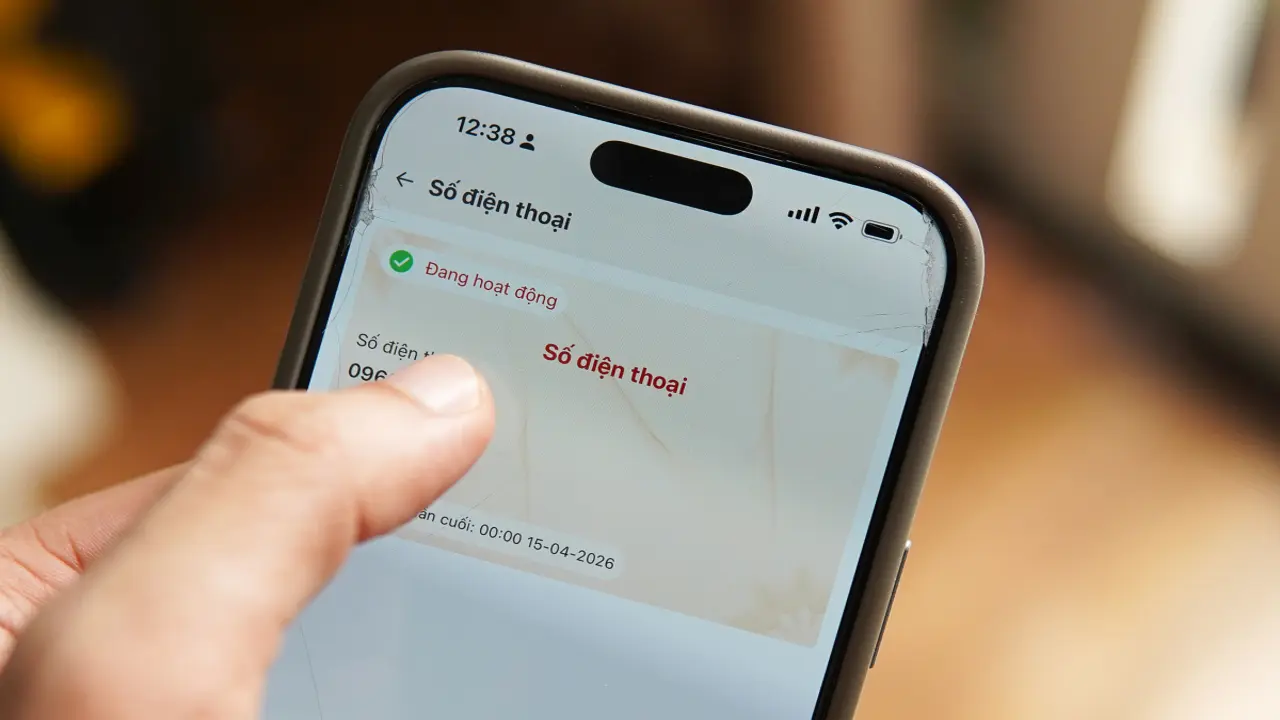
Theo đó, trên ứng dụng VNeID, người dùng được đề nghị vào xác nhận tích hợp thông tin, chọn Số điện thoại. Ứng dụng sẽ hiển thị các số họ đang "đứng tên", ở tất cả các mạng di động. Từ đây, họ tiến hành xác nhận những số này có phải của mình hay không.
Trong trường hợp xuất hiện số điện thoại "lạ", người dùng thông báo ngay trên app rằng mình không sử dụng số này. Sau khi nhận được phản hồi, doanh nghiệp viễn thông sẽ có nghĩa vụ thông báo liên tục trong vòng 5 ngày, mỗi ngày ít nhất một lần tới người đang sử dụng số di động đó, yêu cầu thực hiện lại việc giao kết hợp đồng theo quy định và xác thực sinh trắc học ảnh khuôn mặt của thuê bao. Trường hợp cá nhân sử dụng số thuê bao "lạ" không thực hiện, nhà mạng dừng cung cấp dịch vụ viễn thông chiều đi trong 60 ngày, trước khi tiến tới khóa hai chiều trong 60 ngày tiếp theo.
Biện pháp này giúp ngăn chặn tình trạng thông tin của người này đứng tên cho số điện thoại của người khác, một trong những nguyên nhân dẫn đến SIM không chính chủ và vấn nạn cuộc gọi rác thời gian qua.