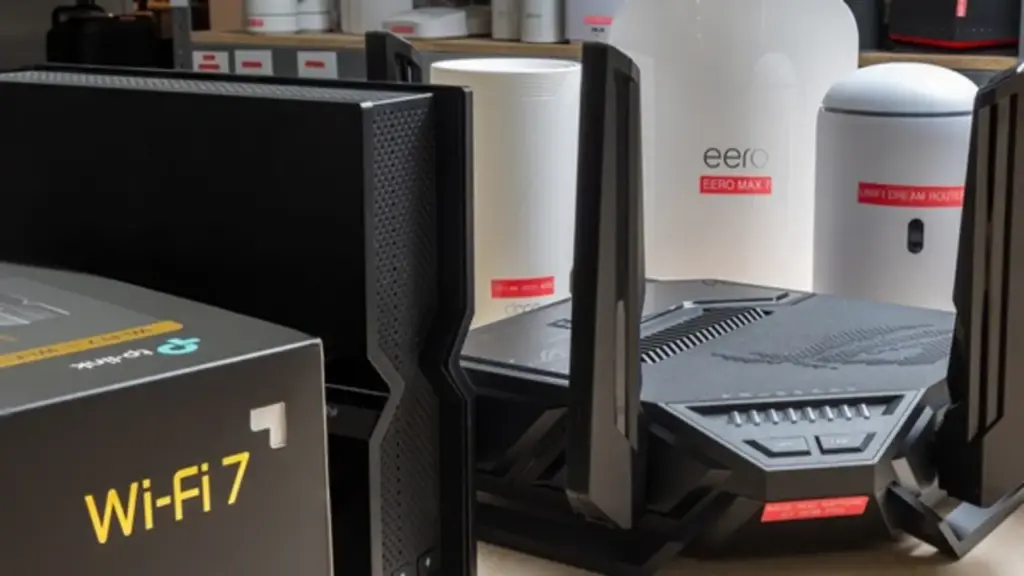
Tùy thuộc vào nhà sản xuất và cách bảo quản, router có thể cần được nâng cấp sau mỗi 3 đến 4 năm. Ngoài sự xuống cấp tự nhiên của linh kiện điện tử, router cũng có thể gặp sự cố sớm, vì vậy người dùng cần chú ý đến những dấu hiệu cho thấy thiết bị đang đến thời điểm cần thay thế.
Một trong những dấu hiệu đầu tiên là sự quá nhiệt. Nếu router trở nên nóng bất thường trong một không gian mát mẻ, có thể các linh kiện đang hoạt động quá tải. Thêm vào đó, nếu gặp khó khăn khi kết nối thiết bị mới vào mạng hoặc nhận thấy tốc độ internet chậm đáng kể, đó có thể là tín hiệu cho thấy router đang gặp vấn đề.
Nếu không sử dụng bộ mở rộng Wi-Fi và gặp khó khăn trong việc duy trì kết nối khi di chuyển xa router, có thể ăng-ten hoặc chip radio bên trong đã bị xuống cấp. Kết quả là tín hiệu truyền đi trở nên quá yếu để xuyên qua tường như trước đây. Bên cạnh đó, tụ điện quản lý nguồn cũng có thể hỏng, dẫn đến việc không cung cấp đủ năng lượng cho các linh kiện hoạt động hiệu quả.
Nếu nhận thấy kết nối mạng ngày càng kém, với các hiện tượng như gián đoạn ngẫu nhiên, mất kết nối hoặc tốc độ chậm hơn, đây là dấu hiệu rõ ràng cho thấy router có thể sắp hỏng. Việc mất gói dữ liệu có thể xảy ra, dẫn đến tình trạng chậm trễ, giật hình khi phát trực tuyến hoặc tải tệp. Mặc dù khởi động lại thiết bị có thể tạm thời khôi phục kết nối, nhưng điều này không phải là giải pháp lâu dài.
Khi nhiều thiết bị kết nối cùng lúc, router có thể bị tắc nghẽn. Nếu nhận thấy sự sụt giảm đột ngột trong kết nối mạng khi có người khác sử dụng thiết bị, có thể cho thấy router không còn đủ khả năng xử lý. Nguyên nhân có thể là do CPU và RAM của router đang bị quá tải, dẫn đến giới hạn số lượng thiết bị có thể kết nối.
Ngoài vấn đề phần cứng, phần mềm cũng có thể là nguyên nhân gây ra sự cố. Nếu router không thể cập nhật firmware mới hoặc gặp vấn đề trong quá trình cập nhật có thể chỉ ra rằng thiết bị đang gặp vấn đề về khả năng tương thích hoặc tính toàn vẹn phần cứng. Hơn nữa, khi router đã cũ và không còn nhận được bản cập nhật phần mềm từ nhà sản xuất, đây là dấu hiệu rõ ràng cho thấy đã đến lúc người dùng nên thay thế thiết bị.
Để đảm bảo hiệu suất tối ưu cho mạng của gia đình, hãy theo dõi những dấu hiệu này và xem xét việc nâng cấp router lên loại hỗ trợ Wi-Fi thế hệ mới, trong trường hợp này là Wi-Fi 7, khi cần thiết.
Tin Gốc: Thanh Niên
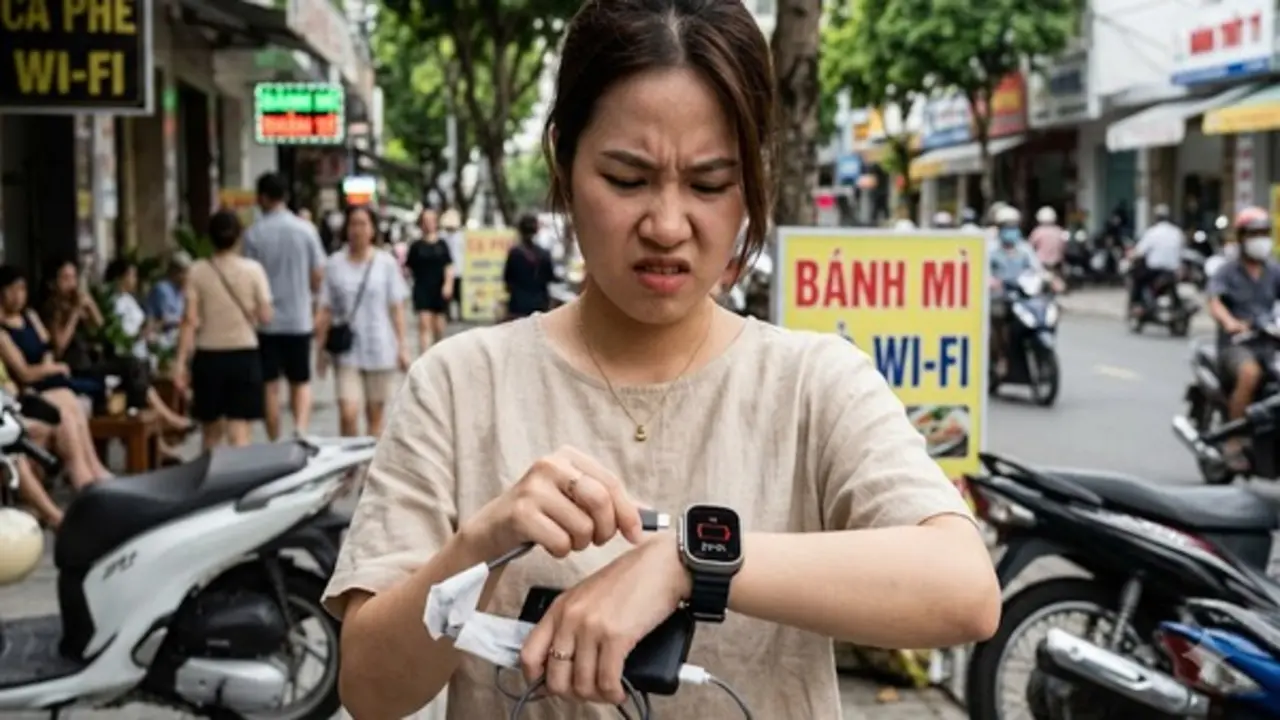
Hiện tại, mỗi nhà sản xuất smartwatch sử dụng cáp sạc riêng biệt, thường là kết nối bằng nam châm hoặc đầu nối pogo pin. Kết quả là người dùng không thể sạc Apple Watch bằng bộ sạc của Galaxy Watch, thậm chí một số thương hiệu như Fitbit không sử dụng cùng một bộ sạc cho các mẫu thiết bị khác nhau của chính họ.
Giải pháp lý tưởng để khắc phục tình trạng không tương thích này là chuyển sang sử dụng cổng USB-C, một chuẩn kết nối đã được áp dụng cho nhiều thiết bị khác như iPad và Nintendo Switch 2. Tuy nhiên, cách làm này không hề đơn giản. Việc thêm cổng USB-C vào smartwatch có thể làm giảm khả năng chống nước, vấn đề đặc biệt quan trọng đối với những người sử dụng thiết bị khi bơi lội. Hơn nữa, cổng này sẽ chiếm không gian trên một thiết bị vốn đã nhỏ gọn, khiến cho việc tích hợp trở nên khó khăn.
Một lý do khác dẫn đến sự đa dạng trong bộ sạc smartwatch là kích thước và hình dạng của các thiết bị. Mặc dù smartphone có nhiều thương hiệu và mẫu mã khác nhau, nhưng chúng vẫn có nhiều điểm tương đồng. Trong khi đó, smartwatch lại đa dạng, khiến cho việc mỗi nhà sản xuất sử dụng công nghệ sạc riêng là điều dễ hiểu, ngay cả khi điều này không hoàn toàn xuất phát từ mong muốn bán các bộ sạc độc quyền.
Tuy việc chuẩn hóa bộ sạc cho smartwatch sẽ mang lại lợi ích cho cả người tiêu dùng và môi trường, nhưng thách thức này không hề đơn giản. Cổng USB-C không phải là một lựa chọn khả thi do những lý do đã nêu và hiện tại không có tiêu chuẩn rõ ràng nào để áp dụng cho smartwatch như đối với điện thoại. Mặc dù bộ sạc không dây là một giải pháp tiềm năng, nhưng chúng thường chậm và yêu cầu thiết bị phải được đặt đúng vị trí để hoạt động hiệu quả.
Các chuyên gia cho rằng ngay cả việc áp dụng một bộ sạc đa năng cho smartwatch thông qua luật pháp, như từng làm với smartphone, có thể không phải là giải pháp tốt vào thời điểm này. Jitesh Ubrani, quản lý nghiên cứu của International Data Corporation (IDC), cho biết: "Việc điều chỉnh một tiêu chuẩn sạc hiện nay sẽ kìm hãm sự đổi mới, có thể gây hại cho người tiêu dùng và chính phủ nhiều hơn là việc có nhiều bộ sạc khác nhau".
Mặc dù chưa có giải pháp rõ ràng cho vấn đề này, việc thiết lập một tiêu chuẩn sạc nhanh, đáng tin cậy và dễ tiếp cận, tương tự như USB-C, sẽ giúp cải thiện trải nghiệm của người dùng và giảm thiểu rác thải điện tử.
Tin Gốc: Thanh Niên
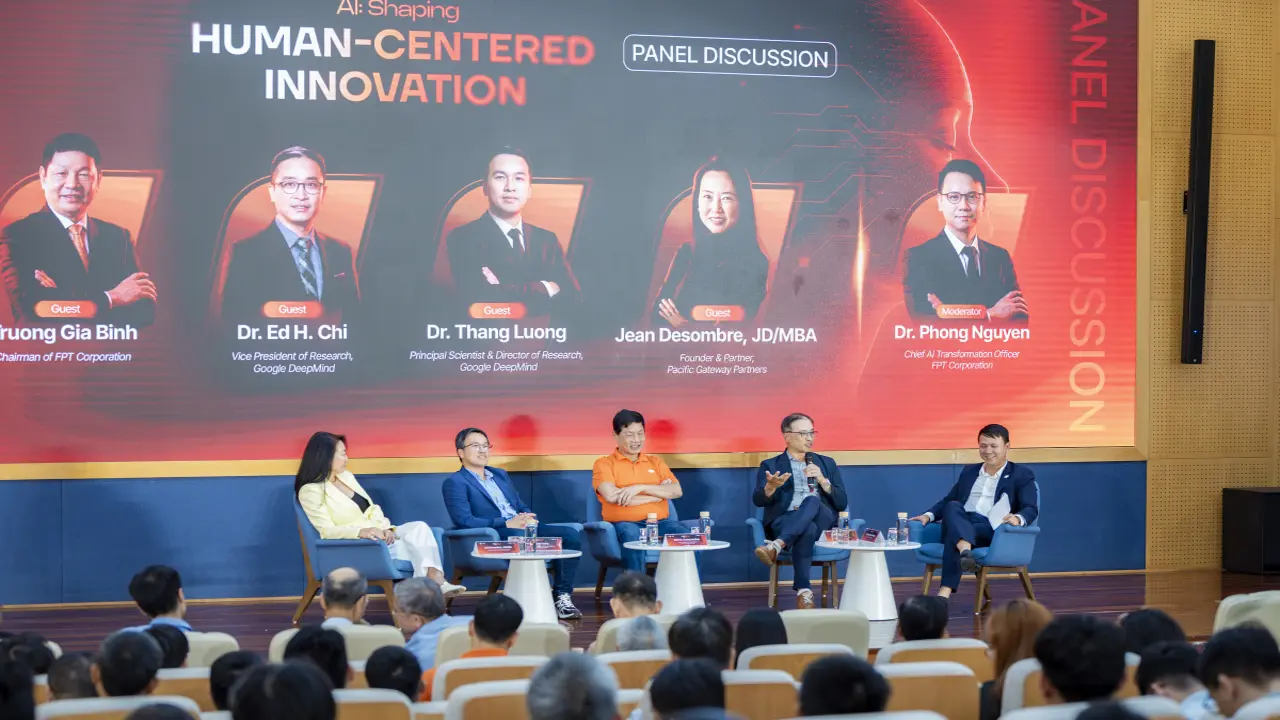
Tại tọa đàm AI: Shaping Human-Centered Innovation, tổ chức ngày 27/5 ở Hà Nội, các chuyên gia nhận định AI đang thay đổi cách học tập, làm việc và đổi mới sáng tạo. Tuy nhiên, đây không phải công nghệ có thể "mua về là chạy". Việc triển khai hiệu quả AI đòi hỏi doanh nghiệp có đội ngũ kỹ sư, chuyên gia đủ năng lực vận hành, kiểm soát và tối ưu hệ thống. Đây cũng được xem là cơ hội cho các doanh nghiệp công nghệ Việt Nam tham gia cung cấp giải pháp và nhân lực cho làn sóng chuyển đổi mới.
"Giống như khi máy móc công nghiệp ra đời, con người không thể chỉ mua máy về rồi đặt vào nhà máy là xong. Chúng ta cần những kỹ sư giỏi để vận hành chúng. Với AI cũng vậy", ông Ed H. Chi nói.
Khi AI mắc lỗi, hậu quả có thể rất lớn
Ông Ed H. Chi cho biết AI hiện đã có thể hỗ trợ nhiều công việc như lập trình, phân tích dữ liệu hay xử lý thông tin với hiệu quả cao. Tuy nhiên, các hệ thống này chưa thể đảm bảo hoàn toàn chính xác. Dẫn nghiên cứu nội bộ của Google, ông đánh giá AI làm rất tốt, nhưng khi mắc lỗi cũng có thể tạo ra những thất bại "đặc biệt".
Theo ông, các mô hình ngôn ngữ lớn vẫn tồn tại nguy cơ "ảo giác", tức đưa ra thông tin hoặc suy luận sai lệch. Vì vậy, các doanh nghiệp bắt buộc phải giải quyết triệt để vấn đề ảo giác trước khi triển khai AI sâu rộng, đồng thời cần con người tham gia giám sát ở nhiều khâu thay vì giao hoàn toàn cho máy móc.
Từ trải nghiệm thực tế, chuyên gia Google nhận định AI chưa thể thay thế hoàn toàn con người. Trong tương lai, công nghệ này có thể tham gia điều hành cả nhà máy hoặc những hệ thống phức tạp hơn, nhưng vẫn cần con người kiểm soát.
Ông ví AI như sự phát triển của ôtô. Khi xe hơi ra đời, con người phải học cách lái và vận hành. Ngay cả bây giờ, khi xe tự lái đã xuất hiện, việc để hệ thống tự xử lý hoàn toàn trong môi trường giao thông phức tạp vẫn là bài toán chưa thể giải quyết triệt để.
"Chúng ta không thể chỉ mua giải pháp AI từ Google, OpenAI hay một nhóm nào đó rồi đưa vào doanh nghiệp và yêu cầu nó tự chạy", ông nói.
Tại sự kiện, TS Lương Minh Thắng, Giám đốc nghiên cứu Google DeepMind, người dẫn dắt các nhóm phát triển AI về toán học hàng đầu thế giới, cũng kể về thực tế từng áp dụng AI trong giải toán. "AI đưa ra lời giải nhìn rất hợp lý nhưng sau vài tiếng kiểm tra lại, chúng tôi thấy là AI đã giải sai hoàn toàn", ông kể. Theo ông, người dùng hiện nay có thể dễ dàng bắt gặp các gợi ý từ AI, nhưng khi đó, họ cần có kỹ năng để đánh giá, xem có thể chấp nhận kết quả đó không, và gợi ý đó có phù hợp với mục đích và năng lực thực sự của mình.
"Cần đảm bảo AI được áp dụng đúng cách, và xác định ra phương pháp học tập hiệu quả nhất để áp dụng AI", ông Thắng nói.
Trong lĩnh vực y tế, bà Jean Desombre, nhà sáng lập kiêm đối tác Pacific Gateway Partners, nhấn mạnh việc triển khai AI phải thận trọng và lấy con người làm trung tâm. Bà cho rằng AI có thể tạo đột phá trong khám phá thuốc, phát hiện liệu pháp mới và xử lý dữ liệu y sinh quy mô lớn. Tuy nhiên, trước khi triển khai bất kỳ công nghệ AI nào, câu hỏi cần đặt ra là công nghệ đó phục vụ mục đích gì.
"Liệu AI có giúp kết quả điều trị tốt hơn không? Liệu có giúp bác sĩ và điều dưỡng có thêm thời gian cho bệnh nhân không? Liệu có cải thiện chất lượng sống người bệnh không? Đó là những câu hỏi phải được đặt ra trước tiên", bà nói.
Học gì trong thời AI?
Từ thực tế đó, TS Thắng cho rằng trong thời đại AI phát triển như hiện nay, giáo dục phải giúp con người đưa ra được quyết định của riêng mình và thông qua đó phát triển bản thân. "Cần xây dựng tư duy phản biện và không nên chấp nhận ngay bất cứ đề xuất nào AI đưa ra, đồng thời chủ động tìm hiểu AI có thể áp dụng hiệu quả trong những trường hợp nào", ông nói. "Hãy luôn duy trì sự tò mò, tham vọng và tư duy phản biện".
Từ góc nhìn giáo dục, giáo sư toán học Po-Shen Loh từ Đại học Carnegie Mellon (Mỹ) cho rằng AI càng phát triển, giáo dục càng phải quay trở lại câu hỏi căn bản: con người học để làm gì? Giáo dục trong kỷ nguyên AI không chỉ là truyền đạt kiến thức, mà còn là quá trình giúp con người phát triển tư duy rõ ràng, khả năng giao tiếp và năng lực tạo giá trị cho xã hội.
Theo ông, khi AI có thể hỗ trợ con người tiếp cận tri thức nhanh hơn, vai trò của giáo dục cần chuyển từ "dạy để biết" sang "dạy để hiểu, để suy nghĩ và để hành động". Từ kinh nghiệm giảng dạy toán học và huấn luyện học sinh, ông chia sẻ thách thức lớn của giáo dục không chỉ nằm ở việc thiếu nội dung học tập, mà còn ở việc làm sao khiến người học thực sự muốn học.
Với ông, giáo dục hiệu quả cần hiểu người học như hiểu "khách hàng": họ quan tâm gì, điều gì khiến họ tập trung và giúp họ duy trì động lực. Một người trẻ có khả năng tư duy mạch lạc, biết đặt câu hỏi và biết tạo niềm vui cho người khác sẽ có nhiều cơ hội giải quyết các vấn đề xã hội hơn trong tương lai.
Đánh giá về tình hình tại Việt Nam, Chủ tịch FPT Trương Gia Bình cho rằng AI đang tạo ra một giai đoạn bước ngoặt đối với doanh nghiệp và quốc gia. Việt Nam có cơ hội trở thành đơn vị cung cấp dịch vụ chuyển đổi AI cho thế giới, và trong tương lai, sức mạnh của các tổ chức, doanh nghiệp sẽ không chỉ đến từ số lượng nhân sự, mà còn từ khả năng tổ chức và khai thác các hệ thống AI hoạt động cùng con người.
Ông Bình nhận định, nếu phổ cập đúng cách, AI có thể giúp Việt Nam tăng năng suất lao động và năng lực cạnh tranh của mỗi cá nhân, tổ chức và cả nền kinh tế, tuy nhiên cũng cần các điều kiện như quyết tâm tăng trưởng, giáo dục, công nghệ, năng lực học nhanh và tinh thần dấn thân của người Việt.
Đây cũng là một trong những lý do ông thành lập Liên minh AI Âu Lạc và triển khai giải thưởng Âu Lạc Grand Prize trị giá một triệu USD, nhằm thu hút người trẻ trong nước thử sức với các bài toán lớn, học cách làm việc cùng AI và hình thành năng lực cạnh tranh mới trong kỷ nguyên trí tuệ nhân tạo.
Tin Gốc: Vnexpress
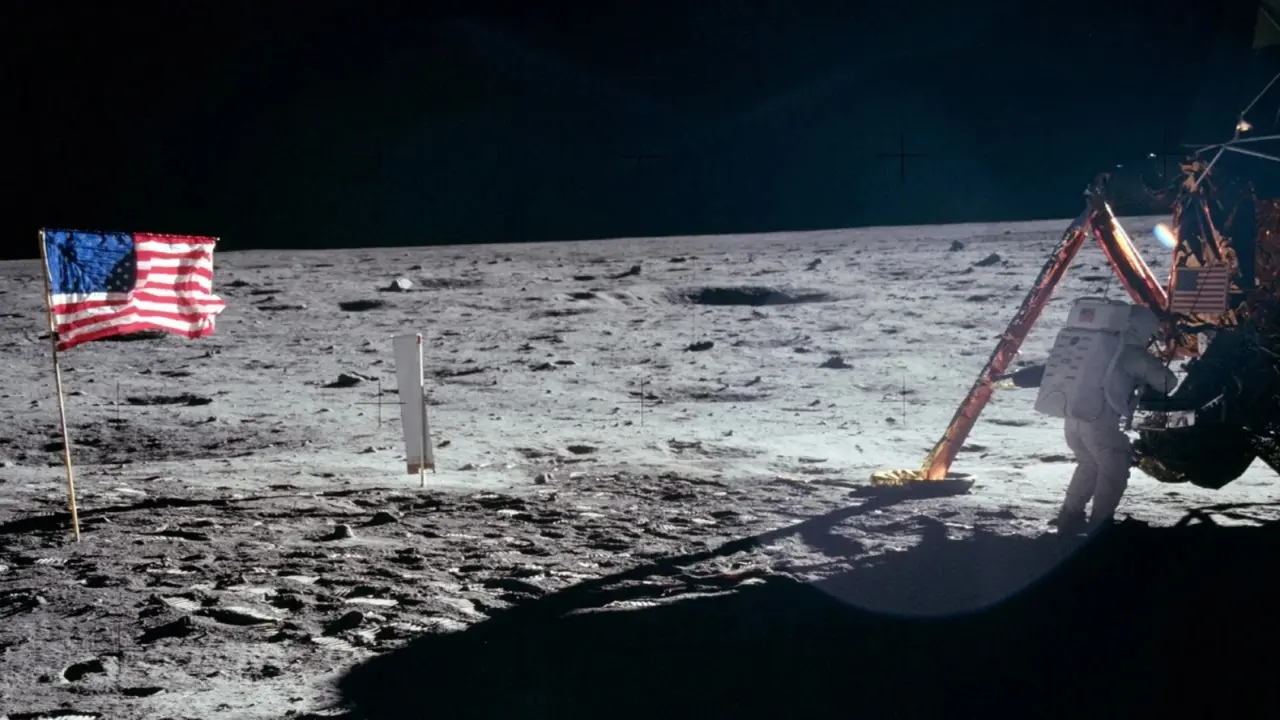
Sau cuộc chạy đua không gian những năm 1960 và 1970, hoạt động thám hiểm Mặt Trăng của nhân loại chững lại. Nhưng sự quan tâm toàn cầu được khơi dậy khoảng 10 năm trước với hàng loạt sự kiện.
Năm 2017, Tổng thống Mỹ Donald Trump chỉ đạo NASA khởi động chương trình Artemis để đưa con người quay lại Mặt Trăng. Năm 2019, tàu Hằng Nga 4 của Trung Quốc hạ cánh thành công xuống phía xa Mặt Trăng (mặt luôn khuất khi nhìn từ Trái Đất), đánh dấu lần đầu tiên có tàu đáp xuống phía này trong lịch sử nhân loại. Song song, các nỗ lực du hành vũ trụ tư nhân từ công ty như Blue Origin của Jeff Bezos hay SpaceX của Elon Musk phát triển mạnh.
Ngày 1/4, thế giới tiếp tục dồn sự chú ý cho Mặt Trăng khi NASA phóng thành công tàu Orion chở phi hành đoàn Artemis II, đưa con người trở lại thiên thể này, bước đầu chỉ bay vòng thay vì hạ cánh. Điều này khiến nhiều người đặt câu hỏi vì sao sau nửa thế kỷ, Mỹ mới triển khai sứ mệnh Mặt Trăng dù công nghệ đã tiến bộ vượt bậc kể từ Apollo 17, chuyến tàu chở người đổ bộ Mặt Trăng cuối cùng năm 1972 trong chương trình Apollo của NASA.
Mỹ chuyển trọng tâm khám phá không gian
Chương trình Apollo là kết quả của cuộc đua không gian thời Chiến tranh Lạnh mà Mỹ tin việc giành thắng lợi trước đối thủ Liên Xô sẽ có ý nghĩa chiến lược quan trọng.
Cuộc đua bắt đầu năm 1957 với ba "khoảnh khắc thất bại" của Mỹ. Đầu tiên là việc Liên Xô bất ngờ phóng Sputnik 1, vệ tinh nhân tạo đầu tiên trên thế giới, ngày 4/10/1957. Một tháng sau, Sputnik 2 đưa động vật đầu tiên lên vũ trụ - con chó mang tên Laika. Tháng 12 cùng năm, Mỹ cố gắng phóng vệ tinh đầu tiên Vanguard Test Vehicle 3, nhưng tên lửa chở vệ tinh phát nổ ngay trên sóng truyền hình trực tiếp, làm dấy lên lo ngại rằng Mỹ đã tụt hậu đáng kể so với đối thủ.
Liên Xô đã thắng những vòng đầu của cuộc đua không gian. Nước này thậm chí đưa người lên vũ trụ trước với phi hành gia Yuri Gagarin vào tháng 4/1961. Tuy nhiên, đặt chân lên Mặt Trăng mới là đích đến cuối cùng.
Tầm quan trọng của mục tiêu được phản ánh trong ngân sách dành cho NASA. Vào thời kỳ đỉnh cao của chương trình Apollo, khoản này chiếm 4,4% tổng ngân sách liên bang. Ngày nay, con số chỉ còn chưa đến 0,4%.
Cuối cùng, Mỹ chiến thắng cuộc đua khi Neil Armstrong và Buzz Aldrin hạ cánh xuống Mặt Trăng bằng tàu Apollo 11 tháng 7/1969. Sau đó, thêm 5 chuyến đổ bộ thành công nữa tiếp nối, khẳng định vị thế cường quốc vũ trụ của Mỹ.
Tuy nhiên, nước này được cho là không còn động lực quay lại sau loạt thành tựu tốn kém. "Nhiều người nghĩ kiểu 'Chúng ta đã làm những gì tổng thống John F. Kennedy muốn. Chúng ta đánh bại Liên Xô và vẫn là cường quốc công nghệ của thế giới. Vậy sao còn cần quay lại?'", Ed Stewart, quản lý bảo tàng tại Trung tâm Không gian và Tên lửa Mỹ, nói với Space.
Ngay trước chuyến bay của Apollo 17 vào tháng 12/1972, Quốc hội Mỹ cắt giảm ngân sách của NASA, hủy bỏ các nhiệm vụ tiếp theo và chuyển trọng tâm sang tàu con thoi. Tổng thống Richard Nixon, nhậm chức vào tháng 1/1969, cũng ủng hộ một chương trình không gian tiết kiệm hơn và muốn phát triển tàu con thoi. Sau đó, Mỹ tập trung vào quỹ đạo Trái Đất tầm thấp và xây dựng trạm vũ trụ thay vì trở lại Mặt Trăng.
Ngày nay, để bù đắp cho kinh phí hạn chế, NASA tăng cường hợp tác với công ty tư nhân để chế tạo những bộ phận quan trọng cho các nhiệm vụ Mặt Trăng, dù cách tiếp cận này có thể gặp khó khăn trong giai đoạn đầu.
Thách thức kỹ thuật
Sứ mệnh lên Mặt Trăng cũng gặp phải thách thức về kỹ thuật. Vệ tinh tự nhiên này cách Trái Đất khoảng 400.000 km, và thực tế có hơn một nửa nỗ lực đổ bộ Mặt Trăng kết thúc thất bại. Khi bay qua môi trường chân không, tàu vũ trụ phải đối phó với biến động nhiệt độ, phụ thuộc bộ phận nào quay về phía Mặt Trời. Chúng cũng thường tiếp xúc với tia vũ trụ, những hạt bức xạ truyền từ Mặt Trời hoặc không gian sâu, có thể dễ dàng nung nóng thiết bị điện tử không được bảo vệ tốt.
Mặt Trăng có bề rộng bằng khoảng 1/4 Trái Đất với lực hấp dẫn yếu hơn nhiều nên rất khó tiến vào quỹ đạo. Địa hình gồ ghề, miệng hố lỗ chỗ và những yếu tố khác khiến lực hấp dẫn không đồng nhất. "Khi bay quanh Mặt Trăng, cuối cùng tàu vũ trụ sẽ đâm xuống bề mặt do lực hấp dẫn không đều làm rối quỹ đạo. Vì vậy, bạn cần định vị để biết chính xác mình đang ở đâu và điều chỉnh theo thời gian thực", Phillip Metzger, nhà khoa học hành tinh ở Đại học Central Florida, giải thích trên Bloomberg.
Khác với Trái Đất có khí quyển giúp giảm tốc cho tàu vũ trụ lao trở về, Mặt Trăng hầu như không có khí quyển. Để hạ cánh, mọi tàu đều phải sử dụng một dạng động cơ nào đó để giảm tốc. Tàu cần đốt động cơ chuẩn xác để gần như dừng lại ngay phía trên bề mặt, nếu không sẽ đâm thẳng xuống dưới. Tất cả quá trình trên đòi hỏi nắm rõ địa điểm mà tàu sắp hạ cánh.
People đánh giá, trải qua hàng thập kỷ, phần lớn công nghệ trong chương trình Apollo đã lỗi thời. Theo John Thornton, CEO công ty Astrobotic Technology (Mỹ), nhiều chuyên gia từng xây dựng và vận hành hệ thống thời Apollo không còn làm việc trong lĩnh vực này, dẫn đến mất đi rất nhiều kiến thức.
"Toàn bộ thế hệ đó đã rời khỏi ngành. Chúng ta đang học lại cách làm, nhưng với công nghệ mới và khác biệt", ông nói với Live Science.
Nhiều thách thức kỹ thuật trong kỷ nguyên mới cũng làm trì hoãn việc quay lại Mặt Trăng, như phát triển bộ đồ du hành vũ trụ, giải quyết vấn đề với tấm chắn nhiệt của tàu và xây dựng hệ thống hạ cánh mới. Khi khởi động lại kế hoạch và bắt tay vào nghiên cứu, các công nghệ mới cũng cần nhiều năm để phát triển và thử nghiệm trước khi được chứng nhận đảm bảo an toàn và đủ điều kiện bay.
Cuộc đua Mặt Trăng thời hiện đại
Một điểm giống với Apollo là Artemis cũng có đối thủ theo sát. Thay vì cạnh tranh với chương trình của Liên Xô vài chục năm trước, Artemis cạnh tranh với chương trình Mặt Trăng của Trung Quốc. Nước này có tàu hạ cánh thành công ở phía xa và là quốc gia duy nhất đạt được thành tựu đó, đồng thời đang nỗ lực đưa phi hành gia đáp xuống gần cực nam Mặt Trăng khoảng năm 2030.
Nhưng khác với Apollo, Artemis không chỉ hướng đến "cắm cờ và để lại dấu chân" với những chuyến ghé thăm và nghiên cứu ngắn hạn 1-3 ngày mà muốn thiết lập sự hiện diện lâu dài của con người, đồng thời tạo bước đệm cho việc khám phá Sao Hỏa.
Nhiệm vụ đầu tiên, chuyến bay không người lái Artemis I, được tiến hành tháng 11/2022, sau hàng loạt đợt hoãn và hủy phóng. Nhiệm vụ tiếp theo, Artemis II, đang diễn ra suôn sẻ, dự kiến trở về và hạ cánh ngoài khơi San Diego lúc 20h07 ngày 10/4 (7h07 ngày 11/4 giờ Hà Nội).
Nếu không có vấn đề lớn nào phát sinh trong Artemis II, NASA sẽ thử nghiệm tàu Orion và các trạm đổ bộ Mặt Trăng trên quỹ đạo Trái Đất trong nhiệm vụ Artemis III năm 2027. Cơ quan này đặt mục tiêu thực hiện chuyến đổ bộ của con người lên Mặt Trăng vào năm 2028 với nhiệm vụ Artemis IV. Đến thập niên 2030, họ kỳ vọng bắt đầu phát triển khu định cư, robot tự hành và trạm chở hàng, hướng đến thiết lập sự hiện diện bền vững trên bề mặt thiên thể này.
Jared Isaacman, Giám đốc NASA, cho biết: "NASA cam kết một lần nữa làm được điều gần như bất khả thi, đó là quay lại Mặt Trăng trước khi nhiệm kỳ của Tổng thống Trump kết thúc, xây dựng căn cứ trên Mặt Trăng, thiết lập sự hiện diện lâu dài và thực hiện những việc cần thiết khác nhằm đảm bảo vị trí dẫn đầu của Mỹ trong lĩnh vực không gian".
Thu Thảo tổng hợp
Nguồn: https://vnexpress.net/tai-sao-sau-54-nam-my-moi-quay-lai-mat-trang-5059699.html