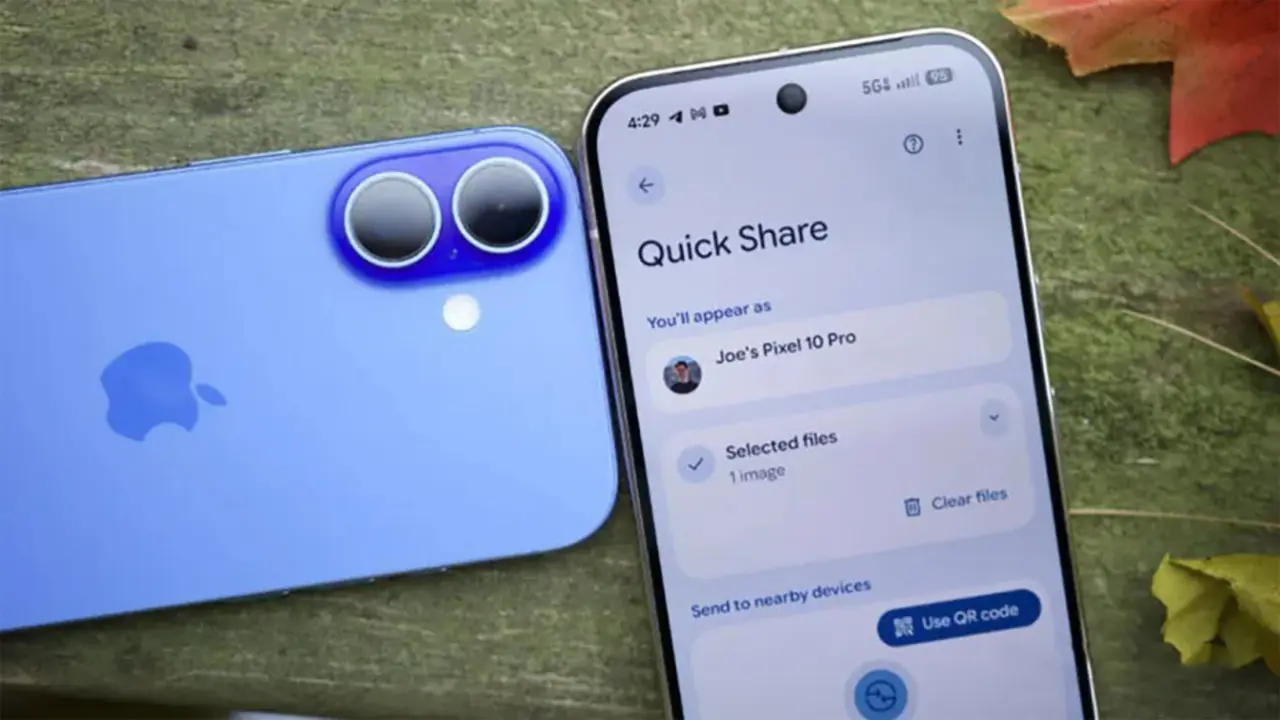
Cuối tháng 11/2025, Google thông báo phát triển tính năng Quick Share dành cho Android với khả năng tương thích AirDrop của Apple mà không cần sự hỗ trợ từ đối thủ. Công ty nhanh chóng triển khai bản cập nhật cho điện thoại Pixel 10 và được nhiều người dùng đánh giá cao khi quá trình truyền file sang iPhone "mượt mà" như giữa các thiết bị Apple với nhau.
AirDrop là công nghệ truyền file độc quyền của Apple, cho phép người dùng iPhone, iPad, Mac gửi ảnh, video trực tiếp giữa các thiết bị với tốc độ nhanh, thao tác đơn giản. Đây là một trong những ưu điểm lớn của hệ sinh thái Apple và cũng là rào cản vô hình khi người dùng muốn chuyển từ iOS sang Android.
Rào cản này đang dần biến mất sau khi Pixel 10 và một số điện thoại Android phổ biến khác bổ sung khả năng tương thích với AirDrop. Ngày 23/3, Samsung thông báo cập nhật cho dòng Galaxy S26 và khẳng định đem tính năng này đến các phiên bản khác thời gian tới. Một tuần sau, Oppo cũng thực hiện điều tương tự với dòng Find X9. Theo Gizchina, nhiều hãng điện thoại Android khác như Vivo, Honor, Realme cũng sẽ sớm triển khai để gửi file sang thiết bị Apple.
"Từ giờ không còn thấy bất tiện khi đi chung nhóm bạn toàn dùng iPhone nữa", Xuân Phúc, (phường Sài Gòn, TP HCM) nói về "nỗi khổ" khi là người duy nhất trong nhóm dùng điện thoại Samsung. Anh cho biết bản thân thích một nền tảng mở như Android, có nhiều thứ "để vọc vạch", nhưng nhiều lần tính đến việc mua iPhone vì cảm thấy lạc lõng với nhóm bạn khi mọi người chia sẻ ảnh cho nhau trong những chuyến đi chơi.
Lê Quý, người dùng iPhone lâu năm, cho biết anh dự định mua một chiếc Oppo Find X9 để sử dụng cùng iPhone 16 Pro Max hiện có. "Tôi thích iPhone nhưng mê tính năng chụp ảnh trên máy Oppo và Xiaomi lâu, nay mới tự tin mua thêm vì đã có thể sử dụng AirDrop", anh chia sẻ.
Trước đó, để gửi ảnh, video cho nhau, người dùng Android và iPhone thường sử dụng phần mềm nhắn tin bên thứ ba như Telegram, Messenger, Zalo nhưng chất lượng bị suy giảm. Một cách khác như tải lên dịch vụ lưu trữ Google Drive, One Drive, DropBox nhưng mất nhiều thời gian, phức tạp với người dùng phổ thông.
Sự im lặng của Apple
Hơn bốn tháng sau động thái của Google, Apple hiện vẫn chưa lên tiếng. Công ty không đưa ra bản cập nhật nào để khóa AirDrop dù các đối thủ đang dần vượt qua "bức tường" được dựng lên trước đó.
Theo chuyên gia Mark Gurman của Bloomberg, Apple đang lên kế hoạch chặn khả năng tương thích với Android. Kế hoạch được cho là gặp nhiều thách thức khi Apple sẽ đối mặt với hàng loạt rắc rối từ các cơ quản lý, nhất là ở châu Âu với cáo buộc ngăn cản tính tương thích giữa các nền tảng.
Trước AirDrop, Apple từng nhận nhiều "bài học" khi buộc phải mở cho chuẩn tin nhắn RCS, loại bỏ cổng kết nối Lightning và chuyển sang USB-C, mở cửa App Store tại châu Âu trước áp lực của cơ quan quản lý.
Thay vì cấm một cách cực đoan, Apple được cho là đang thực hiện một số cách để bảo vệ trải nghiệm của người dùng iPhone, iPad, máy Mac. Công ty tung ra bản cập nhật iOS 26.2 với lớp bảo mật mã PIN cho AirDrop khi nhận file từ người lạ, bao gồm máy Android và iPhone không có trong danh bạ. Trước đó, AirDrop cũng cập nhật chế độ "mọi người" chỉ được mở trong giới hạn 10 phút.
AirDrop không phải "thành trì" duy nhất của Apple
Nhiều chuyên gia nhận định việc AirDrop không còn độc quyền sẽ ảnh hưởng đến lợi thế của hệ sinh thái Apple, nhưng không lớn. "Apple mất đi một lợi thế nhưng chưa phải mất mát quá lớn vì hệ sinh thái của công ty còn nhiều thứ nổi bật khác", chuyên gia công nghệ Nguyễn Ngọc Duy Luân đánh giá.
Theo chuyên gia Trần Xuân Vinh, động thái mới không đồng nghĩa iPhone mất đi lợi thế mà thực chất là các nhà sản xuất Android đang cố chen chân trở thành sự lựa chọn thứ hai cùng với iPhone. "Cuộc đua của những sản phẩm được gọi là 'sát thủ của iPhone' tồn tại từ năm 2007 tới nay nhưng sự thật chứng minh chưa điện thoại Android nào thực sự vượt trội doanh số so với iPhone. Thay vì đánh bại iPhone, xu thế của nhiều hãng Android là trở thành một sản phẩm đồng hành với Apple, như cách Oppo gọi trong lễ ra mắt sản phẩm mới", anh phân tích.
"AirDrop là tính năng rất quan trọng của Apple, nhưng hệ sinh thái của công ty có nhiều thứ để giữ chân người dùng", nhà sáng tạo nội dung Ngô Đức Duy cho hay. Ngoài những tính năng liên thông như iMessage, FaceTime, lợi thế kho ứng dụng, sản phẩm của Apple còn được liên kết chặt chẽ với nhau, đầy đủ cho mọi nhu cầu, từ tai nghe đến điện thoại, đồng hồ, laptop và máy tính bảng.
Cũng theo Đức Duy, AirDrop hỗ trợ Android có thể coi là tin vui cho cộng đồng yêu công nghệ và người dùng phổ thông. Việc truyền file, ảnh, video cho nhau giờ tiện lợi và nhanh chóng hơn thay vì phải dùng phần mềm thứ ba như trước. "Ai thích Android vẫn sẽ yêu thích tính mở, tự do, thoải mái của nền tảng, trong khi người dùng iOS cũng có những lý do khác để gắn bó với hệ sinh thái Apple", anh nhận định.
Do Apple chưa chính thức công nhận, việc điện thoại Android hỗ trợ AirDrop lâu dài hay không vẫn là dấu hỏi. Ngoài ra, các hãng như Samsung, Oppo mới ra bản cập nhật cho một dòng thiết bị, chưa chưa cam kết triển khai cho toàn bộ dải sản phẩm, trong khi phân khúc giá rẻ, tầm trung mới có nhiều thiết bị Android hiện diện.
Được Apple lần đầu giới thiệu năm 2011 trên hệ điều hành Mac OS X Lion, AirDrop sau đó mở rộng ra iOS 7 vào năm 2013. Dù dựa trên những giải pháp công nghệ trước đó như Bluetooth, Wi-Fi Direct, hãng chỉ cho phép các thiết bị trong hệ sinh thái của mình có thể tìm và chia sẻ tệp tin cho nhau. Những năm gần đây, hãng bắt đầu siết bảo mật bằng cách thiết lập mặc định "Chỉ liên hệ", tức chỉ cho những người trong danh bạ tìm thấy nhau. Nếu muốn nhận file từ người lạ, họ phải bật chế độ "Mọi người trong 10 phút".
Tuấn Hưng
Nguồn: https://vnexpress.net/thanh-tri-airdrop-cua-apple-lung-lay-5056424.html