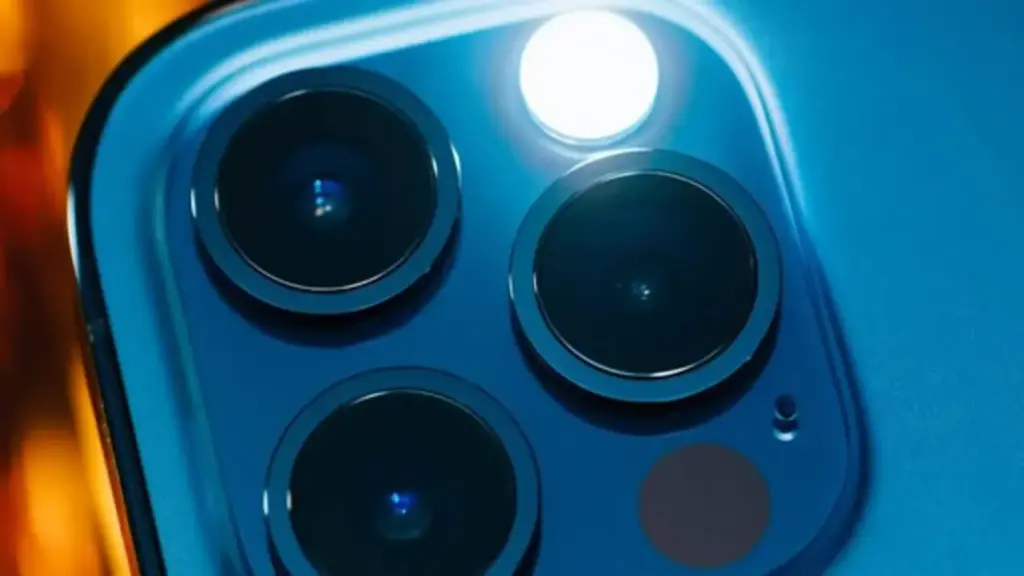
Tính năng đèn flash trên iPhone tự động bật và nhấp nháy mỗi khi nhận cuộc gọi, tin nhắn, thông báo hoặc cảnh báo, mang lại lợi ích lớn cho những người gặp khó khăn trong việc nghe âm thanh thông báo. Đặc biệt, tính năng này hữu ích trong môi trường ồn ào, nơi người dùng dễ dàng bỏ lỡ các thông báo quan trọng.
Mặc dù vậy, việc đèn flash nhấp nháy liên tục cho mỗi thông báo cũng có thể gây khó chịu và mất tập trung cho những người xung quanh, đặc biệt trong lớp học hoặc văn phòng. Ở những nơi công cộng, ánh sáng đèn nhấp nháy có thể thu hút sự chú ý không mong muốn, dẫn đến sự phiền toái cho những người mắc một số bệnh lý nhất định.
Theo thiết lập mặc định khi xuất xưởng, tính năng đèn flash nhấp nháy khi có cuộc gọi đến hoặc tin nhắn bị tắt. Tuy nhiên, người dùng có thể vô tình kích hoạt nó trong quá trình sử dụng. Nếu cảm thấy chúng gây khó chịu không chỉ cho bản thân và người xung quanh, người dùng hoàn toàn có thể tắt nó đi trong phần cài đặt Trợ năng của iPhone.
Để tắt thông báo nhấp nháy trên iPhone, người dùng chỉ cần vào ứng dụng Cài đặt > Trợ năng > Âm thanh & Hình ảnh > Nháy sáng để cảnh báo, sau đó chuyển nút công tắc trước “Nháy sáng để cảnh báo” về trạng thái Tắt (màu xám). Thao tác này sẽ tắt hoàn toàn thông báo nhấp nháy cho tất cả các cảnh báo.
Nếu muốn kiểm soát nhiều hơn mà không tắt hoàn toàn tính năng này, iOS cũng cung cấp cho người dùng một số tùy chọn. Trong phần thiết lập “Nháy sáng để cảnh báo”, người dùng có thể chọn xem thông báo bằng đèn LED, màn hình hoặc cả hai. Ngoài ra, người dùng có thể bật hoặc tắt cài đặt “Nháy sáng khi được mở khóa” để kiểm soát đèn LED khi iPhone được mở khóa.
Bên cạnh đó còn có tùy chọn “Nháy sáng ở Chế độ im lặng” được bật mặc định nhằm cho phép đèn flash hoạt động như một thông báo trực quan khi không có âm thanh. Tuy nhiên, hãy nhớ rằng tất cả các tùy chỉnh này chỉ có hiệu lực khi tùy chọn “Nháy sáng để cảnh báo” được bật. Nếu người dùng đã tắt tùy chọn này, các cài đặt sẽ không hoạt động.
Vào năm ngoái, Apple giới thiệu một loạt màu sắc rực rỡ của iPhone 17 khiến nhiều người cảm thấy bối rối. Trong khi màu cam có thể tươi sáng nhưng không phù hợp cho những người ưa chuộng gam màu trầm và phong cách tối giản đang thịnh hành. Dẫu vậy, sự thành công về doanh số của iPhone 17 Pro màu cam cho thấy Apple dường như đang đi đúng hướng.
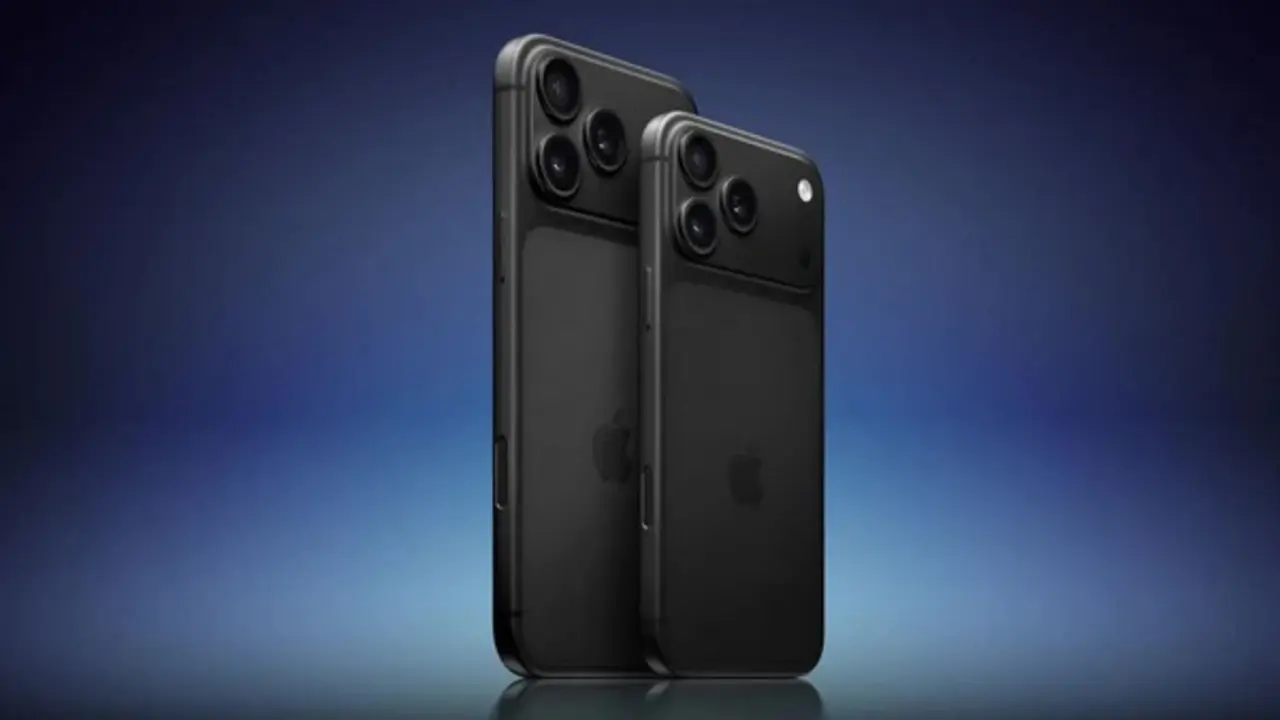
Giờ đây, Apple muốn tiến xa hơn nữa với sự xuất hiện của iPhone 18 Pro vào cuối năm nay, nơi công ty tiếp tục tập trung vào những màu sắc tươi sáng, thậm chí còn mạnh mẽ hơn. Nhưng điều này cũng kéo theo một sự khó chịu khi Apple được cho là tiếp tục bỏ qua màu đen cho dòng iPhone 18 Pro.
Đây là một điều đáng tiếc vì màu đen không chỉ đơn thuần là một màu sắc mà còn được xem là một lựa chọn an toàn, cổ điển mà nhiều người mua không bao giờ cảm thấy hối hận. Trong thực tế, nhiều người đã bỏ qua dòng iPhone 17 Pro vì thiếu màu đen với hy vọng dòng iPhone 18 Pro sẽ khắc phục điều này.
Tuy nhiên, nếu báo cáo mới từ Instant Digital trên Weibo là chính xác, người dùng có thể phải cảm thấy thất vọng. Cụ thể, Apple được cho là đang thử nghiệm các màu sắc truyền thống, thậm chí cả màu đỏ đậm, trong khi màu đen lại bị bỏ qua. Nếu nhìn vào thiết kế cụm camera cải tiến trên iPhone 17 Pro, một lớp vỏ màu đen sẽ khiến sản phẩm trở nên nổi bật hơn.
Hơn nữa, màu đen được cho là mang đến cảm giác đáng tin cậy, trường tồn theo thời gian và tạo cảm giác đơn giản. Đối với những ai ưa chuộng lựa chọn màu đen, việc tiếp tục bỏ qua thế hệ iPhone 18 Pro như đã làm vào năm ngoái là điều hoàn toàn có thể xảy ra.
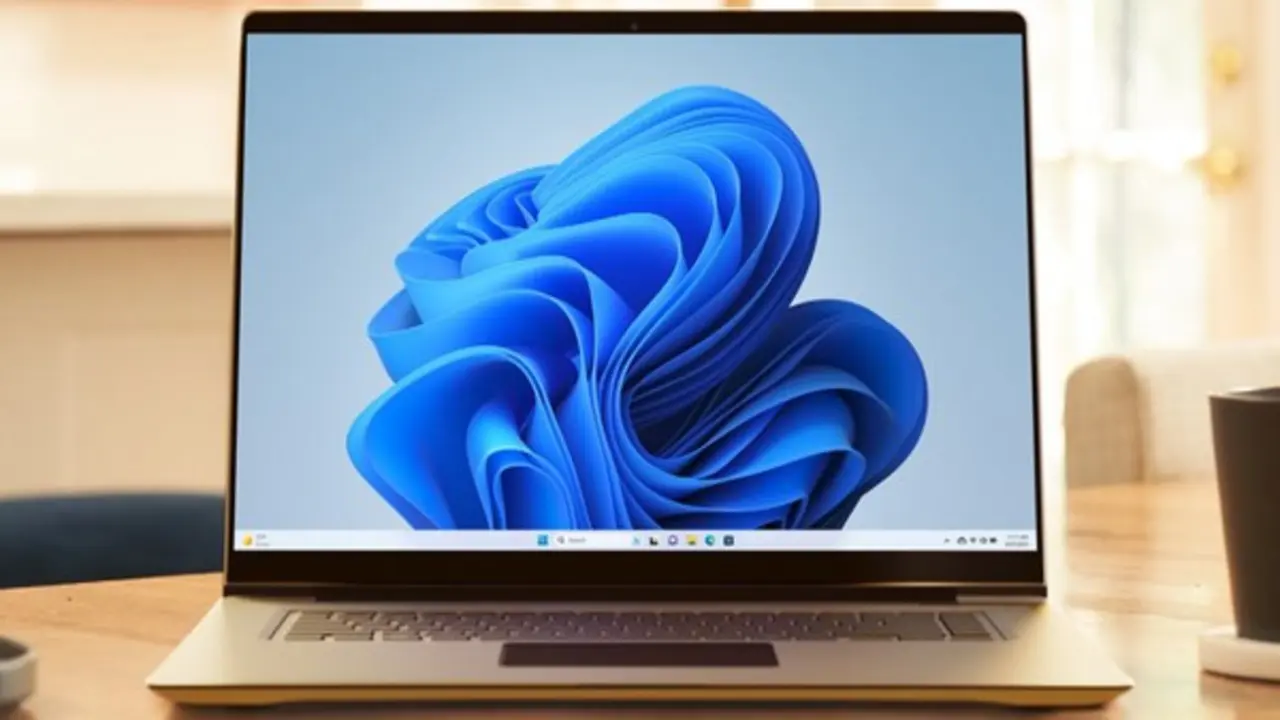
Nhiều người dùng phàn nàn rằng Windows 11 ngày càng giống một 'bảng quảng cáo di động' của Microsoft hơn là một công cụ làm việc. Các tính năng như Copilot, thông báo OneDrive liên tục và dữ liệu chẩn đoán chạy ngầm không chỉ xâm phạm quyền riêng tư mà còn ngốn một lượng lớn tài nguyên phần cứng, khiến máy tính trở nên trì trệ ngay cả trên những cấu hình mạnh.
Bí quyết nằm ở việc mạnh tay loại bỏ các tích hợp AI không cần thiết. Thay vì để Copilot chạy ngầm và giám sát hoạt động, người dùng hoàn toàn có thể gỡ bỏ ứng dụng này và tắt các công cụ hỗ trợ viết lách tự động trong Notepad. Việc loại bỏ các 'mảnh ghép' AI ít được sử dụng sẽ giải phóng một lượng tài nguyên RAM đáng kể.
Để gỡ bỏ, bạn chỉ việc mở menu Start và tìm kiếm từ khóa Copilot. Tiếp theo, nhấp phải chuột vào kết quả xuất hiện và chọn Uninstall để tiến hành gỡ ứng dụng.
Bên cạnh đó, việc kiểm soát danh sách ứng dụng khởi động cùng Windows là bước đi không thể bỏ qua. Những ứng dụng như Edge, Xbox hay OneDrive thường xuyên tự chạy khi bật máy, khiến thời gian khởi động kéo dài và làm chậm nhịp độ làm việc ngay từ những giây đầu tiên.
Ít ai biết rằng Windows 11 mặc định gửi rất nhiều dữ liệu sử dụng về máy chủ Microsoft. Bằng cách can thiệp sâu vào mục Services và vô hiệu hóa tính năng Telemetry, bạn không chỉ bảo vệ được thông tin cá nhân mà còn giải phóng thêm băng thông mạng.
Cách thực hiện là nhấn tổ hợp phím Windows + R, nhập services.msc và nhấn Enter. Cuộn tìm đến hai mục 'Connected User Experiences' và 'Telemetry', nhấp đúp chuột và chọn Disabled trong menu Startup type xổ xuống.
Kết hợp với việc tắt tính năng cá nhân hóa quảng cáo (truy cập Settings > Privacy & security > General và tắt mục 'Let apps show me personalized ads by using my advertising ID'), người dùng sẽ không còn bị làm phiền bởi các lời mời chào, đề xuất mua hàng gây khó chịu trên màn hình khóa hay menu Start. Những tinh chỉnh này giúp chiếc máy tính trở về đúng nghĩa là một công cụ phục vụ công việc, thay vì là một nền tảng tiếp thị của nhà sản xuất.
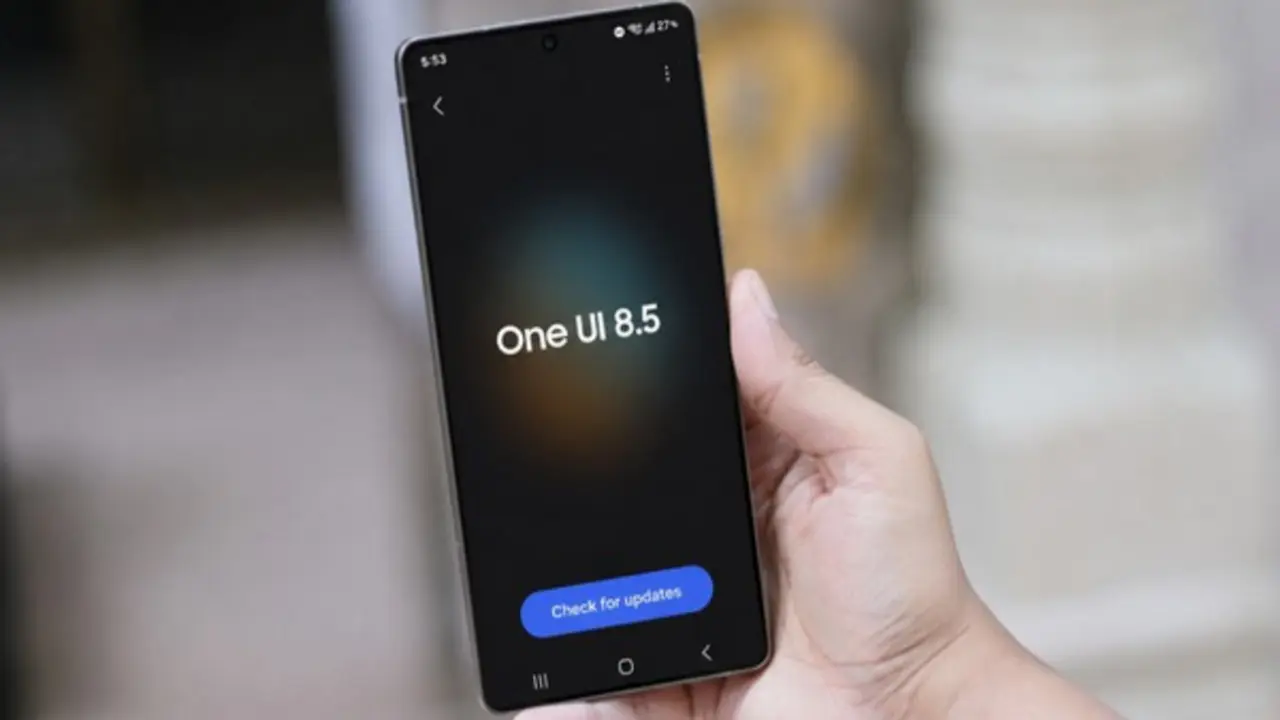
Theo SamMobile, Samsung đã khiến cộng đồng công nghệ bất ngờ khi đồng loạt phát hành bản cập nhật One UI 8.5 ổn định cho nhiều dòng máy thuộc các phân khúc giá khác nhau, thay vì bắt người dùng phải chờ đợi như trước.
Thông thường, ông lớn công nghệ Hàn Quốc sẽ áp dụng chiến lược cuốn chiếu là ưu tiên các dòng flagship mới nhất như Galaxy Z và Galaxy S trước, sau đó mới dần mở rộng sang các dòng máy cũ hơn hoặc thuộc phân khúc tầm trung, giá rẻ như Galaxy A, Galaxy M và Galaxy F sau vài tuần, thậm chí vài tháng.
Đồng thời, thị trường quê nhà Hàn Quốc luôn là nơi được trải nghiệm đầu tiên trước khi bản cập nhật cập bến các khu vực khác. Tuy nhiên, với One UI 8.5, Samsung dường như đang thay đổi hoàn toàn chiến lược để tăng tốc tối đa.
Theo đó, bản dựng ổn định của One UI 8.5 bắt đầu được tung ra từ ngày 6.5 cho dòng Galaxy S26 tại Hàn Quốc. Chỉ chưa đầy một tuần sau, vào ngày 11.5, bản cập nhật này đã nhanh chóng được mở rộng ra phạm vi toàn cầu cho các dòng flagship cao cấp nhất.
Nếu đúng như kịch bản cũ, người dùng các dòng máy đời cũ hoặc dòng máy tầm trung như Galaxy A sẽ phải đợi thêm một thời gian khá dài. Nhưng bất ngờ đã xảy ra vào sáng 18.5, Samsung đồng loạt kích hoạt lệnh cập nhật cho một danh sách dài các thiết bị trên toàn thế giới, sớm hơn nhiều so với lịch trình dự kiến hằng năm.
Nếu đang sở hữu một trong các thiết bị dưới đây, bạn đã có thể sẵn sàng nâng cấp hệ điều hành mới:
Để kiểm tra xem thiết bị của mình đã nhận được thông báo cập nhật hay chưa, người dùng có thể truy cập vào mục Cài đặt (Settings) > Cập nhật phần mềm (Software update) > Tải về và cài đặt (Download and install).