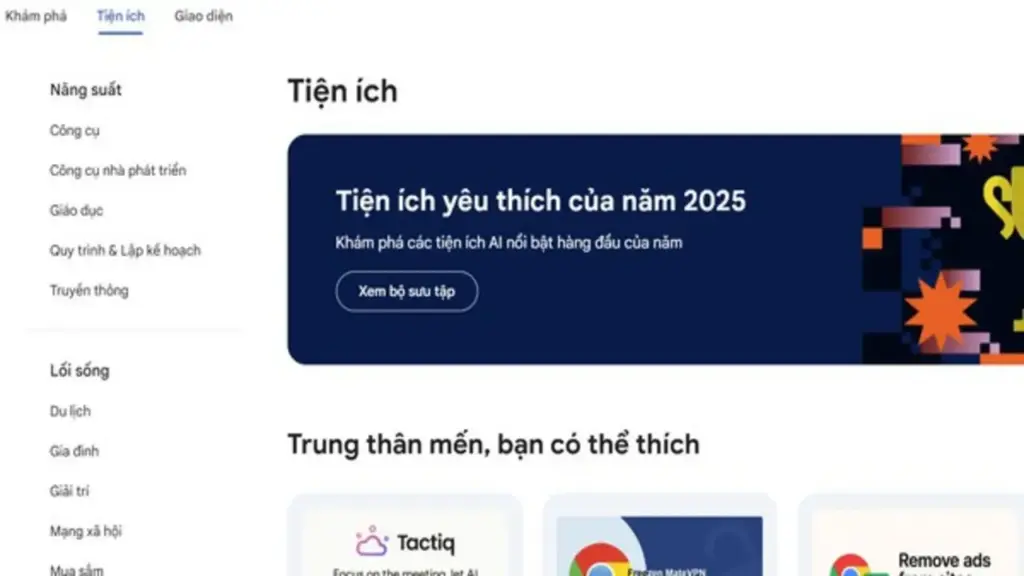
Theo báo cáo, có 108 tiện ích mở rộng độc hại trên Chrome đã ngụy trang thành các ứng dụng hữu ích như trò chơi, tiện ích và thanh bên mạng xã hội. Mặc dù được thiết kế để trông giống như các ứng dụng hợp pháp, những tiện ích này thực chất lại chèn mã độc vào nền tảng trình duyệt của người dùng, dẫn đến việc tin tặc có thể đánh cắp thông tin cá nhân và chèn quảng cáo cũng như mã JavaScript độc hại vào các trang web mà người dùng truy cập.
Danh sách các tiện ích mở rộng độc hại tiêu biểu bao gồm Web Client for TikTok, Web Client for Telegram – Teleside, YouSide – Youtube Sidebar, Web Client for Youtube – SideYou , Formula Rush Racing Game, Page Auto Refresh, Page Locker, Text Translation, Web Client for Rugby Rush – SideGame, Telegram Multi-account, Black Beard Slot Machine, Clear Cache Plus và Speed Test for Chrome – WiFi SpeedTest.
Các chuyên gia khuyến cáo người dùng nên gỡ bỏ ngay lập tức bất kỳ tiện ích nào trong số này khỏi trình duyệt Chrome của mình. Để thực hiện, người dùng chỉ cần nhấp vào biểu tượng ba dấu chấm ở góc trên bên phải, chọn “Tiện ích mở rộng” trước khi xóa các tiện ích không cần thiết.
Báo cáo cũng cho biết 54 trong số 108 tiện ích mở rộng này nhắm đến danh tính tài khoản Google của người dùng, thu thập thông tin như địa chỉ Gmail, tên và ảnh đại diện. Đặc biệt, một số tiện ích đã thêm các cửa hậu vào trình duyệt, cho phép tin tặc dễ dàng truy cập vào thông tin cá nhân. Một trong những tiện ích đáng chú ý là Telegram Multi-account đã đánh cắp các phiên web Telegram của người dùng cứ sau 15 giây.
Socket cảnh báo kế hoạch này có thể hoạt động như một nền tảng “Phần mềm độc hại dưới dạng dịch vụ” (Malware-as-a-Service), cho phép kẻ tấn công bán thông tin đã đánh cắp cho những người khác. Mặc dù Socket đã thông báo cho Google về những nguy hiểm này, nhiều tiện ích vẫn tiếp tục hoạt động trên Chrome Web Store.
Bên cạnh việc gỡ bỏ các tiện ích không cần thiết, người dùng được khuyến cáo chọn các nhà phát triển uy tín và kiểm tra quyền bảo mật trước khi tải xuống. Các biện pháp phòng ngừa như sử dụng phần mềm chống virus mạnh mẽ và bật chế độ duyệt web an toàn cũng rất quan trọng để tăng cường bảo mật.
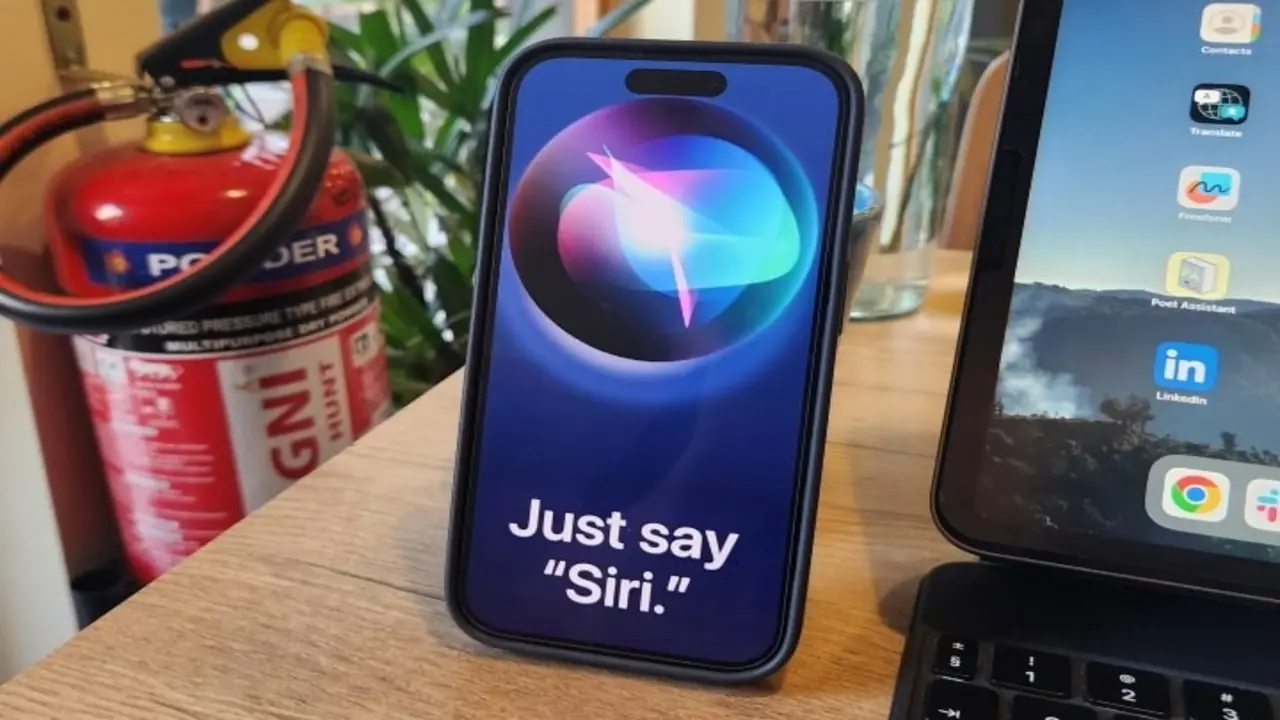
Khi Siri được kích hoạt, một hình ảnh động dạng viên thuốc sẽ hiển thị trên khu vực Dynamic Island. Người dùng có thể đặt câu hỏi hoặc giao nhiệm vụ cho trợ lý ảo này. Kết quả sẽ được trả về dưới dạng cuộc hội thoại tương tự iMessage.
Bên cạnh đó, Apple cũng đang thiết kế một ứng dụng độc lập để người dùng có thể trò chuyện với Siri. Ứng dụng này sẽ cho phép người dùng xem lại các cuộc trò chuyện trước đó và bắt đầu các cuộc trò chuyện mới.
Giao diện chính sẽ hiển thị dạng lưới hình chữ nhật với tóm tắt các cuộc trò chuyện trước đó. Ứng dụng cũng hỗ trợ tải lên hình ảnh và tài liệu. Ngoài ra, người dùng có thể nhập liệu bằng giọng nói hoặc văn bản cho Siri.
Siri sẽ được thiết lập trở thành chatbot mặc định cho thanh tìm kiếm. Tuy vậy, người dùng vẫn có thể lựa chọn các chatbot khác để trò chuyện, chẳng hạn như ChatGPT hoặc Gemini.
Một số nguồn tin rò rỉ trước đó tiết lộ Apple sẽ tích hợp trực tiếp trợ lý ảo Siri vào ứng dụng Camera. Theo báo cáo từ MacRumors, ứng dụng Camera trên iOS 27 có thể sẽ bổ sung một chế độ Siri riêng biệt, hoạt động song song với các chế độ chụp ảnh, quay video hay chân dung quen thuộc.
Khi chế độ này được kích hoạt, giao diện Camera sẽ có sự thay đổi, với nút chụp ảnh có thể được thay thế bằng biểu tượng liên quan đến hệ thống trí tuệ nhân tạo của Apple, báo hiệu thiết bị đã sẵn sàng cho các tính năng thông minh.
Tính năng mới này được kỳ vọng sẽ tận dụng nền tảng "nhận diện hình ảnh thông minh" mà Apple đang phát triển. Thay vì chỉ đơn thuần chụp ảnh, người dùng có thể hướng camera vào một đối tượng và ngay lập tức nhận được các thông tin liên quan.
Chẳng hạn, hệ thống có thể nhận diện nhãn thực phẩm để hiển thị thông tin dinh dưỡng, quét danh thiếp để lưu thông tin liên hệ, hoặc nhận diện vật thể, địa điểm để cung cấp dữ liệu chi tiết.
Động thái này cho thấy Apple đang dịch chuyển mạnh mẽ sang trải nghiệm tìm kiếm bằng hình ảnh, thay vì chỉ dựa vào nhập liệu hoặc giọng nói như trước đây.
Việc đưa các tính năng trí tuệ nhân tạo ra khỏi những vị trí ẩn sâu trong hệ thống và tích hợp trực tiếp vào ứng dụng Camera được xem là một bước đi chiến lược nhằm tăng khả năng tiếp cận và sử dụng của người dùng.
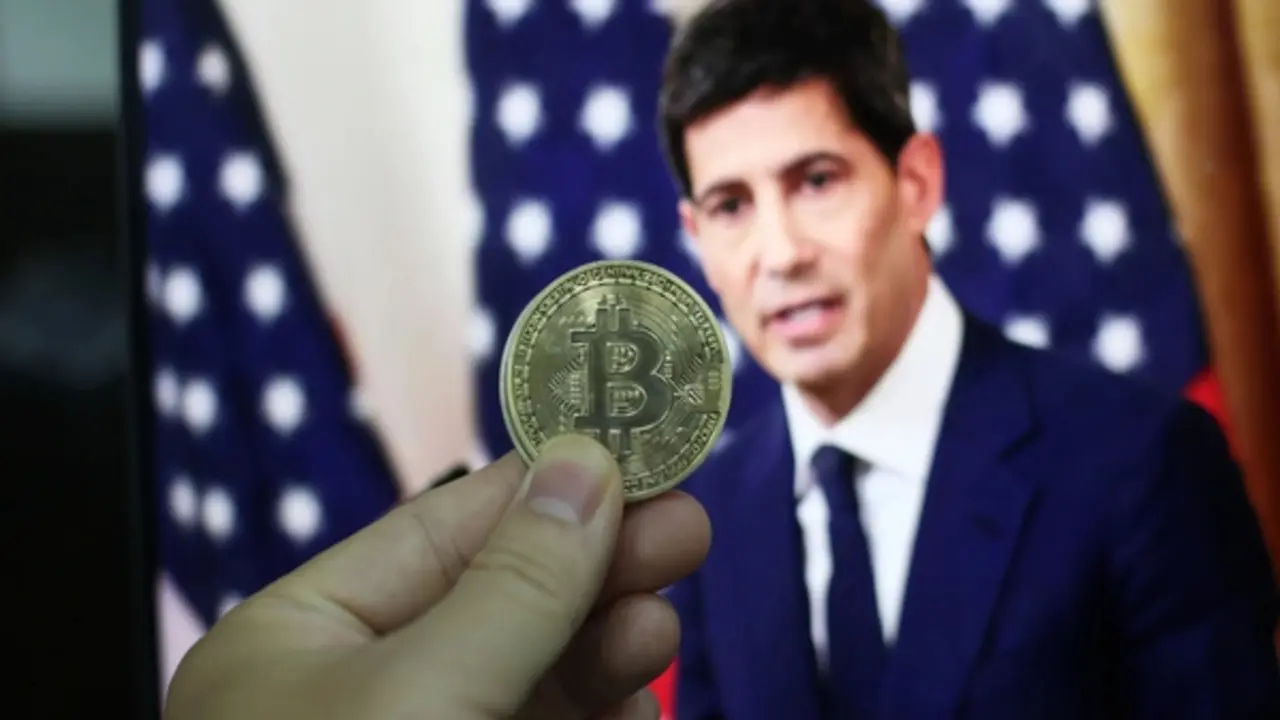
Bitcoin (BTC) đã phản ứng tích cực trước nhận xét của Chủ tịch Cục Dự trữ liên bang Mỹ (Fed) Kevin Warsh về "lạm phát dai dẳng". Tính đến 10 giờ 10 phút ngày 2.7 (giờ Việt Nam), mỗi Bitcoin được giao dịch quanh mốc 60.779 USD, tăng 2,71% trong vòng 24 giờ qua.
Các token khác như Ethereum, BNB, XRP, Solana cũng lần lượt tăng 1,95%, 0,39%, 1,13% và 3,46%. Dù thị trường khởi sắc trở lại, tâm lý nhà đầu tư vẫn trong trạng thái thận trọng. Chỉ số Tham lam và Sợ hãi (Fear & Greed Index) vẫn đang ở mức 11/100, nằm trong vùng "cực kỳ sợ hãi".
Nhiều nhà phân tích cho rằng lợi suất của các tài sản thu nhập cố định và đà tăng trưởng lợi nhuận mạnh mẽ của cổ phiếu công nghệ sẽ tiếp tục gây áp lực lên các tài sản biến động mạnh như Bitcoin, tiền mã hóa.
Thái độ thận trọng của các nhà đầu tư thể hiện khác nhau tùy thuộc vào dữ liệu được phân tích. Các quỹ ETF Bitcoin giao ngay tại Mỹ đã chứng kiến lượng tiền rút nhiều hơn lượng tiền chảy vào trong những tuần gần đây. Trong tháng 6 đã có 4,5 tỉ USD chảy khỏi các quỹ ETF, mức vốn âm lớn nhất hằng tháng kể từ khi các quỹ này ra mắt.
Dữ liệu trên chuỗi khối cũng cho thấy những người nắm giữ Bitcoin dài hạn đã mua thêm khoảng 270.000 BTC trong hai tuần qua. Đây là dấu hiệu cho thấy một số nhà đầu tư lớn xem cú sập của Bitcoin là cơ hội thay vì lý do để bán ra.
Bitcoin có thể đang tạm hưởng lợi từ những phát ngôn của Chủ tịch Fed Warsh về lạm phát dai dẳng, nhưng kỳ vọng ngày càng tăng về lãi suất cao hơn và đà tăng trưởng lợi nhuận mạnh mẽ trong lĩnh vực AI có thể tiếp tục gây áp lực tiêu cực lên Bitcoin. Do đó, một đợt tăng giá bền vững lên mức 65.000 USD sẽ cần nhiều thời gian hơn dự tính.
Theo nhà phân tích Rekt Capital, thị trường thường "đỏ lửa" vào tháng 6, sau đó giảm nhẹ vào đầu tháng 7 nhưng sẽ tăng giá trở lại trong suốt những ngày còn lại. Tuy nhiên, vẫn chưa có gì đảm bảo thị trường sẽ phục hồi trong bối cảnh diễn biến địa chính trị ở Trung Đông vẫn chưa hoàn toàn ổn định.
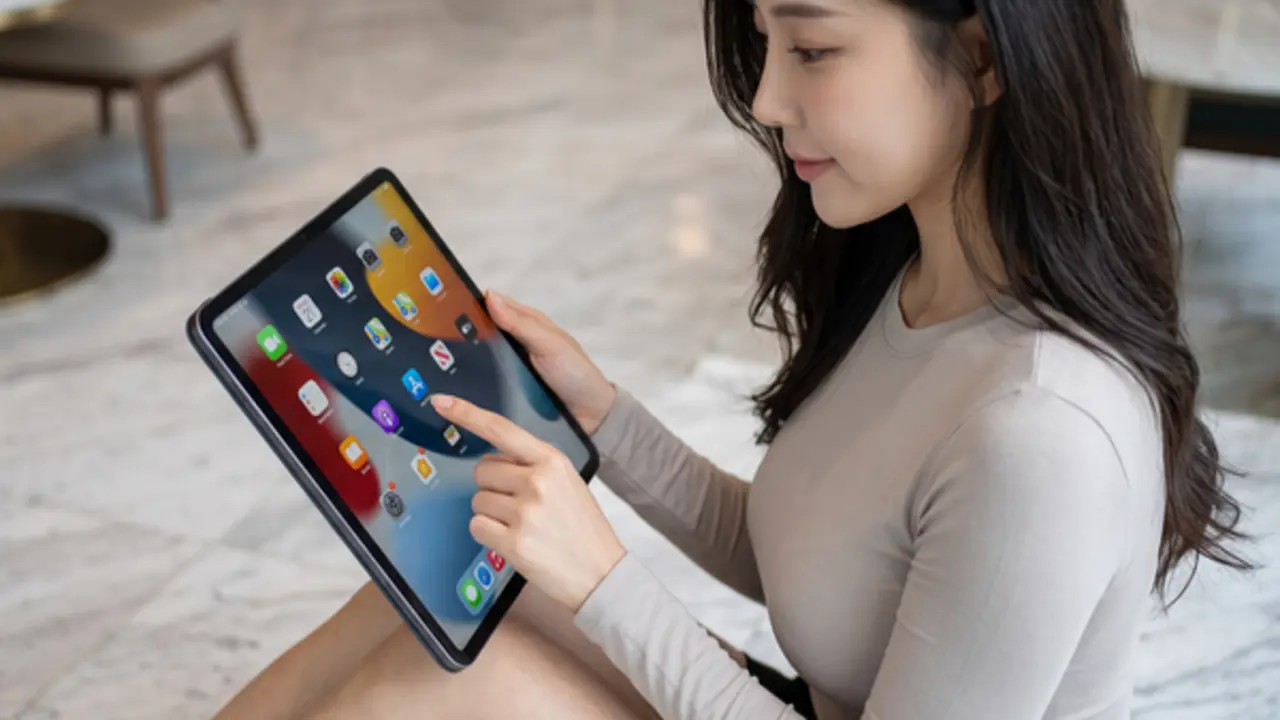
Không giống như iPhone, các dòng máy tính bảng iPad mất nhiều thời gian hơn để được Apple cung cấp tính năng kiểm tra độ chai pin. Dù hãng chưa từng giải thích, nguyên nhân có thể do iPad ít được dùng thường xuyên nên người dùng không nhận ra sự xuống cấp của pin, hoặc do viên pin lớn của máy vốn có thời lượng sử dụng lý thuyết lâu hơn smartphone. Hiện tại, tính năng xem tình trạng pin (Battery Health) trực tiếp trong phần Cài đặt (Settings) chỉ hỗ trợ các dòng máy mới như iPad Pro M4, iPad Air M2, iPad mini A17 Pro và iPad A16 trở lên.
Đối với các dòng máy mới này, người dùng dễ dàng theo dõi lịch sử sạc, dung lượng tối đa, số chu kỳ sạc và thiết lập giới hạn sạc 80%. Tuy nhiên, nếu đang sở hữu một chiếc iPad đời cũ nằm ngoài danh sách hỗ trợ, bạn vẫn có hai cách khả thi để tự kiểm tra. Phương án đầu tiên là liên hệ trực tiếp bộ phận hỗ trợ của Apple, trình bày các lỗi pin như sạc chậm hoặc không giữ năng lượng để yêu cầu họ chạy chẩn đoán từ xa nhằm nhận báo cáo chi tiết.
Nếu không muốn liên hệ tổng đài, bạn có thể tải ứng dụng bên thứ ba như coconutBattery dành cho hệ điều hành macOS trên máy tính. Sau khi kết nối iPad với máy Mac qua cổng USB-C, phần mềm này sẽ lập tức hiển thị đầy đủ thông số về dung lượng thực tế, số chu kỳ sạc và nhiệt độ pin hiện tại. Nếu chịu chi tiền cho gói Plus hoặc trọn đời, người dùng còn được cung cấp các phân tích chuyên sâu về tuổi thọ pin, thống kê ổ cứng SSD và nhận thông báo ngay trong thanh menu của Mac.
Bên cạnh việc kiểm tra, các chuyên gia khuyên người dùng nên tận hưởng chiếc máy tính bảng này một cách thoải mái thay vì quá gò bó vào các giới hạn. Dù vậy, vẫn nên áp dụng vài mẹo đơn giản để cải thiện độ bền của pin như dùng cáp sạc chính hãng Apple hoặc Beats, tránh ánh nắng trực tiếp và cập nhật phần mềm liên tục. Việc tắt màn hình khi không sử dụng, bật chế độ máy bay ở vùng sóng yếu hoặc ưu tiên kết nối Wi-Fi ổn định cũng giúp ích rất nhiều.
Đặc biệt, người dùng được khuyến khích ưu tiên sử dụng các phụ kiện chính hãng như Magic Keyboard, Apple Pencil Pro và kết nối tai nghe AirPods không dây. Nguyên nhân là vì việc cắm các loại tai nghe có dây thông qua cổng kết nối vật lý USB-C sẽ gây tiêu tốn nhiều điện năng của máy hơn. Những thủ thuật nhỏ nhưng thực tế này sẽ giúp duy trì tuổi thọ linh kiện bền bỉ hơn, mang lại trải nghiệm mượt mà trong suốt quá trình tận hưởng thiết bị.