Nhiều người dùng iPhone vẫn nghĩ muốn có sticker vui nhộn để nhắn tin thì phải tải sẵn từ mạng hoặc dùng ứng dụng bên thứ ba. Tuy nhiên, trên thực tế, người dùng hoàn toàn có thể tự tạo nhãn dán từ chính ảnh của mình chỉ với vài thao tác đơn giản.
Không chỉ có cách tạo thủ công ngay trên điện thoại, hiện nay người dùng còn có thể tận dụng AI để tạo ra bộ sticker mang phong cách riêng, sinh động hơn và nhiều biểu cảm hơn.
Thay vì dùng những bộ nhãn dán có sẵn, việc tự tạo sticker từ ảnh cá nhân, ảnh bạn bè hay thú cưng có thể giúp cuộc trò chuyện trở nên thú vị hơn, đồng thời tạo cảm giác riêng biệt, không bị trùng lặp với người khác.
Video dưới đây sẽ giới thiệu 2 cách tạo nhãn dán vui nhộn trên iPhone mà nhiều người dùng có thể chưa từng để ý.
Hướng dẫn cách làm như sau:
Cách 1: Tạo thủ công ngay trên iPhone
Bước 1: Mở ứng dụng Ảnh.
Bước 2: Chọn một bức ảnh có khuôn mặt hoặc dáng người rõ ràng.
Bước 3: Nhấn giữ vào chủ thể trong ảnh để tách chủ thể khỏi nền.
Bước 4: Khi menu hiện ra, chọn Thêm nhãn dán.
Bước 5: Sau khi tạo xong, có thể bấm vào sticker vừa tạo để thêm các hiệu ứng như viền trắng, nổi, lấp lánh hoặc phong cách truyện tranh.
Bước 6: Khi nhắn tin, mở phần sticker trong bàn phím hoặc iMessage, sau đó chọn nhãn dán vừa tạo để gửi đi.
Cách 2: Tạo sticker bằng ChatGPT
Bước 1: Chọn một bức ảnh có khuôn mặt rõ nét.
Bước 2: Tải ảnh lên ChatGPT.
Bước 3: Nhập câu lệnh yêu cầu tạo sticker, ví dụ: “Hãy tạo hình ảnh phong cách sticker Zalo sử dụng khuôn mặt trong ảnh dễ thương. Nền sạch, đơn giản. Tổng cộng 16 biểu cảm đa dạng: cười, khóc, buồn ngủ, ngạc nhiên, ngơ ngác, đang ăn, nhăn nhó, biểu cảm đáng yêu… Mỗi biểu cảm thêm chữ tiếng Việt dễ thương: ví dụ: chào buổi sáng!, cái giề?, tôi nhắc em!, buồn ngủ quá~, huhu ᅲᅲ, wow!, duyệt!, ê nha!, át chì!, mlem mlem~, giận!, ủa???, gút nai:3, xin lũi nhoa, iu quoá, ngầu chưa nè!”
Bước 4: Chờ hệ thống tạo bộ sticker theo nội dung đã nhập.
Bước 5: Sau khi có kết quả, người dùng có thể lưu ảnh sticker để sử dụng khi nhắn tin hoặc chia sẻ theo nhu cầu.
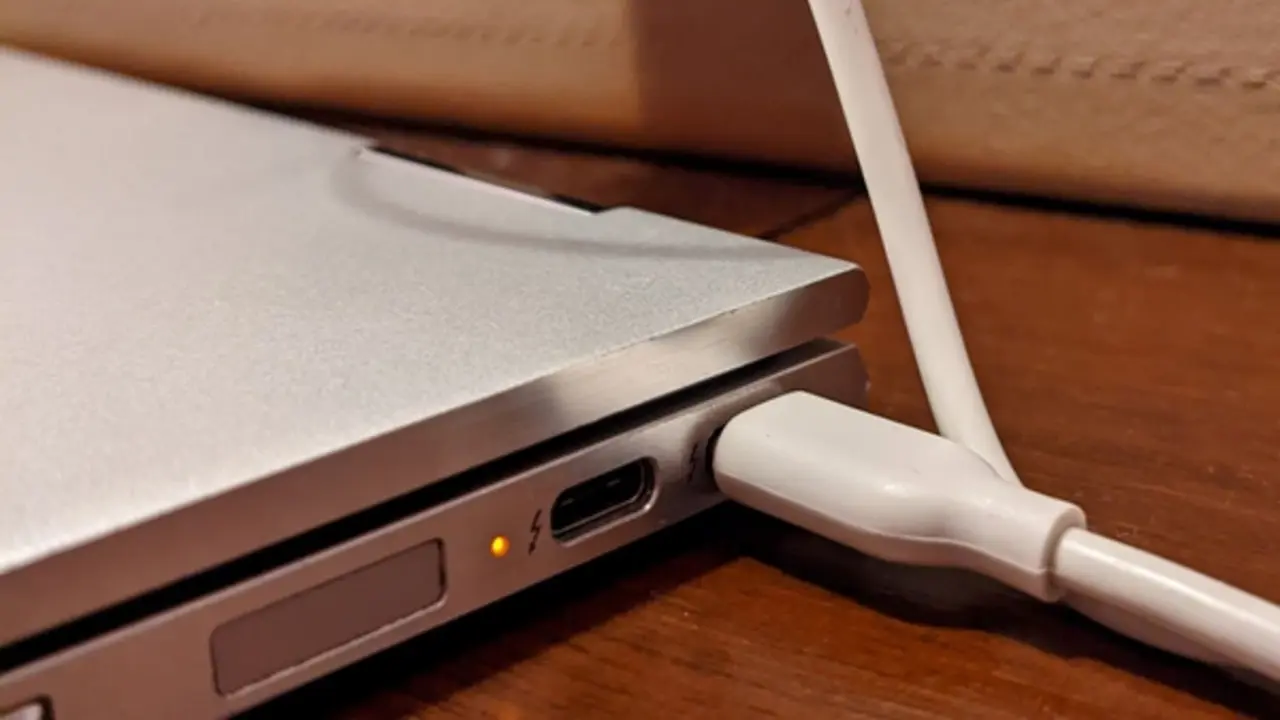
Qua thời gian và quá trình sử dụng, tuổi thọ pin trên laptop sẽ giảm dần, dẫn đến việc pin không còn giữ được thời gian sử dụng như ban đầu. Mặc dù đây là điều rất tự nhiên, nhưng có những cách để làm chậm quá trình hao mòn này.
Một trong những nguyên tắc quan trọng mà người dùng cần thực hiện là tránh để pin laptop cạn kiệt hoàn toàn. Thay vào đó, người dùng nên giữ mức pin trên 20% trước khi sạc lại. Mặc dù công nghệ pin lithium-ion đã phát triển giúp người dùng xả pin hoàn toàn trong những trường hợp cần thiết, nhưng việc này không nên diễn ra thường xuyên.
Mỗi lần pin cạn kiệt, áp lực hóa học bên trong pin tăng lên, làm giảm tuổi thọ tổng thể. Ngược lại, việc sạc đầy pin cũng có thể gây ra những phản ứng hóa học nhanh hơn, gây ảnh hưởng tiêu cực đến tuổi thọ pin.
Theo Consumer Reports, quy tắc lý tưởng là giữ mức pin trong khoảng 20% đến 80%, công việc không chỉ giúp kéo dài hiệu suất mà còn bảo vệ tuổi thọ của pin. Ngoài ra, người dùng cũng nên tránh để laptop cắm sạc liên tục, vì việc giữ pin ở mức 100% trong thời gian dài có thể làm tăng áp lực hóa học và điện, dẫn đến sự xuống cấp nhanh chóng của pin.
Nhiều thiết bị hiện đại, bao gồm cả laptop, được trang bị chế độ bypass charging - tính năng cho phép bộ sạc cung cấp điện trực tiếp cho thiết bị khi pin đã đầy giúp giảm thiểu việc hao mòn pin. Tuy nhiên, không phải tất cả thiết bị đều có tính năng này và người dùng có thể cần kích hoạt nó một cách thủ công.
Nếu không có chế độ bypass charging, người dùng vẫn có thể để máy tính cắm sạc, nhưng cần lưu ý đến cách sử dụng. Nếu thực hiện các tác vụ tiêu tốn nhiều tài nguyên, pin sẽ bị hao hụt nhanh chóng. Do đó, hãy nhớ rút sạc định kỳ và giữ mức pin trong khoảng từ 20% đến 80% để bảo vệ sức khỏe pin của thiết bị.
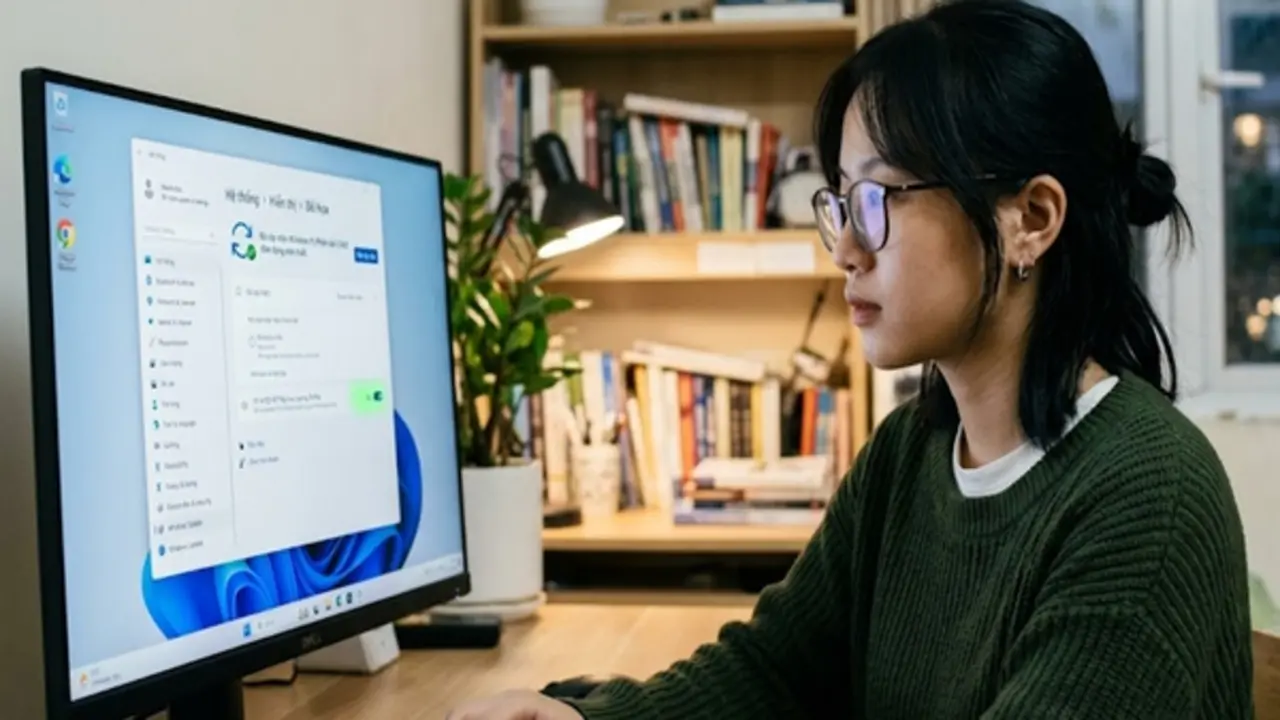
Sau gần 6 tháng chờ đợi, người dùng máy tính Windows 11 cuối cùng cũng đã có cơ hội trải nghiệm những cải tiến về hiệu suất thông qua bản cập nhật mới, trong đó nổi bật là tính năng Low Latency Profile.
Được giới thiệu lần đầu tiên dưới dạng bản xem trước vào tháng 5, bản cập nhật này là một phần của bản cập nhật tùy chọn cho Windows 11 trên các máy tính chạy nhánh Windows 11 24H2 hoặc 25H2. Đến tháng 6, tính năng Low Latency Profile đã chính thức được đưa vào nhánh chính của Windows 11, giúp hệ điều hành phản hồi nhanh hơn trong một số thao tác như mở ứng dụng hoặc hiển thị menu Start.
Tuy nhiên, theo các báo cáo từ BGR, tính năng mới sẽ mang lại sự khác biệt rõ rệt nhất trên các cấu hình phần cứng cũ hơn. Do đó, người dùng sở hữu máy tính cao cấp có thể không nhận thấy nhiều thay đổi.
Low Latency Profile hoạt động bằng cách tăng tốc độ xung nhịp của CPU trong khoảng thời gian ngắn từ 1 - 3 giây, cho phép máy tính tải một số mục nhanh hơn. Với những phàn nàn về hiệu suất chậm chạp của Windows 11, đặc biệt là khi sử dụng các chức năng cốt lõi như File Explorer, việc giới thiệu tính năng này hy vọng sẽ giúp cải thiện tình hình.
Để kiểm tra xem Windows 11 đã cập nhật tính năng Low Latency Profile hay chưa, người dùng hãy truy cập vào đường dẫn Settings > Windows Update và xem liệu bản cập nhật KB5094126 có sẵn để tải xuống hay không. Nếu có, bản cập nhật này sẽ tự động kích hoạt tính năng Low Latency Profile trên máy tính.
Nếu không thấy, có thể bản cập nhật vẫn đang trong quá trình triển khai đến hệ thống của người dùng do các bản cập nhật Windows thường được phát hành dần dần khiến một số người dùng có thể nhận được bản cập nhật sớm hơn những người khác. Người dùng cũng có thể kiểm tra số phiên bản (build number) để xác định xem tính năng đã được cài đặt hay chưa bằng cách vào Settings > System > About. Nếu đang sử dụng phiên bản 26200.8655 (cho Windows 25H2) hoặc phiên bản 26100.8655 (cho Windows 24H2) có nghĩa người dùng đã được cập nhật.
Nếu không muốn chờ đợi, người dùng có thể tải xuống và cài đặt bản cập nhật thủ công từ trang Update Catalog của Microsoft. Tuy nhiên, cần lưu ý rằng Low Latency Profile không cung cấp bất kỳ dấu hiệu trực quan nào cho biết nó đã được bật hay chưa, cũng như không có tùy chọn nào để người dùng có thể bật/tắt tính năng này.
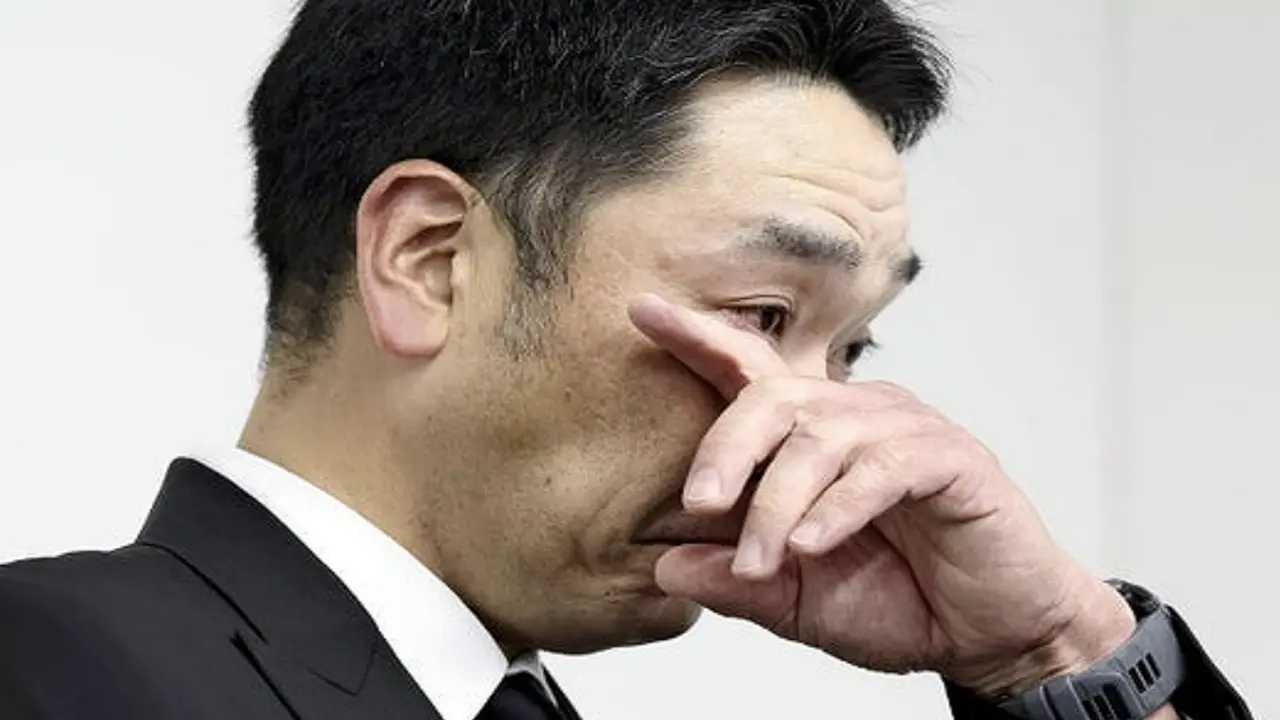
Theo Japan News, ông Abe, 47 tuổi, là HLV trưởng đội tuyển bóng chày Nhật Bản Yomiuri Giants. Ông bị cảnh sát bắt hôm 25/5 với lý do hành hung con gái nhưng được thả trong đêm. Ngày 26/5, ông viết đơn từ chức. CLB Yomiuri Giants cùng ngày thông báo ông không còn là HLV của đội.
Theo website đội Yomiuri Giants, ông Abe cố gắng ngăn cuộc cãi vã giữa hai con gái 18 và 15 tuổi của mình vào khoảng 18h ngày 25/5. Tuy nhiên, cô con gái lớn cãi lại khiến ông tức giận, túm vào cổ áo và xô ngã cô nhưng không bị thương.
Cô gái sau đó kể với ChatGPT để tham khảo ý kiến và nhận được lời khuyên nên báo với trung tâm bảo vệ trẻ em. Cô làm theo, và trung tâm đã thông báo cho Sở cảnh sát Shibuya (Tokyo). Ông Abe bị bắt vài chục phút sau đó. Trước đó, gia đình không có mâu thuẫn.
Ông Abe thừa nhận hành vi, nói "đã mất bình tĩnh vì một chuyện nhỏ nhặt". Ông xin lỗi con gái, gia đình và đội bóng Yomiuri Giants. Sở cảnh sát Shibuya cho biết ông bày tỏ sự hối hận nên đã được thả về và họ sẽ tiếp tục điều tra "trên cơ sở tự nguyện" của các bên.
Theo Mainichi Japan, ông Abe gia nhập Yomiuri Giants năm 2001 sau khi tốt nghiệp Đại học Chuo. Ông là cầu thủ đánh bóng và ghi điểm hàng đầu trong giải Central League năm 2012, giành danh hiệu Cầu thủ xuất sắc. Năm 2019, ông giải nghệ và giữ chức HLV trưởng của đội từ năm 2024.