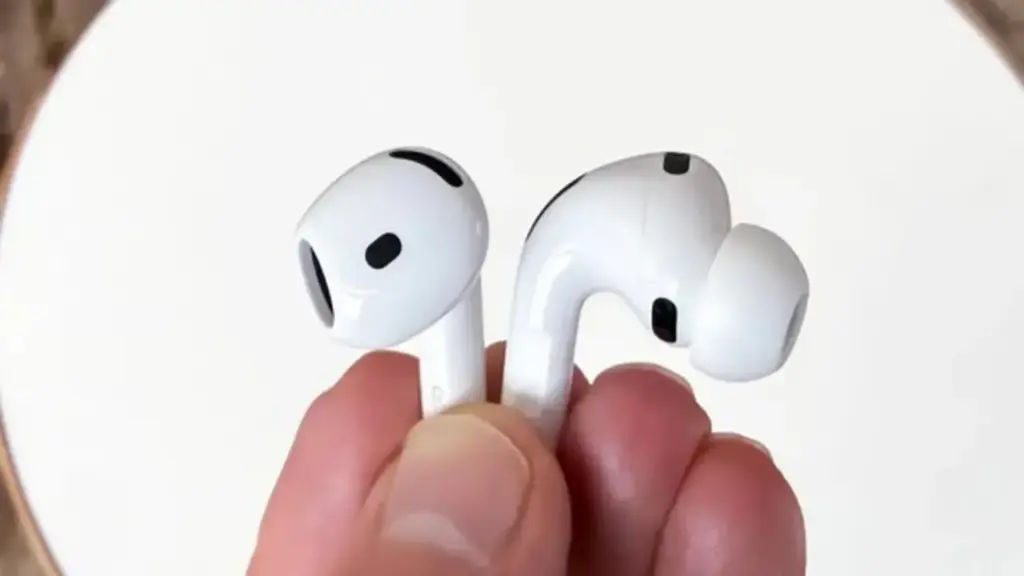
Tuy nhiên, Apple khẳng định đây không phải là lỗi kỹ thuật hay dấu hiệu cho thấy tai nghe AirPods bị hỏng. Hiện tượng này thực chất là do tĩnh điện, thường xảy ra trong điều kiện thời tiết khô hanh hoặc gió mạnh, khi điện tích tụ trên cơ thể hoặc thiết bị.
Apple cho biết, tĩnh điện có thể tích tụ và gây ra cảm giác giật điện nhẹ khi AirPods tiếp xúc với da. Công ty cũng lưu ý rằng không chỉ AirPods mà các sản phẩm khác như máy tính Vision Pro và MacBook cũng có thể gặp phải hiện tượng tương tự. Ngoài điều kiện thời tiết, quần áo làm từ sợi tổng hợp cũng có thể làm tăng nguy cơ giật điện.
Để giảm thiểu hiện tượng này, Apple khuyến nghị người dùng nên tăng độ ẩm trong không khí bằng cách sử dụng máy tạo độ ẩm hoặc máy điều hòa. Độ ẩm lý tưởng nên duy trì ở mức 40 – 60%. Ngoài ra, việc sử dụng bình xịt chống tĩnh điện và kem dưỡng da cũng có thể giúp ngăn ngừa giật điện. Người dùng cũng nên tránh mặc quần áo từ sợi tổng hợp và hạn chế ma sát giữa AirPods và quần áo khi ở ngoài trời.
Mặc dù hiện tượng giật do tĩnh điện không gây nguy hiểm, nhưng trong một số môi trường làm việc với thiết bị nhạy cảm, nó có thể gây ra rủi ro. Người dùng nên cân nhắc sử dụng các thiết bị bảo vệ như vòng tay tiếp đất và thảm trải sàn để giảm thiểu sự tích tụ điện tích.
Cuối cùng, Apple cảnh báo người dùng không nên sử dụng AirPods hoặc hộp sạc bị hỏng, vì điều này có thể dẫn đến nguy cơ cháy nổ hoặc điện giật. Việc giữ cho thiết bị khô ráo và tránh tiếp xúc với chất lỏng khi sạc cũng là điều cần thiết để đảm bảo an toàn.
Để biết thêm thông tin chi tiết, người dùng có thể tham khảo tài liệu hỗ trợ từ Apple.
Tin Gốc: Thanh Niên
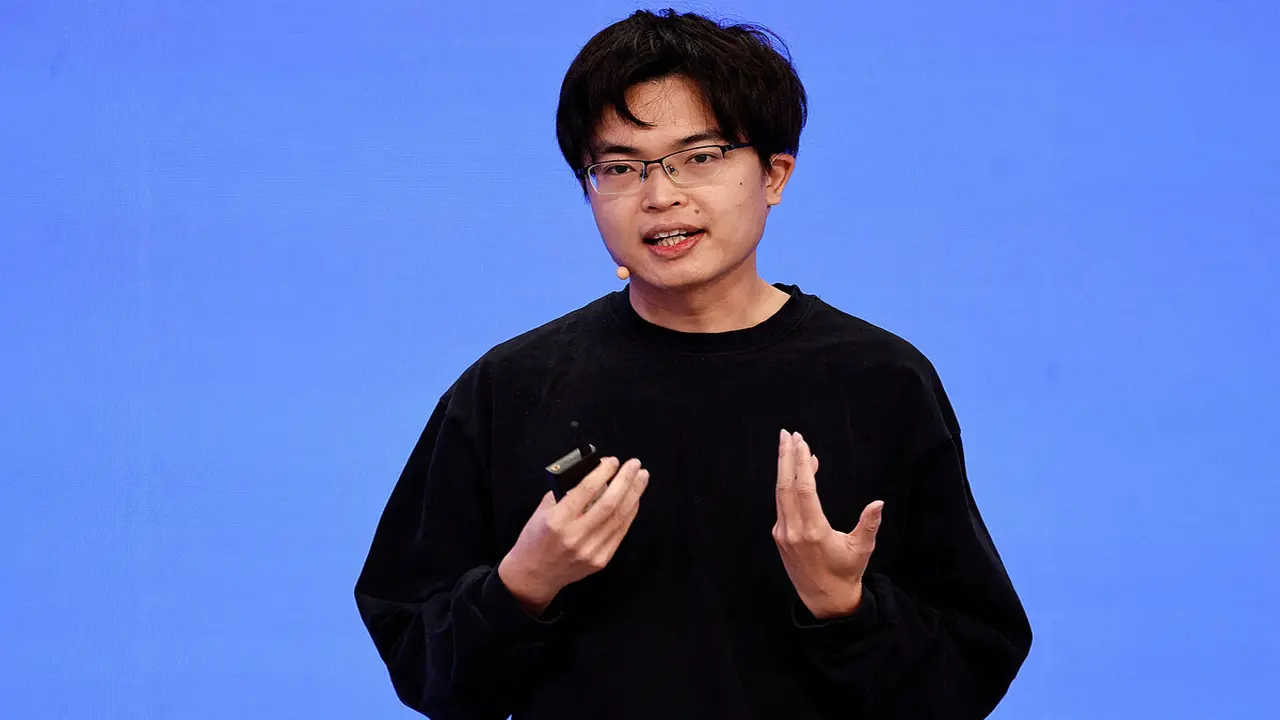
Zhilin, 34 tuổi, khiến Thung lũng Silicon xôn xao sau khi startup Moonshot AI do ông sáng lập công bố về Kimi K3 tuần trước. Đây là mô hình trọng số mở (công khai các tham số dùng trong quá trình đào tạo, cho phép người khác tải xuống và sửa đổi) lớn nhất thế giới với 2,8 nghìn tỷ tham số, dự kiến phát hành đầy đủ vào ngày 27/7.
Theo Business Insider, Kimi K3 có thể xử lý hàng trăm trang văn bản chỉ với một dòng lệnh, phù hợp nhiệm vụ phân tích tài liệu dài và cơ sở mã lớn. Khả năng lập trình và tác nhân của nó đủ sức cạnh tranh với những mô hình hàng đầu của công ty Mỹ như OpenAI và Anthropic, nhưng lại có chi phí thấp hơn nhiều, đánh dấu bước tiến mới cho Trung Quốc trong cuộc đua AI.
Zhilin sinh ra tại Sán Đầu, thành phố ven biển thuộc Quảng Đông. Theo Australian Financial Review, ông thuộc thế hệ học sinh có thiên phú về toán được tuyển chọn thông qua hệ thống Olympic Tin học cạnh tranh khốc liệt của Trung Quốc, sau đó vào ngành khoa học máy tính tại Đại học Thanh Hoa, ngôi trường top đầu nước này.
Ông sau đó chuyển đến Mỹ để hoàn thành chương trình tiến sĩ về học máy tại Đại học Carnegie Mellon dưới sự hướng dẫn của hai nhà nghiên cứu AI nổi tiếng Ruslan Salakhutdinov và William Cohen. Trong thời gian làm luận án tiến sĩ, ông thực tập tại Google Brain và Meta, đồng thời tham gia công bố nghiên cứu có sức ảnh hưởng về mô hình ngôn ngữ lớn (LLM) và kỹ thuật học với ngữ cảnh dài cùng các chủ nhân Giải thưởng Turing là Yoshua Bengio, giáo sư Đại học Montreal, và Yann LeCun, cựu nhà khoa học trưởng về AI tại Meta.
Ngoài làm việc trong phòng thí nghiệm, Yang Zhilin còn chơi trống trong ban nhạc rock của trường đại học và hâm mộ ban nhạc Pink Floyd. Ông chia sẻ điểm tương đồng giữa sự đổi mới và nhạc rock: "Khi vừa xuất hiện, rock là thể loại hoàn toàn mới, đại diện cho những ý tưởng vô cùng khác biệt. Thời kỳ đó, tinh thần đổi mới và làm những điều độc đáo rất mạnh mẽ".
"Cậu ấy thực sự xuất sắc", Salakhutdinov nhận xét về Yang trong bài đăng trên X hôm 17/7, thêm rằng Yang được nhiều công ty công nghệ lớn tại Mỹ săn đón sau khi tốt nghiệp nhưng vẫn quyết tâm khởi nghiệp ở Trung Quốc.
Về quê hương, Zhilin đóng góp vào một số dự án AI lớn, bao gồm mô hình PanGu của Huawei và mô hình đa phương thức lớn Wu Dao của Viện AI Bắc Kinh. Ông cũng đồng sáng lập Recurrent AI, startup dùng trí tuệ nhân tạo để phân tích cuộc hội thoại bán hàng, giúp doanh nghiệp cải thiện hiệu suất.
Một nguyên tắc của ông trong phát triển AI là hướng tới mở rộng quy mô. "Nếu có thể giải quyết vấn đề bằng cách mở rộng quy mô thì đừng giải quyết bằng thuật toán mới. Giá trị của thuật toán mới là cho phép mở rộng quy mô hiệu quả hơn", ông cho hay.
Theo SCMP, cuối 2022, ngay sau khi ChatGPT ra mắt, ông tới Mỹ để tìm hiểu về ứng dụng này và tuyển nhân tài cho dự án riêng. Yang nói với giới truyền thông Trung Quốc rằng ông cảm thấy đã đến lúc "cưỡi làn sóng" AI tạo sinh.
Tháng 3/2023, Yang Zhilin đồng sáng lập Moonshot AI cùng hai người bạn cũ tại Đại học Thanh Hoa, Zhou Xinyu và Wu Yuxin. Ông huy động được 60 triệu USD và xây dựng đội ngũ khoảng 40 chuyên gia AI chỉ trong ba tháng đầu thành lập.
Tên tiếng Trung của công ty có nghĩa "Vùng tối Mặt Trăng", gợi liên tưởng đến album của Pink Floyd thập niên 1970. Theo một số nguồn tin, phòng họp trong công ty cũng đặt tên theo những ban nhạc nổi tiếng như Rolling Stones hay Led Zeppelin.
Đội ngũ MoonshotAI phát triển nhiều hệ thống và kiến trúc AI như Transformer-XL, RoPE, Group Normalization, ShuffleNet, MuonClip và Mooncake. Tuy nhiên, công ty lần đầu gây tiếng vang khi trang bị cho mô hình nền tảng Kimi K2 cửa sổ ngữ cảnh cực lớn, lên một nghìn tỷ tham số, để xử lý tài liệu dài. Họ cũng ra trợ lý AI Kimi và mở rộng sang mảng lập trình, nghiên cứu, tác nhân tự động, thu hút tài trợ từ Alibaba, Tencent cùng nhiều nhà đầu tư lớn khác của Trung Quốc.
Giờ đây, Kimi K3 đang đưa Moonshot AI và nhà sáng lập Yang Zhilin lên sàn diễn thế giới. Theo Guillermo Rauch, CEO công ty điện toán đám mây Vercel, Kimi K3 đánh dấu "lần đầu tiên một mô hình mở vượt qua mô hình độc quyền" trong một bài đánh giá toàn diện về kỹ thuật web. Trong khi đó, Ethan Mollick, giáo sư tại Trường Wharton thuộc Đại học Pennsylvania, cho rằng sản phẩm "tiến gần nhất đến nhóm mô hình tiên tiến hàng đầu hiện nay".
Sau khi Kimi K3 gây tiếng vang, một số người nổi tiếng trong lĩnh vực công nghệ của Mỹ bày tỏ tiếc nuối vì Zhilin không ở lại đây làm việc. Tỷ phú Vinod Khosla đổ lỗi cho chính sách nhập cư hà khắc của chính quyền Tổng thống Donald Trump, rằng Mỹ đang "để mất những tài năng xuất chúng từ quốc gia khác".
Năm ngoái, Mỹ thông báo áp phí 100.000 USD với doanh nghiệp bảo lãnh đơn xin cấp visa H1B mới cho lao động nước ngoài. Quy định sau đó bị một thẩm phán liên bang phản bác và hiện vẫn trong quá trình kiện tụng. Tháng 5, bản ghi nhớ của Cơ quan Di trú và Nhập tịch Mỹ (USCIS) cho thấy những người trước đây được nộp đơn xin thẻ xanh ngay tại Mỹ giờ có thể phải rời khỏi nước này trong thời gian xử lý hồ sơ. Tháng 7, chính phủ ban hành quy định mới về thời hạn tối đa cho giai đoạn lưu trú ban đầu của người có visa du học.
Theo Salakhutdinov, thủ tục nhập cư vào Mỹ hiện nay có thể khiến nhiều người e ngại và bất an. Tuy nhiên, ông cho biết, Yang Zhilin vốn đã luôn quyết tâm về quê hương xây dựng startup.
"Tôi nhớ cậu ấy từng nói nếu không thử khởi nghiệp sẽ hối tiếc suốt đời. Tôi tôn trọng điều đó, và cậu ấy đã đúng", ông viết trên X.
Tin Gốc: Vnexpress
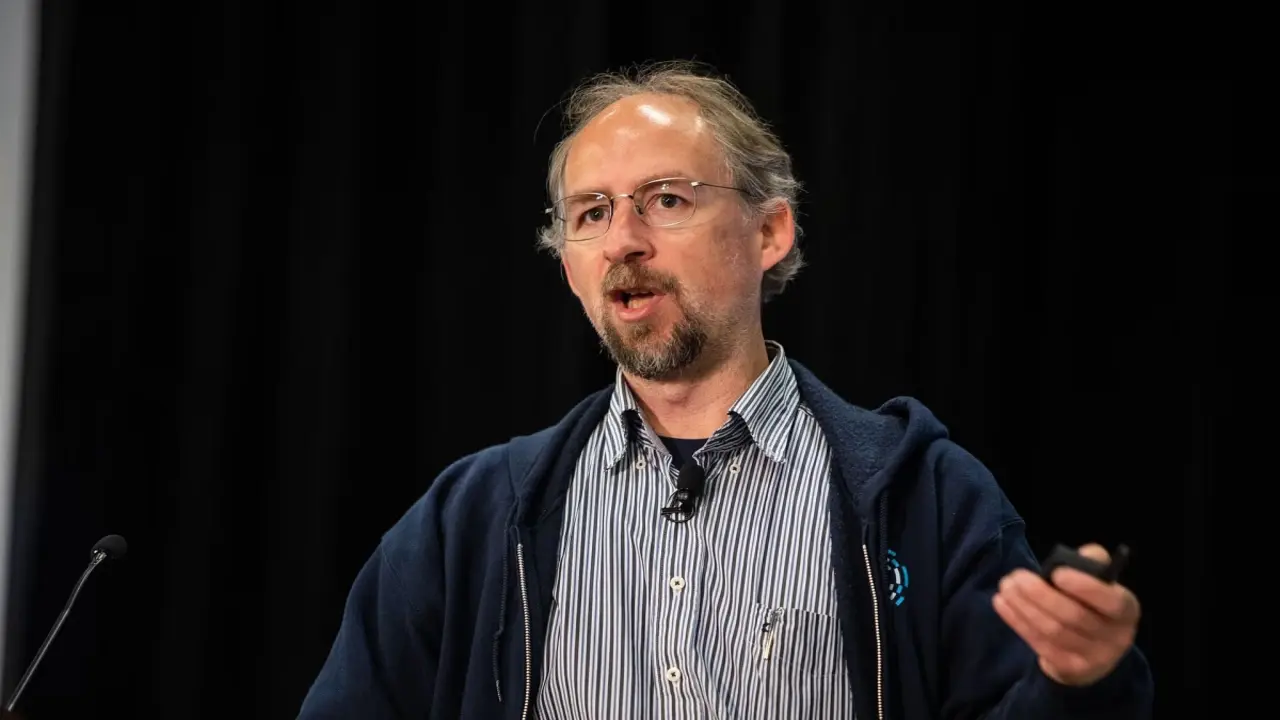
Trong bài viết trên New York Times, nhà báo nổi tiếng John Carreyrou, người từng phơi bày vụ bê bối về công ty khởi nghiệp Theranos của Elizabeth Holmes, cho biết đã có khoảng thời gian nói chuyện với nhà khoa học máy tính người Anh Adam Back tại một công viên ở Riga (Latvia).
Khi Carreyrou nhắc đến tên ông trong số những người được dự đoán là "cha đẻ" Bitcoin, Back trở nên căng thẳng, phủ nhận mình là Satoshi và yêu cầu cuộc trò chuyện này cần được giữ kín. Theo Carreyrou, hành động của Adam Back khi đó thể hiện "ánh mắt nói dối, tiếng cười gượng gạo, cử động giật cục của bàn tay trái" khiến ông nghi ngờ.
Ông sau đó dành thời gian tìm hiểu và thấy một số manh mối. Trước hết, vấn đề liên quan đến khối (block) giao dịch đầu tiên của Bitcoin. Trong block, Satoshi nhúng một đoạn văn bản từ tiêu đề bài báo "Bộ trưởng Tài chính sắp thực hiện gói cứu trợ thứ hai cho các ngân hàng" của The Times ngày 3/1/2009. "Nó như dấu hiệu cho thấy Satoshi là người Anh", Carreyrou viết.
Nhà báo này cũng phân tích email của Satoshi cùng những bài viết trên diễn đàn và mạng xã hội của Back. Ông nhận ra hai người có phong cách viết tương tự nhau, đặc biệt là sử dụng các thuật ngữ đặc biệt.
Bên cạnh đó, Carreyrou cũng cho rằng Satoshi rất có thể cũng là một thành viên của Cypherpunk, nhóm được thành lập đầu những năm 1990, muốn sử dụng mật mã học, nghệ thuật bảo mật thông tin liên lạc bằng mã, để giải phóng cá nhân khỏi sự giám sát và kiểm duyệt của chính phủ. Back cũng là một Cypherpunk.
Ngoài ra, Back đã phát minh ra Hashcash - hệ thống giải câu đố thống kê mà Satoshi đã dùng cho thuật toán khai thác Bitcoin - một trong các yếu tố để khẳng định nhà khoa học máy tính này là cha đẻ Bitcoin. Satoshi từng nhắc đến Back và Hashcash trong sách trắng Bitcoin.
Adam Back từng công bố một số email trong vụ kiện liên quan đến Craig Wright - người Australia từng nhận là "cha đẻ" Bitcoin. Trong đó, Satoshi liên lạc với Back vào tháng 8/2008 trước khi công bố sách trắng Bitcoin.
"Email dường như là bằng chứng rằng Back không thể là Satoshi", Carreyrou viết. "Tuy nhiên, nghĩ kỹ hơn, tôi nhận ra một khả năng khác: Back hoàn toàn có thể gửi loạt email đó cho chính mình như một cách để che đậy".
Sau thông tin trên, các diễn đàn và mạng xã hội như Reddit, X "dậy sóng" và nổ ra tranh cãi. Theo Fortune, những gì Carreyrou đưa ra "không phải phỏng đoán tồi". Back từ lâu đã là người có ảnh hưởng trong giới tiền điện tử. Hashcash, một hình thức tiền kỹ thuật số ra đời trước Bitcoin do ông phát minh, đã được ứng dụng. Back cũng là CEO Blockstream, công ty về cơ sở hạ tầng Bitcoin đời đầu và hiện tích lũy một lượng lớn Bitcoin. Tuy nhiên, Fortune cũng đánh giá các dữ kiện đủ căn cứ để khẳng định.
"Tôi không phải Satoshi, nhưng là người đầu tiên tập trung cao độ vào những tác động tích cực của mật mã học, quyền riêng tư trực tuyến và tiền điện tử đối với xã hội", Adam Back phản hồi trên X ngày 8/4. "Vì vậy, từ năm 1992 trở đi, tôi đã tích cực tham gia nghiên cứu ứng dụng về tiền số, công nghệ bảo mật trên diễn đàn Cypherpunk, dẫn đến sự ra đời của Hashcash và các ý tưởng khác".
Trước đó, một loạt tên tuổi đã được "xướng tên" là người tạo ra Bitcoin, như Hal Finney, Dorian S. Nakamoto, Nick Szabo và Elon Musk. Tuy vậy, chưa ai trong số họ được xác nhận là cha đẻ Bitcoin.
Theo TechCrunch, việc tìm ra danh tính Satoshi Nakamoto có thể ảnh hưởng đến niềm tin và thị trường. Nếu lộ diện, số Bitcoin người này nắm giữ (hiện trên một triệu token) có thể gây biến động thị trường, đồng thời làm thay đổi cách nhìn về tính phi tập trung của Bitcoin. Ngoài ra, vấn đề pháp lý và áp lực từ các chính phủ trên thế giới có thể xuất hiện. Tuy vậy, nhiều chuyên gia cho rằng Bitcoin hiện đã vận hành độc lập, không còn phụ thuộc vào người sáng lập.
Bảo Lâm tổng hợp
Ví triệu Bitcoin của Satoshi có thể bị máy tính lượng tử đe dọa thế nào
'Nữ hoàng Bitcoin' nhận tội lừa đảo 61.000 Bitcoin
Tượng 'cha đẻ' Bitcoin Satoshi xuất hiện ở Hà Nội
Nguồn: https://vnexpress.net/thong-tin-danh-tinh-cha-de-bitcoin-ro-tro-lai-5060504.html
Khoa Học Công Nghệ
Sai lầm khiến Wi-Fi Mesh giật lag và cách sửa lỗi trong 5 phút
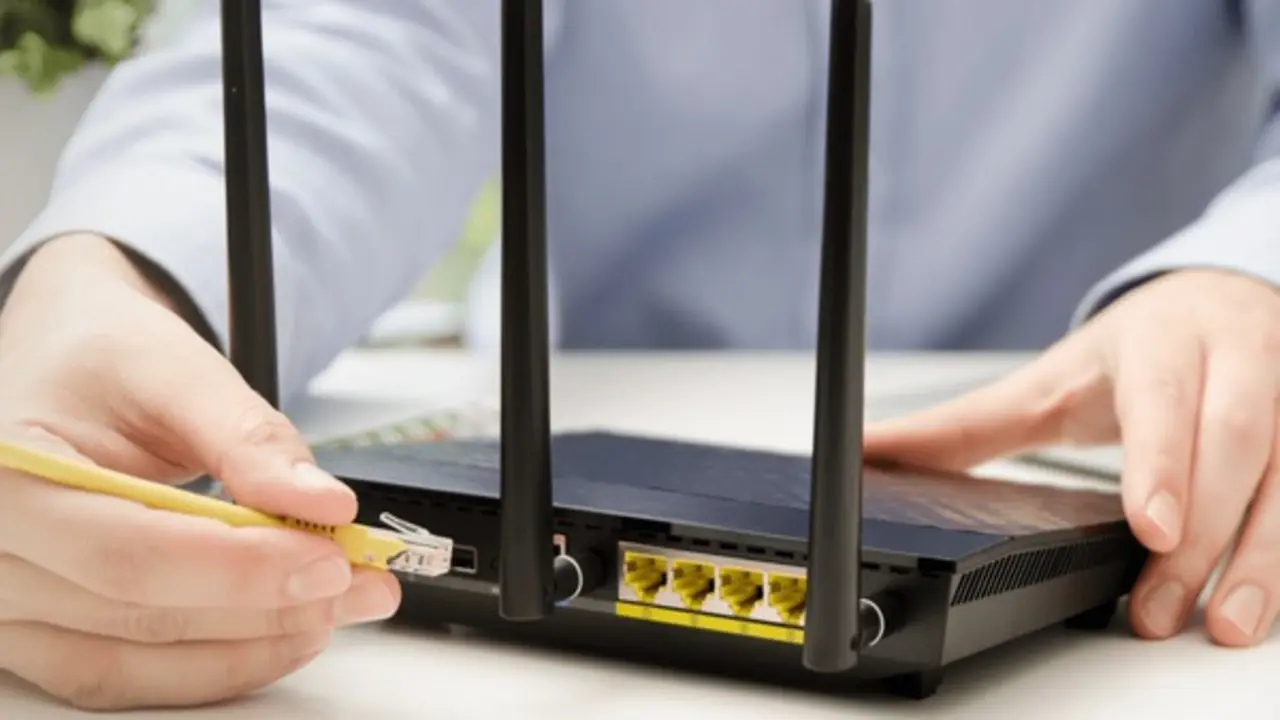
Hệ thống Wi-Fi Mesh được quảng bá là giải pháp hoàn hảo nhất cho internet gia đình để xóa bỏ mọi điểm chết. Tuy nhiên, một bí mật mà các nhà sản xuất ít khi nhấn mạnh là: Các nút Mesh thường giao tiếp với nhau qua sóng không dây, vô tình chiếm dụng chính băng tần mà điện thoại hay laptop của bạn đang dùng. Điều này dẫn đến tình trạng mạng bị chậm khi nhiều người cùng truy cập.
Giải pháp thực tế vô cùng đơn giản: Những cổng Ethernet nhỏ bé phía sau mỗi nút Mesh chính là chìa khóa, bạn hãy kết nối chúng bằng một sợi cáp Ethernet.
Kỹ thuật này được gọi là Ethernet Backhaul. Khi được kết nối bằng dây, luồng dữ liệu giữa các nút sẽ được chuyển hoàn toàn sang đường truyền hữu tuyến. Kết quả là toàn bộ sóng Wi-Fi trong nhà bạn sẽ được giải phóng hoàn toàn để phục vụ các thiết bị di động, mang lại tốc độ nhanh hơn, độ trễ thấp hơn và sự ổn định tuyệt đối.
Không chỉ dùng để kết nối các nút với nhau, các cổng Ethernet này còn biến mỗi điểm Mesh thành một trạm kết nối ổn định cho các thiết bị cần băng thông lớn.
Thay vì để Smart TV hay máy chơi game (PlayStation/Xbox) dùng Wi-Fi, hãy cắm trực tiếp chúng vào nút Mesh gần nhất bằng dây cáp. Việc này giúp loại bỏ hoàn toàn tình trạng xoay vòng chờ đợi khi coi video 4K hoặc giảm lag (ping cao) khi chơi game online. Thậm chí, những buổi họp Zoom quan trọng sẽ không bao giờ bị 'đơ' hình ảnh và âm thanh.
Điều tuyệt vời nhất là bạn có lẽ đã có sẵn mọi thứ cần thiết. Một sợi cáp Ethernet cũ nằm trong ngăn kéo là tất cả những gì bạn cần để bắt đầu. Hầu hết hệ thống Mesh hiện đại như TP-Link Deco hay Google Nest đều tự động nhận diện kết nối có dây và chuyển đổi chế độ mà không cần bạn phải cấu hình phức tạp.
Nếu bạn đang sở hữu một hệ thống Mesh, đừng coi các nút vệ tinh chỉ là những chiếc ăng-ten. Hãy dành 5 phút để cắm một sợi dây cáp, bạn sẽ nhận được một hệ thống mạng mạnh mẽ vượt xa mong đợi mà không phải tốn thêm một đồng nào cho các thiết bị nâng cấp đắt tiền.
Tin Gốc: Thanh Niên