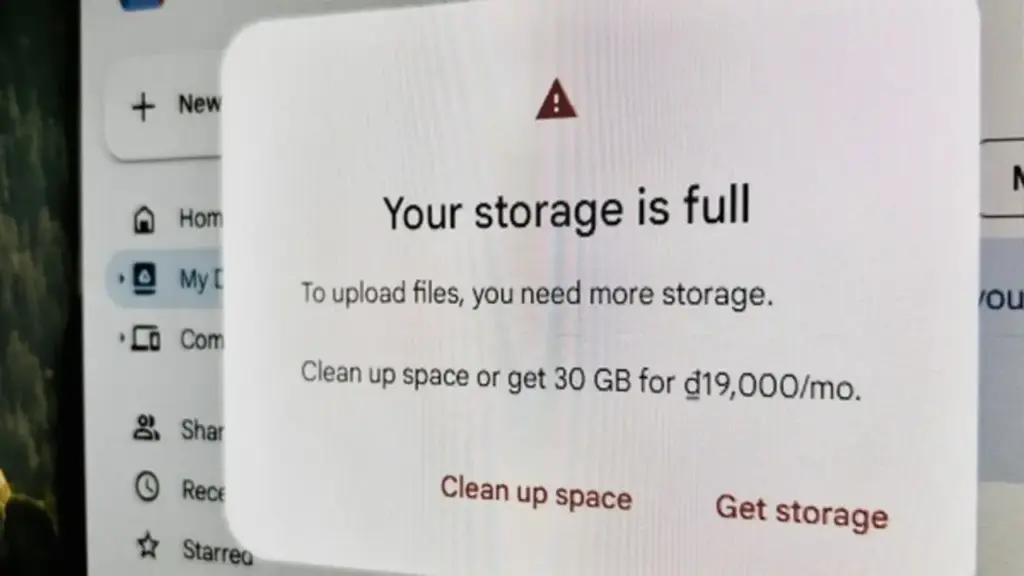
Đa số người dùng Google Drive đều đã nhận được thông báo không thể nhận thêm email hay lưu ảnh vì bộ nhớ gần đầy. Mặc dù khi nhìn vào, con số 15 GB dung lượng miễn phí của Google có vẻ nhiều, nhưng đó lại là không gian chung cho cả Gmail, Drive và Photos, khiến dung lượng nhanh chóng cạn kiệt chỉ sau một thời gian ngắn sử dụng.
Tuy nhiên, trước khi rút ví trả phí hằng tháng cho Google One, hãy kiểm tra ngay những khu vực đang ẩn mình thường ‘ngốn’ dung lượng mà bạn chưa từng để mắt tới.
Sai lầm lớn nhất của người dùng là chỉ dọn dẹp Drive mà lại quên đi Gmail. Các thư mục Spam (Thư rác) và Promotions (Quảng cáo) là nơi tích tụ hàng ngàn email rác từ nhiều năm. Dù bạn không bao giờ đọc, nhưng chúng vẫn chiếm chỗ trong tổng dung lượng 15 GB. Chỉ cần vài phút chọn “Xóa vĩnh viễn” tất cả thư trong các mục này, bạn sẽ thấy con số bộ nhớ khả dụng thay đổi một cách bất ngờ.
Đừng tốn thời gian nhặt nhạnh từng tệp tài liệu vài KB. Trên Google Drive máy tính, hãy nhấp vào mục Storage (Bộ nhớ) ở thanh menu trái. Hệ thống sẽ tự động liệt kê các file từ lớn nhất đến nhỏ nhất tính theo dung lượng. Thường thì chỉ cần xóa đi 2 – 3 tệp video cũ hoặc các bản sao lưu nặng nề là bạn đã giải phóng được dung lượng bằng cả ngàn file văn bản cộng lại. Đặc biệt, đừng quên một bước quan trọng là dọn sạch Thùng rác, vì nếu dữ liệu vừa xóa vẫn ở trong đó, Google vẫn tính cho cả bộ nhớ.
Google Photos chính là khu vực chiếm dụng không gian lớn nhất. Những đoạn clip ngắn quay vội hay các bức ảnh nhòe từ nhiều năm trước đang ngốn sạch tài nguyên của bạn. Hãy bắt đầu từ việc xóa các video nặng trước, sau đó là ảnh chụp màn hình và ảnh trùng lặp.
Lưu ý, với người dùng iPhone, hãy cẩn thận khi xóa ảnh trên Google Photos nếu đang bật tính năng đồng bộ, vì nó có thể xóa luôn bản gốc trên điện thoại.
Không phải dữ liệu nào cũng cần nằm trên bộ nhớ đám mây. Với những tài liệu quan trọng nhưng ít dùng đến, hãy tải chúng về ổ cứng ngoài hoặc bộ nhớ máy tính, sau đó xóa bản gốc trên Drive. Đây là cách tuyệt vời để bạn vừa giữ được dữ liệu, vừa không để chúng sử dụng hạn mức 15 GB miễn phí.
Nếu bạn vẫn đang đoán mò không biết dung lượng nằm ở đâu, hãy truy cập ngay địa chỉ one.google.com/storage. Đây là trang quản lý tập trung cho thấy chính xác từng MB được dùng cho Drive, Gmail hay Photos. Google thậm chí còn gắn thẻ các tệp lớn và mục không hoạt động để người dùng có thể xử lý chúng nhanh chóng hơn.
Nhìn chung, dọn dẹp bộ nhớ Google cũng giống như dọn nhà. Chỉ cần tạo thói quen kiểm tra vài tháng một lần, bạn không còn phải đau đầu vì thông báo bộ nhớ đầy thêm một lần nào nữa.
Theo SCMP, Trung Quốc khởi động sáng kiến quốc gia mang tên Nền tảng dịch vụ quản lý vòng đời đầy đủ cho robot hình người hôm 22/5, gán cho mỗi robot hình người hai chân điều khiển bằng trí tuệ nhân tạo một mã số nhận dạng duy nhất.
Mỗi mã số nhận dạng robot bao gồm 4 phần: mã quốc gia 2 chữ số để theo dõi doanh số và giao hàng xuyên biên giới, mã nhà sản xuất 4 chữ số để xác định công ty Trung Quốc chịu trách nhiệm sản xuất robot, mã mẫu sản phẩm 6 chữ số sẽ xác định loại robot và mã sê-ri 17 chữ số giúp phân biệt mỗi robot. Sáng kiến đã được áp dụng cho hơn 100 nhà sản xuất robot hình người Trung Quốc và hơn 28.000 robot thuộc 200 mẫu.
Mã số này sẽ được sử dụng để theo dõi robot trong suốt vòng đời của chúng, từ khi sản xuất đến tái chế. Chương trình do Ủy ban tiêu chuẩn hóa robot hình người và trí tuệ hiện thân (HEIS) thuộc Bộ Công nghiệp và Công nghệ thông tin Trung Quốc chỉ đạo. Các nhà chức trách cho biết hệ thống mới được thiết kế để có thể truy xuất sản phẩm nhằm theo dõi rủi ro khi Trung Quốc thúc đẩy quản lý ngành công nghiệp robot hình người đang phát triển nhanh chóng.
Yu Xiuming, phó giám đốc Viện Tiêu chuẩn hóa Điện tử Trung Quốc (CESI), cho biết Trung Quốc cũng phát hành hướng dẫn quản lý vòng đời cho robot hình người và hướng dẫn sử dụng mã số nhận dạng, áp dụng cho toàn bộ ngành công nghiệp và chuỗi cung ứng, bao gồm nhà sản xuất, cung cấp dịch vụ, người bán, người dùng và cơ sở tái chế.
Trung Quốc đặt mục tiêu sử dụng hệ thống mã số nhận dạng để giải quyết những vấn đề liên quan đến an toàn, giám sát và quản lý, đồng thời đẩy nhanh triển khai sử dụng robot hình người.
Theo nghiên cứu hồi tháng 1 của công ty tư vấn thị trường International Data Corporation (IDC), thị trường robot hình người toàn cầu đã mở rộng 508% vào năm ngoái, số lượng giao hàng trên toàn cầu vào khoảng 18.000, trong đó các công ty Trung Quốc đang "chiếm vị trí dẫn đầu nhờ chuỗi cung ứng công nghiệp toàn diện".
Theo CGTN, với sự ra đời của hệ thống mã nhận dạng, nhà sản xuất phải tuân thủ nghiêm ngặt quy định "không mã, không được gia nhập thị trường". Tất cả robot được bán hoặc triển khai trong nước phải được đăng ký. Các nhà sản xuất hiện nay có nghĩa vụ thu hồi sản phẩm khi phát hiện khiếm khuyết chung, trong khi việc tân trang và bán lại robot phế liệu bị nghiêm cấm.
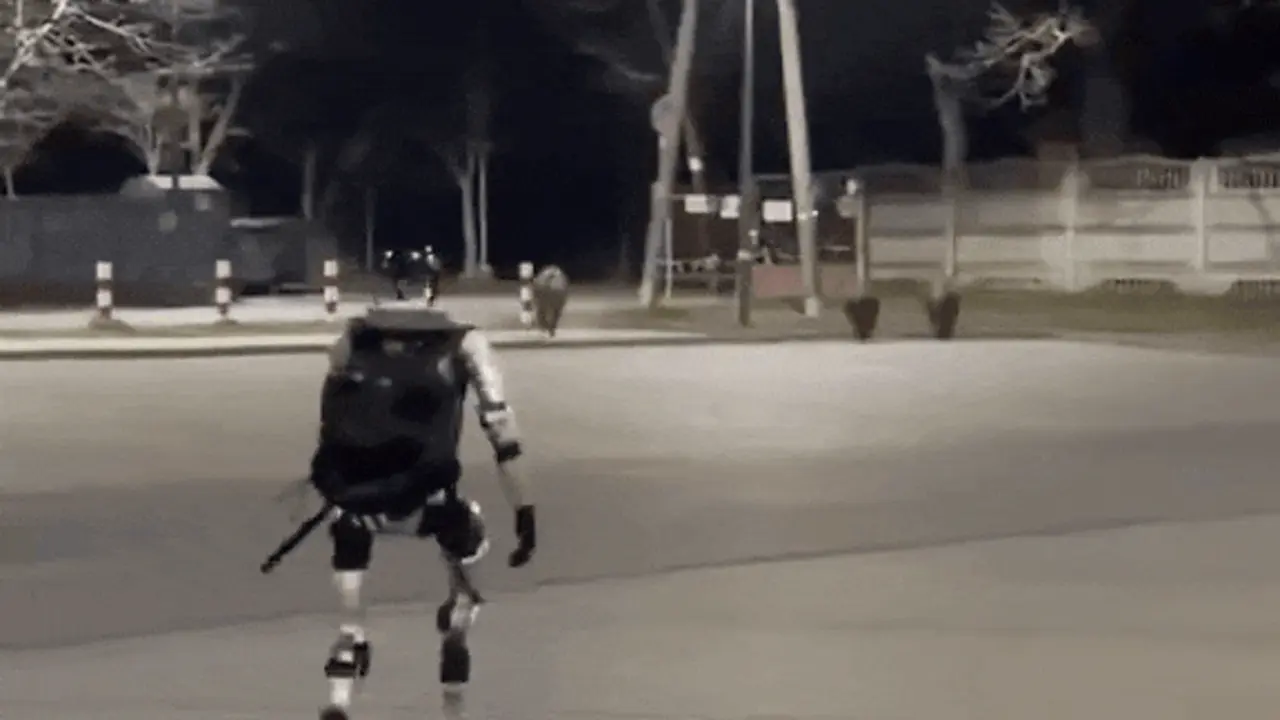
Trong video do tài khoản X Edward Warchocki đăng tuần này, robot hình người cùng tên "xua đuổi" những con lợn rừng xuất hiện trong một khu phố. Do tốc độ chậm, nó bị tụt lại khá xa đàn lợn rừng, cuối cùng tỏ vẻ bực tức và giơ tay lên trời. Video thu hút gần bốn triệu lượt sau ba ngày xuất hiện.
"Tuyệt vời, nhưng rồi một ngày nào đó chúng ta cũng sẽ bị mấy đứa robot như Edward đuổi theo với lý do vớ vẩn thôi", tài khoản X JedaaAI hài hước nói.
"Edward, hãy chuẩn bị cho trận tái đấu. Bọn lợn rừng sẽ trở lại mạnh mẽ hơn", tài khoản Jacob viết.
Một số cho rằng việc sử dụng robot hình người để xua đuổi động vật không phải ý tưởng tồi. "Đây hoàn toàn không phải là chuyện ngớ ngẩn. Tôi sẽ thuê robot để săn bắn, dùng chúng lùa thú hoặc đuổi lũ lợn rừng đi", tài khoản Jedenz bình luận.
Theo Fox Business, video cho thấy cái nhìn thoáng qua về cách những cỗ máy có thể tương tác với những tình huống khó lường trong cuộc sống. Trong khi đó, trang Montana Outdoor cho rằng hành động của Warchocki có thể phần nào cho thấy giải pháp tương lai của kiểm soát động vật.
"Đó là ví dụ tuyệt vời về việc công nghệ được sử dụng phù hợp cho mục đích hữu ích, như giữ an toàn cho một khu phố", trang này bình luận. "Tất nhiên, ranh giới giữa một thiết bị hữu ích và một cơn ác mộng khoa học viễn tưởng thường chỉ là vấn đề lập trình".
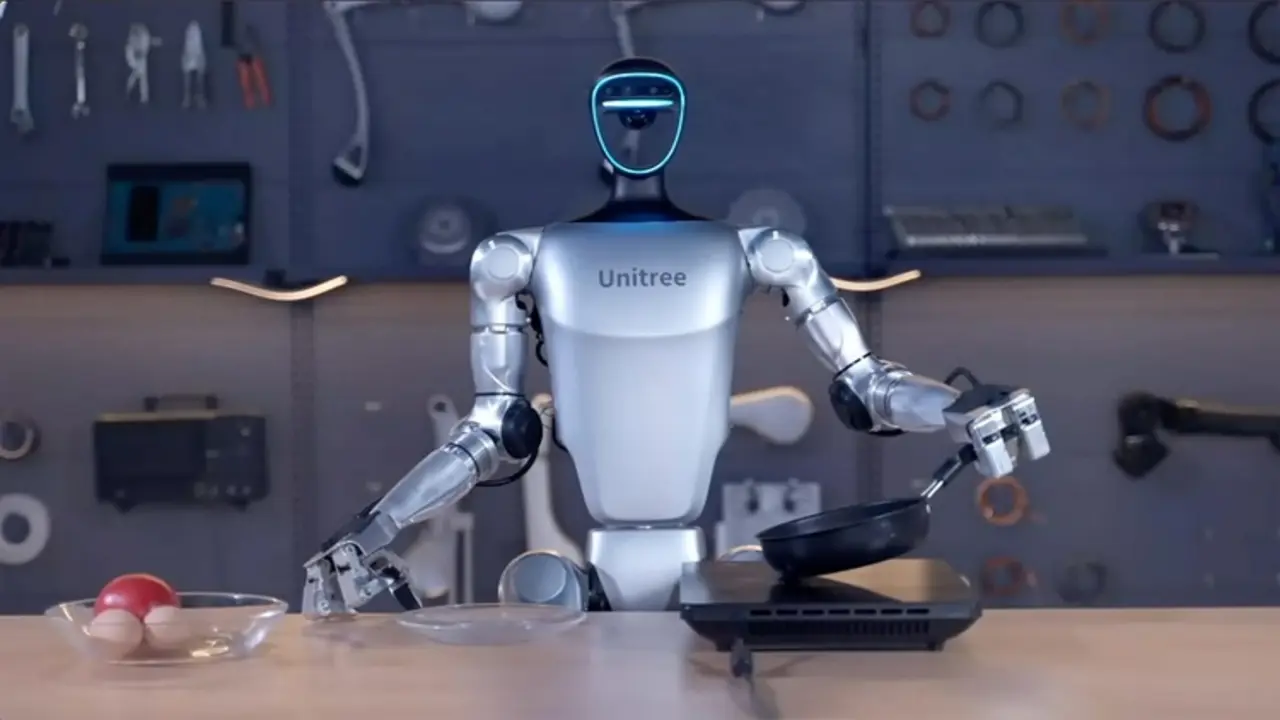
Warchocki thực tế là robot hình người Unitree G1 do Unitree (Trung Quốc) sản xuất, được tùy chỉnh nhằm phù hợp với môi trường ở Ba Lan. Ra mắt tháng 5/2024, cỗ máy có kích thước nhỏ gọn, cao 127 cm và nặng 35 kg với giá khởi điểm khoảng 14.240 USD. Nó có 23-43 động cơ khớp tùy từng cấu hình, với mô-men xoắn khớp tối đa 120 Nm.
Theo NDTV, tại Warsaw, chính quyền thành phố đang đối mặt với bài toán kiểm soát số lượng lợn rừng hoang dã xuất hiện thường xuyên ở khu dân cư. Chúng di chuyển qua công viên, bãi cỏ và đường phố vào ban đêm để tìm thức ăn, khiến nguy cơ tai nạn giao thông và xung đột với con người gia tăng. Giới chức thành phố đã triển khai nhiều biện pháp như theo dõi, bắt giữ và di dời, song việc cân bằng giữa an toàn công cộng và bảo tồn động vật vẫn là thách thức.
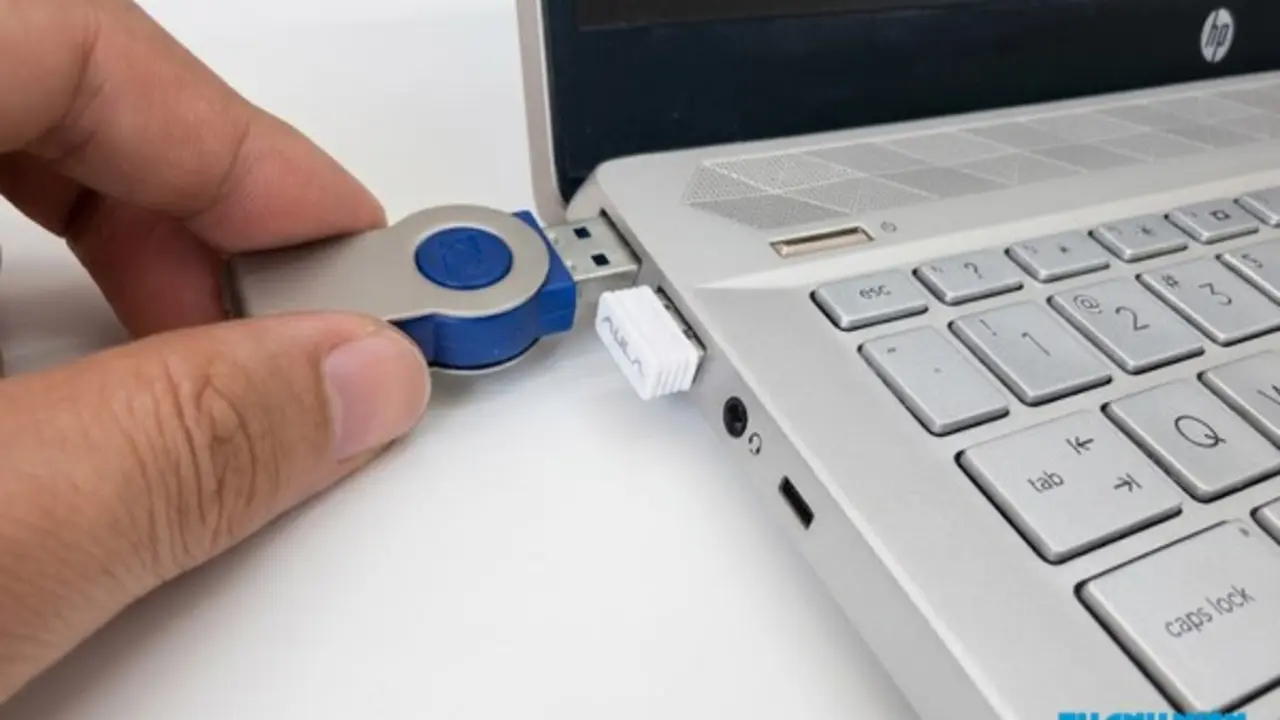
Cổng USB đã và đang trở thành một công cụ thiết yếu trong cuộc sống hằng ngày. Tuy nhiên, nguồn gốc của đầu nối này không phải từ những cuộc họp khô khan của các công ty, mà từ nỗ lực của một người cha nhằm giải quyết những vấn đề thường nhật trong gia đình.
Ajay Bhatt, người sáng tạo ra USB, đã chia sẻ câu chuyện về lịch sử của phát minh này trong một cuộc phỏng vấn trên kênh YouTube của Asian American Foundation. Là một kỹ sư điện được đào tạo tại Đại học Baroda (Ấn Độ), Bhatt đã chuyển đến Mỹ để theo đuổi sự nghiệp trong lĩnh vực kiến trúc máy tính. Ông gia nhập Intel vào năm 1990, nơi ông phát triển một tiêu chuẩn công nghệ được công nhận toàn cầu.
Trong những năm đầu ở Mỹ, Bhatt vừa làm việc tại Intel vừa là một người cha luôn lắng nghe những khó khăn của con gái trong việc học. Một ngày, vợ ông chia sẻ rằng cả bà và cô con gái đều không biết cách in bài tập từ máy tính tại nhà. Bhatt đã thốt lên: "Chúng ta có đầy đủ thiết bị mà nó chẳng bao giờ hoạt động. Vậy thì có ích gì?".
Thời điểm đó, việc kết nối các thiết bị như chuột, bàn phím, máy in và máy quét yêu cầu nhiều loại cổng và cáp khác nhau, khiến cho việc thiết lập phần cứng trở nên phức tạp và khó khăn cho người dùng. Từ đó, Bhatt nảy ra ý tưởng thiết kế giao diện duy nhất có khả năng truyền tải cả dữ liệu và điện năng, loại bỏ nhu cầu sử dụng nguồn điện bên ngoài cho các thiết bị nhỏ - đó chính là cổng USB mà chúng ta biết đến ngày nay.
USB đã tạo nên cuộc cách mạng công nghệ khi ra mắt thương mại vào tháng 1.1996. Intel, công ty sở hữu bằng sáng chế, đã quyết định cung cấp nó miễn phí để nhanh chóng trở thành tiêu chuẩn toàn cầu. Bhatt không trở nên giàu có từ tiền bản quyền, nhưng ông tự hào về tác động toàn cầu từ ý tưởng của mình.
Bằng cách đơn giản hóa kết nối thành thao tác vật lý duy nhất, USB đã xóa bỏ cảm giác khó khăn của người dùng, thúc đẩy doanh số bán máy tính và các thiết bị gia đình trên toàn cầu. Ngày nay, cổng USB không chỉ truyền dữ liệu với tốc độ cao mà còn có khả năng cấp nguồn cho màn hình 4K và sạc các máy tính xách tay mạnh mẽ, thống nhất các thiết bị điện tử tiêu dùng dựa trên cùng một nguyên tắc mà Bhatt đã khởi xướng từ gia đình của mình.