Theo các nguồn tin rò rỉ, iOS 27 có thể mang triết lý tương tự hệ điều hành Mac OS X 10.6 Snow Leopard ra mắt năm 2009, tập trung chủ yếu vào tối ưu hiệu năng và cải thiện độ ổn định thay vì thay đổi lớn về giao diện.
Bên cạnh đó, Apple được cho là sẽ đẩy mạnh tích hợp AI trên toàn hệ điều hành và nâng cấp trợ lý ảo Siri theo hướng giao tiếp tự nhiên hơn.
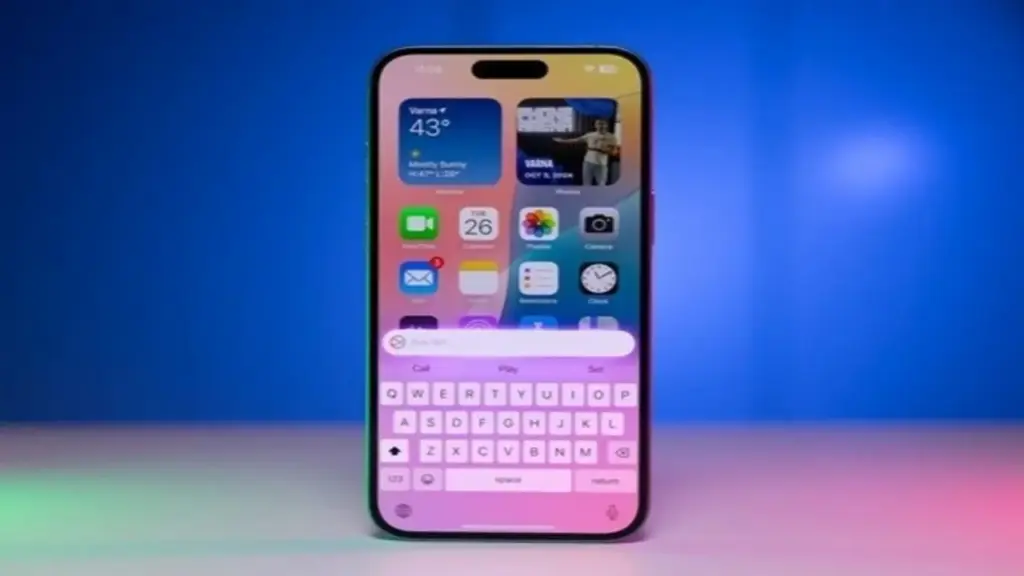
Theo Bloomberg, Apple đang thử nghiệm nhiều thay đổi liên quan đến Siri trên iOS 27. Khi Siri được kích hoạt, một hiệu ứng động dạng “viên thuốc” có thể xuất hiện tại khu vực Dynamic Island. Người dùng sẽ đặt câu hỏi hoặc giao tác vụ trực tiếp và nhận phản hồi dưới dạng hội thoại tương tự iMessage.
Ngoài ra, Apple được cho là đang phát triển một ứng dụng Siri độc lập, cho phép người dùng xem lại các cuộc trò chuyện trước đó và bắt đầu hội thoại mới.
Giao diện chính của ứng dụng này có thể hiển thị dạng lưới với phần tóm tắt các cuộc trò chuyện trước đó. Người dùng cũng có thể tải lên hình ảnh, tài liệu hoặc nhập liệu bằng giọng nói và văn bản.
Một số nguồn tin trước đó còn cho rằng Apple sẽ tích hợp sâu Siri vào ứng dụng Camera. Theo MacRumors, ứng dụng Camera trên iOS 27 có thể bổ sung chế độ Siri riêng, hoạt động song song với các chế độ chụp ảnh, quay video và chân dung.
Khi chế độ này được kích hoạt, nút chụp ảnh có thể được thay bằng biểu tượng AI của Apple, cho thấy thiết bị đã sẵn sàng sử dụng các tính năng thông minh.
Tính năng mới được kỳ vọng sẽ tận dụng nền tảng “nhận diện hình ảnh thông minh” mà Apple đang phát triển. Thay vì chỉ chụp ảnh, người dùng có thể hướng camera vào vật thể để nhận thông tin liên quan theo thời gian thực.
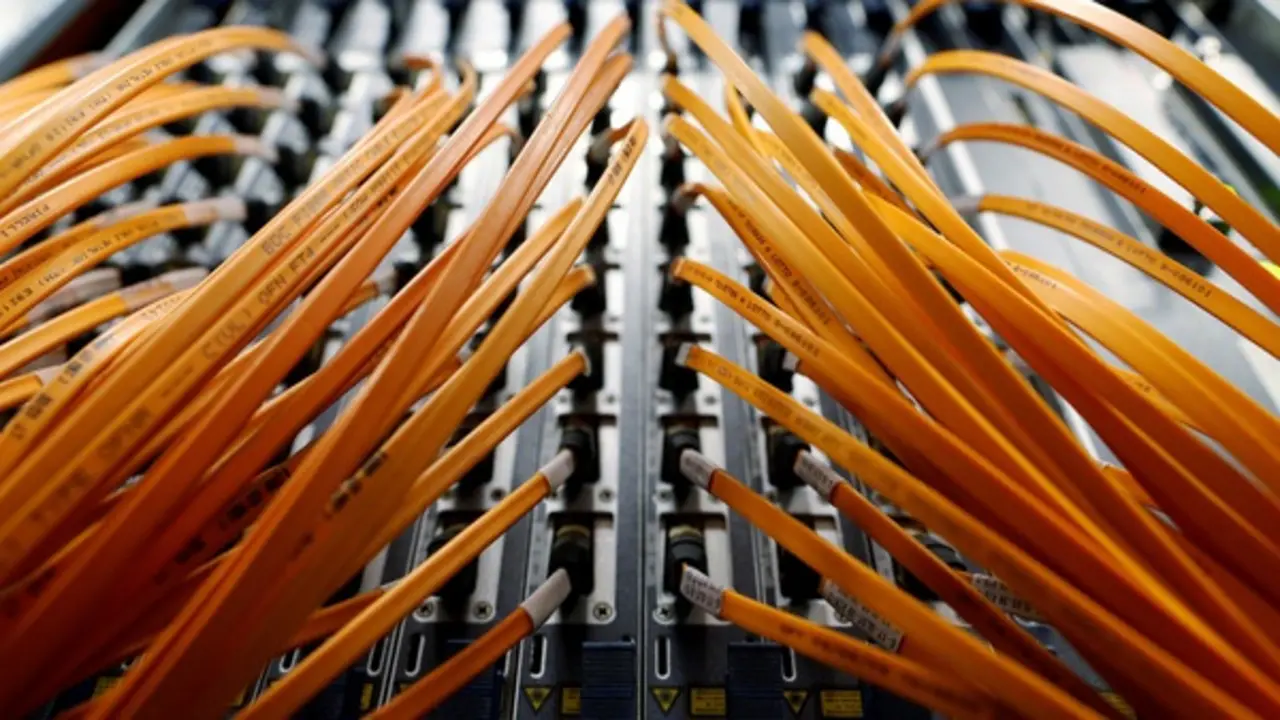
Được chế tạo từ các sợi thủy tinh hoặc nhựa mỏng, cáp quang hoạt động bằng cách chiếu ánh sáng vào một đầu, sau đó ánh sáng này phản xạ dọc theo cáp nhờ vào hiện tượng "phản xạ toàn phần bên trong", cho phép dữ liệu được truyền đi xa mà không bị hấp thụ bởi lớp vỏ bọc bên ngoài. Khi tín hiệu đến đích, bộ thu quang sẽ giải mã dữ liệu, chuyển đổi ánh sáng thành tín hiệu điện để thiết bị như máy tính, điện thoại hoặc TV có thể nhận và xử lý thông tin.
Mặc dù là giải pháp nâng cấp mới nhất từ các nhà cung cấp dịch vụ internet, nhưng thực tế cáp quang đã xuất hiện từ những năm 1950. Tuy nhiên, sự phổ biến của cáp quang chỉ gia tăng vào những năm 1980, khi các công ty như AT&T bắt đầu lắp đặt chúng cho cơ sở hạ tầng.
Ngay cả khi đã phát triển từ lâu, cáp quang đã không có thay đổi đáng kể. Tuy có những cải tiến về mật độ và lớp vỏ bọc nhằm giảm thiểu mất mát dữ liệu, nhưng khái niệm cốt lõi của cáp quang vẫn được giữ nguyên. Một trong những cải tiến mới là cáp "rỗng" nhằm truyền tải nhiều dữ liệu hơn trên mỗi sợi thủy tinh, với các ước tính cho thấy ánh sáng truyền qua sợi rỗng nhanh hơn 50%, từ đó giảm độ trễ và tăng tốc độ truyền tải.
Hiện tại, kỷ lục thế giới về tốc độ truyền dữ liệu qua cáp quang đã đạt mức 1,02 petabit mỗi giây, được thiết lập bởi các nhà khoa học Nhật Bản. Họ đang nghiên cứu các tiến bộ có thể áp dụng cho truyền thông đường dài trong tương lai.
Bất chấp sự chậm chạp trong việc phát triển cáp quang, đây vẫn được xem là giải pháp lý tưởng cho việc cung cấp internet đến các vùng nông thôn của nhiều quốc gia trên thế giới, bao gồm cả Việt Nam. Bất chấp các dịch vụ internet vệ tinh như Starlink đang được nhiều người ưa chuộng, tốc độ của nó vẫn không thể so sánh với mạng cáp quang hoàn chỉnh. Tuy nhiên, không phải mọi nơi trên Trái đất đều có thể tiếp cận với internet cáp quang, có nghĩa vẫn còn nhiều người chưa thể tiếp cận với kết nối internet tốt nhất thế giới.
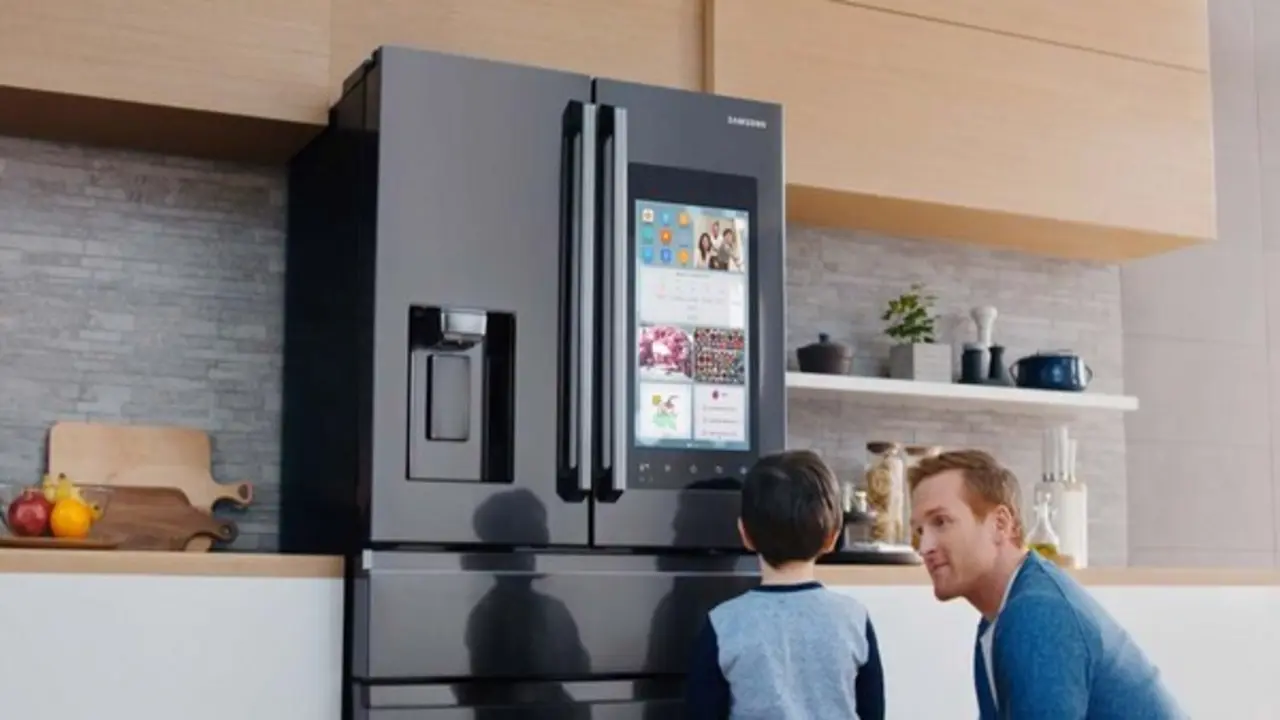
Tủ lạnh thông minh thường được trang bị các tính năng kết nối với ứng dụng, cho phép người dùng điều chỉnh nhiệt độ từ xa hoặc nhận thông báo khi thực phẩm sắp hết. Một số mẫu còn sử dụng trí tuệ nhân tạo (AI) để gợi ý công thức nấu ăn dựa trên sở thích cá nhân.
Mặc dù vậy, trước khi quyết định đầu tư vào một thiết bị có giá thành cao như tủ lạnh thông minh, người tiêu dùng cần xem xét kỹ lưỡng các tính năng mà sản phẩm này có thể cung cấp.
Sự hấp dẫn của công nghệ mới có thể khiến người dùng quên đi những yếu tố thực tế mà mình cần ở một chiếc tủ lạnh. Ngay cả khi một số tính năng có vẻ ấn tượng, người tiêu dùng cần tự hỏi liệu chúng có thực sự đáng giá với số tiền bỏ ra hay không.
Không chỉ chi phí ban đầu, người dùng cũng nên cân nhắc đến chi phí sửa chữa tủ lạnh thông minh, vì chúng thường yêu cầu linh kiện và công nghệ phức tạp hơn so với tủ lạnh truyền thống. Khi các linh kiện này gặp sự cố, chi phí sửa chữa có thể rất cao và đòi hỏi chuyên môn kỹ thuật.
Một số người có thể thấy tủ lạnh thông minh mang lại giá trị thực sự, đặc biệt là những ai thường xuyên vắng nhà và cần tính năng tự điều chỉnh nhiệt độ để tiết kiệm năng lượng. Tuy nhiên, đối với những người chỉ cần một chiếc tủ lạnh đáng tin cậy để bảo quản thực phẩm, việc đầu tư vào một thiết bị đắt tiền với nhiều tính năng không cần thiết có thể không phải là lựa chọn hợp lý.
Cuối cùng, không phải tất cả thiết bị nhà thông minh đều là sự lãng phí. Nhiều sản phẩm thực sự có thể cải thiện chất lượng cuộc sống hằng ngày. Do đó, người dùng nên nghiên cứu kỹ lưỡng và xác định nhu cầu của bản thân trước khi quyết định đầu tư vào các thiết bị công nghệ mới.
Câu trả lời đơn giản là không, nhưng người dùng cần cấu hình lại máy tính để ưu tiên kết nối mà mình muốn sử dụng. Để sử dụng cả hai kết nối, người dùng có thể thay đổi thủ công các giá trị đo lường giao diện nhằm điều chỉnh mức độ ưu tiên của từng adapter.
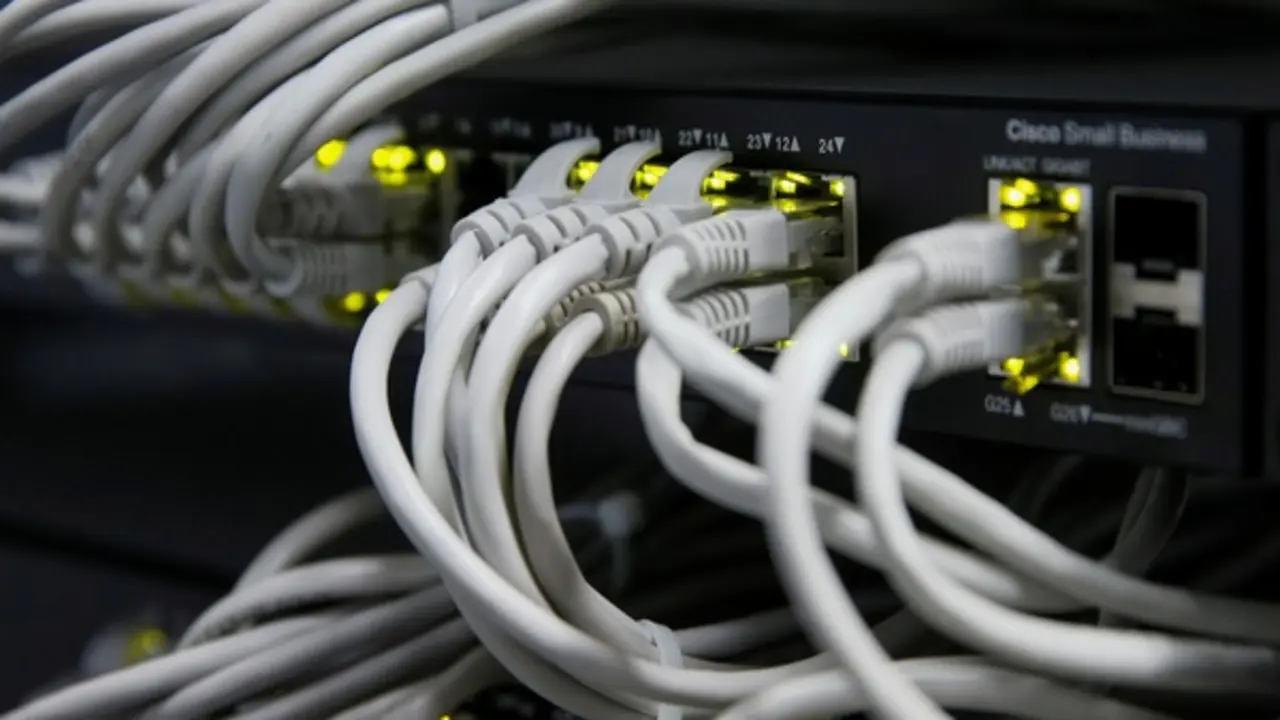
Nếu chỉ muốn sử dụng Wi-Fi, người dùng có thể tắt adapter mạng có dây. Đây là lựa chọn tốt hơn so với việc rút cáp Ethernet, đặc biệt nếu vị trí máy tính được đặt ở góc khó tiếp cận.
Đối với người dùng máy tính Windows 11, việc chuyển sang Wi-Fi trở nên phức tạp hơn. Hệ điều hành này ưu tiên kết nối ổn định và nhanh nhất, vì vậy theo mặc định, kết nối có dây qua Ethernet thường được xem là tốt hơn so với Wi-Fi, đặc biệt nếu người dùng đang sử dụng cáp Cat6 trở lên.
Trong trường hợp này, một giải pháp đơn giản mà người dùng có thể thực hiện đó là điều khiển từ xa các bộ adapter để chúng hoạt động như thể cáp Ethernet không được cắm vào.
Để vô hiệu hóa adapter Ethernet, người dùng hãy truy cập bằng cách mở ứng dụng Settings (tổ hợp phím Windows + I), sau đó vào Network & Internet. Cuộn xuống và tìm Advanced network settings để mở trang quản lý adapter. Tại mục Network adapters, hãy nhấp vào nút Disable bên cạnh Ethernet. Nếu cần kích hoạt lại, người dùng chỉ việc chuyển sang Enable theo đường dẫn tương tự.
Nếu quen thuộc với việc sử dụng PowerShell hoặc Command Prompt của Windows, người dùng cũng có thể chạy một đoạn mã ngắn để thực hiện việc này. Nhập lệnh netsh interface set interface "Ethernet" disable vào dấu nhắc và nhấn Enter. Để kích hoạt lại, chỉ cần thay đổi lệnh từ disable thành enable.
Với những bước đơn giản này, hy vọng người dùng máy tính có thể dễ dàng chuyển đổi giữa kết nối Ethernet và Wi-Fi mà không cần phải rút cáp.