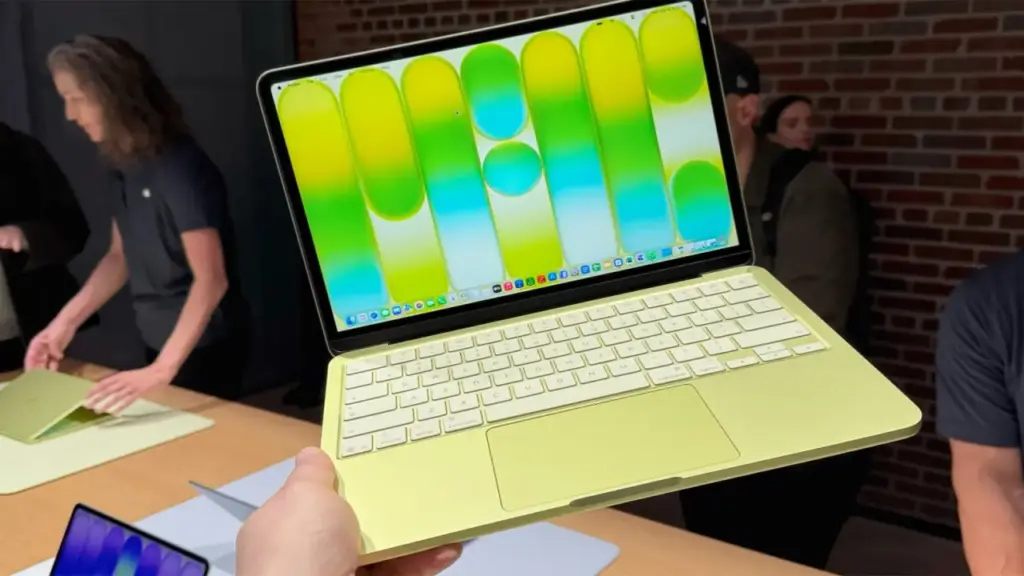
MacBook Neo, giá 16,5 triệu đồng, bắt đầu được cho đặt trước từ ngày 7/4 và giao hàng ngày 10/4 tại Việt Nam. Các hệ thống bán lẻ cho biết MacBook Neo có lượng đặt mua kỷ lục so với các dòng MacBook khác của Apple.
Đại diện một số cửa hàng như CellphoneS, FPT Shop nói chỉ còn sẵn máy cho người đặt trước, còn người mua hôm nay phải chờ 3-5 ngày tùy phiên bản. Một số cửa hàng nhỏ lẻ ở Hà Nội, TP HCM vẫn sẵn hàng, đủ màu nhưng số lượng ít và giá từ 17 triệu đồng, tức cao hơn 500.000 đồng so với giá niêm yết.
Trong khi đó, trên trang bán hàng trực tuyến của Apple, thời gian giao máy hiện tăng từ 2-4 ngày tiêu chuẩn lên 2-3 tuần với tài khoản phổ thông và 3-4 tuần với tài khoản giáo dục. Tài khoản bán hàng chính thức của Apple trên sàn thương mại điện tử cũng chuyển Neo sang dạng đặt trước với thời gian chờ tối thiểu 14 ngày.
“Đây là lần đầu ghi nhận một mẫu MacBook cháy hàng ngay sau khi mở bán tại Việt Nam”, ông Hoàng Tùng, đại diện một đơn vị phân phối sản phẩm Apple, nói. Bên cạnh sức hút của sản phẩm, ông cho rằng nguyên nhân một phần đến từ lượng máy cung cấp cho thị trường Việt Nam đợt đầu không cao. “Neo cũng bán chạy ở nhiều khu vực khác trên thế giới trong khi Việt Nam chưa phải thị trường được ưu tiên hàng đầu”, ông phân tích.
Ông Hoàng Tuấn, kinh doanh sản phẩm Apple lâu năm ở phố Huế (Hà Nội), cho rằng việc hết hàng trên Apple Store Online có thể do nhiều người Việt sử dụng tài khoản giáo dục để nhận mức giá tốt. Theo chính sách của Apple, học sinh, sinh viên, người làm trong ngành giáo dục có thể mua MacBook Neo với giá từ 14 triệu, rẻ hơn 2,5 triệu đồng so với giá công bố.
Trước đó, ông Nguyễn Lạc Huy, đại diện CellPhoneS, cho biết MacBook Neo đã nhận hơn 100 đơn đặt trước có trả tiền sau bốn tiếng trong ngày 7/4. Hệ thống cũng nhận hơn 4.000 lượt khách hàng để lại thông tin quan tâm ngay sau khi sản phẩm ra mắt. Đây là mức quan tâm và đặt hàng cao nhất từ trước đến nay trong số các dòng MacBook tại hệ thống.
MacBook Neo là laptop đầu tiên của Apple sử dụng chip tương tự iPhone thay vì chip Intel hay M series. Với giá rẻ, máy được coi là thách thức lớn với các mẫu laptop Windows ở phân khúc 10-20 triệu đồng. Trước đó, trong cuộc họp công ty ngày 10/3, ông SY Hsu, đồng CEO của Asus, nahanj định mức giá 599 USD của MacBook Neo thực sự là cú sốc với ngành công nghiệp máy tính Windows.
Laptop của Apple sử dụng khung nhôm nguyên khối với kiểu dáng gần giống MacBook Air và màn hình kích thước 13 inch. Cân nặng của máy là 1,2 kg, nhẹ hơn một chút so với MacBook Air cùng kích thước. Tương tự các dòng máy giá thấp khác của Apple, sản phẩm có nhiều màu sắc để lựa chọn là hồng nhạt, xanh chàm, bạc và vàng.
Có giá rẻ, pin tốt và thiết kế “đúng chất Apple” nhưng Neo cũng gặp nhiều hoài nghi về hiệu năng sử dụng trong thực tế. Máy chỉ có bộ nhớ RAM 8 GB cùng việc dùng chip của iPhone cũng khiến nhiều người e ngại việc tương thích phần mềm có thể không tốt bằng chip M truyền thống.
Sau thành công của DeepSeek, các mô hình AI mạnh mẽ hơn từ các gã khổng lồ Trung Quốc như Alibaba, ByteDance và Z.ai đã xuất hiện. Nhiều mô hình AI hiện có thể được tải xuống, tùy chỉnh và lưu trữ độc lập, mang đến cho các nhà phát triển một lựa chọn thay thế giá rẻ hơn nhiều so với các nền tảng của Mỹ.
Tuy nhiên, những thỏa thuận này có thể sớm gặp trở ngại do hành động mới từ chính phủ Trung Quốc. Theo Reuters, Bắc Kinh đã tổ chức các cuộc họp với Alibaba, ByteDance và Z.ai để thảo luận về khả năng hạn chế quyền truy cập của nước ngoài vào các hệ thống AI tiên tiến nhất của nước này. Các cuộc thảo luận này có thể bao gồm cả các mô hình đóng và các bản phát hành mở, cũng như các công nghệ chưa được công bố.
Các sản phẩm AI của Trung Quốc đã chiếm lĩnh thị trường quốc tế nhờ vào hiệu suất mạnh mẽ và giá cả cạnh tranh. Mô hình GLM-5.2 của Z.ai đã vượt trội hơn so với các mô hình của Mỹ về khả năng, trong khi giá lại thấp hơn đáng kể. Dòng Qwen của Alibaba cũng trở thành một trong những lựa chọn phổ biến nhất tại Trung Quốc.
Nếu các hạn chế được áp dụng cho các bản phát hành tương lai, nhiều công ty hiện sử dụng API của Trung Quốc hoặc có kế hoạch tải xuống để tùy chỉnh có thể phải chuyển sang các giải pháp đắt tiền hơn từ OpenAI, Google, Anthropic hoặc các nhà cung cấp khác.
Mặc dù vậy, những thông tin này hiện vẫn chưa được xác nhận, vì Bắc Kinh vẫn chưa đưa ra quyết định cuối cùng. Chính phủ Trung Quốc có thể áp dụng các biện pháp như hạn chế quyền truy cập API, chặn việc tải xuống các mô hình lớn từ nước ngoài, yêu cầu cấp phép hoặc dành riêng một số hệ thống tiên tiến cho mục đích sử dụng trong nước.
Trong thực tế, không chỉ Trung Quốc mà chính phủ từ nhiều quốc gia khác đang có sự thay đổi trong cách nhìn nhận về AI, đặc biệt khi các mô hình AI tiên tiến ngày càng trở nên quan trọng như những tài sản chiến lược. Gần đây, Mỹ đã hạn chế quyền truy cập của nước ngoài vào các mô hình Fable và Mythos của Anthropic vì lý do an ninh quốc gia. Một số hạn chế đối với hệ thống Fable đã được nới lỏng sau khi áp dụng các biện pháp bảo vệ mới, trong khi quyền truy cập vào Mythos vẫn bị giới hạn đối với một số tổ chức đáng tin cậy của Mỹ.
Các quan chức Trung Quốc được cho là đang xem xét các hình phạt nghiêm khắc đối với hành vi rò rỉ hoặc đánh cắp công nghệ AI độc quyền. Các cuộc thảo luận cũng đề cập đến khả năng hạn chế nguồn tài trợ cho các công ty khởi nghiệp AI trong nước nhằm siết chặt sự kiểm soát của Bắc Kinh đối với cả các mô hình và các công ty phát triển chúng.
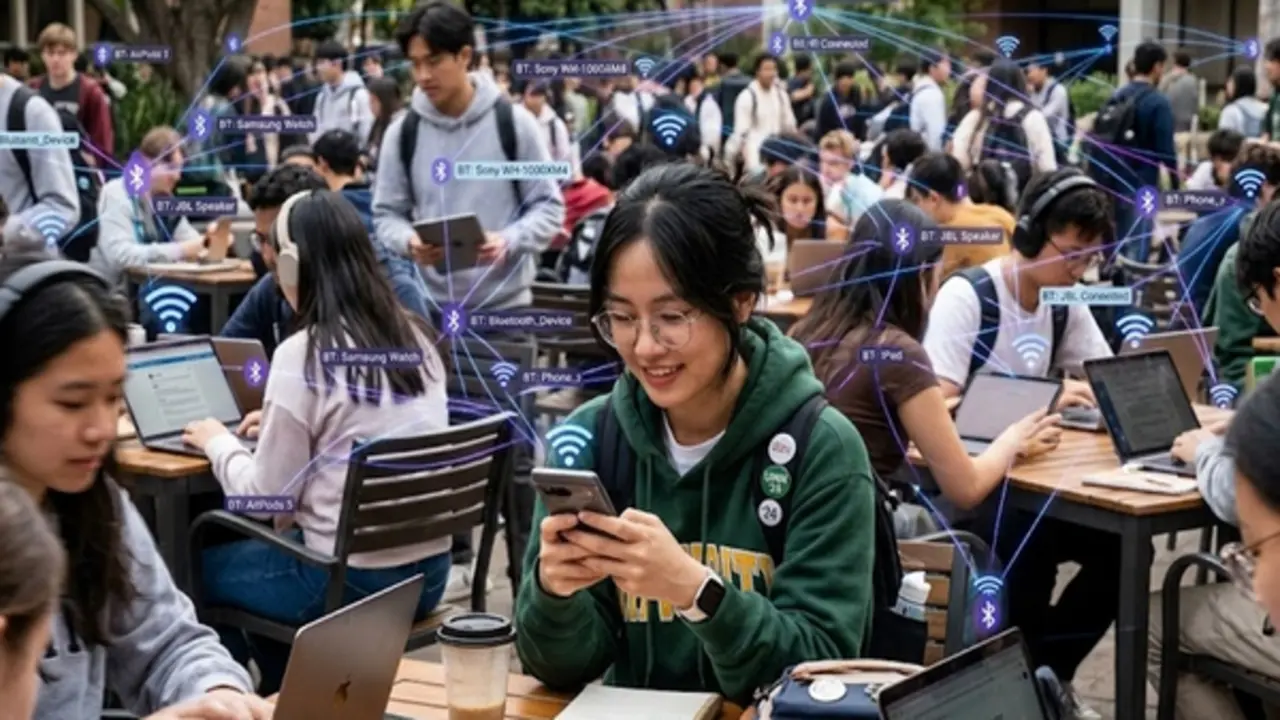
Kỷ nguyên không dây đang mở ra một thế giới kết nối không giới hạn, nơi hàng triệu thiết bị có thể giao tiếp với nhau mà không cần đến nhiều dây cáp vật lý. Trong số đó, Wi-Fi và Bluetooth là hai công nghệ kết nối chủ đạo. Mặc dù cả hai đều sử dụng sóng radio để truyền tải dữ liệu, nhưng cách thức hoạt động của chúng lại có sự khác biệt rõ rệt.
Bluetooth được thiết kế cho các kết nối đơn giản và có phạm vi ngắn, trong khi Wi-Fi có khả năng kết nối rộng hơn và cung cấp mạng không dây cho nhiều thiết bị cùng lúc. Wi-Fi cho phép người dùng kết nối với internet từ xa, trong khi Bluetooth giúp mở rộng khả năng kết nối trong không gian gần. Mặc dù Wi-Fi có thể thực hiện chức năng của Bluetooth, nhưng sự phức tạp và tiêu tốn năng lượng của nó khiến Bluetooth trở thành lựa chọn tối ưu cho các kết nối nhanh chóng và cục bộ.
Công nghệ Wi-Fi có nguồn gốc từ nhiều phát minh trong lĩnh vực phát sóng không dây từ thế kỷ 19. Đặc biệt, những đóng góp của nữ diễn viên và nhà phát minh Hedy Lamarr trong Thế chiến thứ hai đã tạo nền tảng cho khả năng nhảy tần số của Wi-Fi ngày nay.
Tiêu chuẩn Wi-Fi đầu tiên, 802.11, được Viện Kỹ sư Điện và Điện tử (IEEE) công bố vào năm 1997, và một liên minh các công ty đã cùng nhau quản lý công nghệ này. Mặc dù nhiều người cho rằng "Wi-Fi" là viết tắt của "wireless fidelity" (độ trung thực không dây), tuy nhiên đây chỉ là một cái tên được tạo ra bởi một công ty tiếp thị để nghe hấp dẫn hơn.
Wi-Fi hoạt động bằng cách sử dụng tần số vô tuyến để truyền dữ liệu, chia nhỏ tín hiệu thành nhiều phần và phân phối chúng trên nhiều dải tần số, cho phép truyền tải một lượng lớn dữ liệu với tốc độ cao từ nhiều thiết bị cùng lúc. Tuy nhiên, Wi-Fi chỉ hỗ trợ kết nối cục bộ, trong khi internet không dây cho phép kết nối rộng hơn thông qua router. Sự phức tạp và tiêu tốn năng lượng của Wi-Fi khiến nó không phải là lựa chọn kinh tế cho các kết nối gần gũi, nơi Bluetooth có thể phát huy ưu thế.
Được phát minh vào năm 1994 bởi tiến sĩ Jaap Haartsen (Hà Lan), Bluetooth sử dụng sóng radio UHF 2,4 GHz để thiết lập kết nối ổn định trong phạm vi ngắn. Tên gọi "Bluetooth" được đặt theo một nhân viên của Intel, Jim Kardach, lấy cảm hứng từ vị vua Viking Harald Gormsson. Bluetooth có thiết kế đơn giản, tiêu tốn ít năng lượng và có thể tích hợp vào nhiều thiết bị khác nhau. Nó cho phép kết nối mạnh mẽ giữa các thiết bị gần nhau mà không cần đường truyền trực tiếp.
Mặc dù Bluetooth không nhanh bằng Wi-Fi, với tốc độ tối đa khoảng 50 Mbps và phạm vi hoạt động khoảng 9 mét, nhưng nó vẫn là giải pháp lý tưởng để loại bỏ dây cáp và tạo ra kết nối liền mạch giữa các thiết bị như bàn phím, tai nghe và nhiều thiết bị thông minh khác.
Khi công nghệ phát triển, Wi-Fi và Bluetooth tiếp tục âm thầm vận hành thế giới không dây theo cách riêng, đóng vai trò quan trọng trong việc kết nối các thiết bị, mang lại sự tiện lợi và hiệu quả cho người dùng.
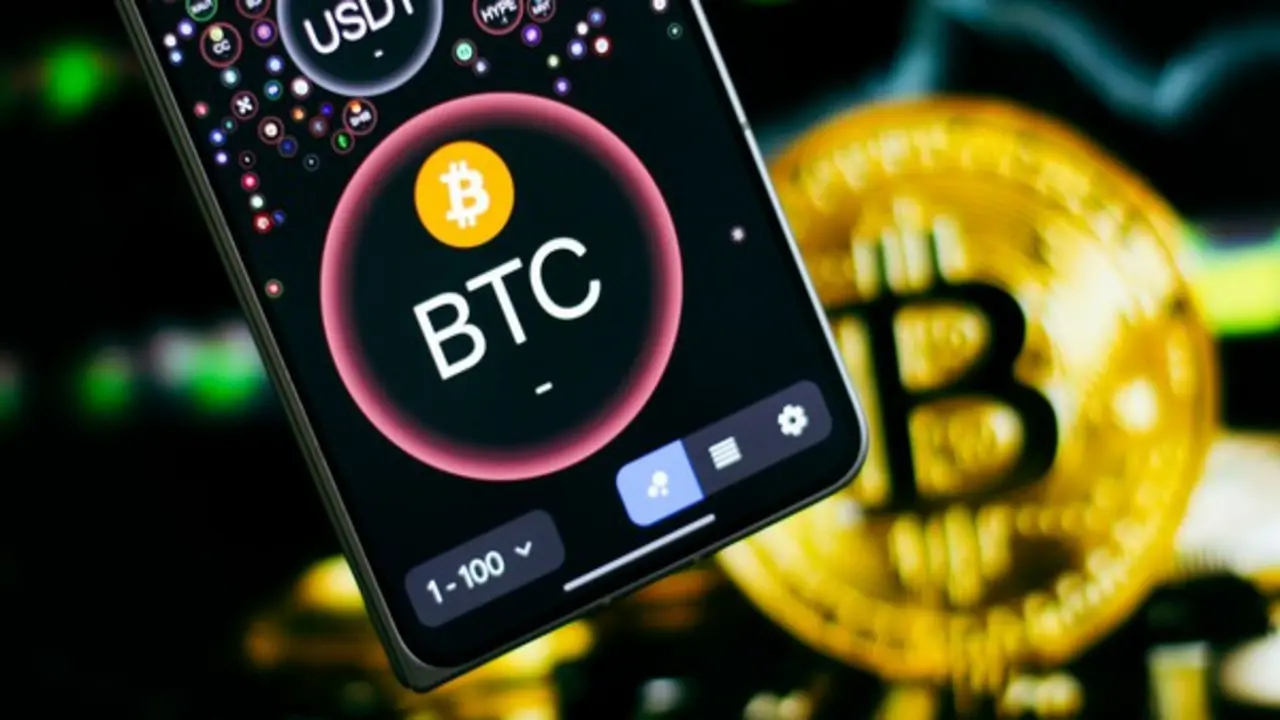
Dữ liệu từ CoinMarketCap và TradingView cho thấy giá Bitcoin hôm nay giảm nhẹ 0,16% trong vòng 24 giờ. Tính đến 7 giờ ngày 2.4 (giờ Việt Nam), mỗi Bitcoin (BTC) được giao dịch quanh mốc 68.071 USD. Trước đó, tiền mã hóa lớn nhất thế giới liên tục kiểm tra vùng hỗ trợ 69.000 USD nhưng không giữ được đà tăng giá.
Vốn hóa toàn thị trường mã hóa tăng nhẹ 0,23% so với hôm qua, ước đạt 2.350 tỉ USD. Ethereum tăng 1,63%, XRP tăng 0,69% trong khi BNB, Solana lần lượt giảm 1% và 2,36%.
Sau khi Tổng thống Mỹ Donald Trump gợi ý về khả năng ngừng bắn trong cuộc chiến ở Iran, Bitcoin và thị trường tiền mã hóa đã có xu hướng hồi phục. Ngay cả khi BTC được giao dịch trên 68.000 USD, một nhà đầu tư lớn trên Hyperliquid DEX đã đặt cược 80 triệu USD vào sự sụp đổ của thị trường. Các nhà đầu tư đang theo dõi sát sao liệu vị thế "siêu thanh khoản" của "cá voi" này có báo hiệu một đợt giảm giá mạnh của Bitcoin.
Nhà đầu tư lớn trên Hyperliquid, liên kết với địa chỉ ví 0x94d373…c933814, đã cẩn thận xây dựng vị thế giao dịch đòn bẩy gần 80 triệu USD trong hai ngày 31.3 - 1.4. Giao dịch bao gồm lệnh bán khống 40 triệu USD với hợp đồng tương lai Bitcoin ở mức gần 68.760 USD, lệnh bán khống 2 triệu USD với hợp đồng chỉ số S&P 500 tổng hợp và lệnh mua 37 triệu USD với hợp đồng dầu Brent tổng hợp.
Tổng đòn bẩy vị thế của "cá voi" này gấp 7 lần, cho thấy mức độ tin tưởng cao. Giá thanh lý hợp đồng tương lai Bitcoin là 80.083 USD, trong khi vị thế dầu Brent sẽ bị thanh lý nếu giá trên 93 USD. Thời điểm giao dịch khá đáng chú ý khi hợp đồng tương lai chỉ số S&P 500 tăng 4% trong hai ngày gần nhất. Các nhà giao dịch dự đoán cuộc chiến ở Iran sẽ lắng xuống trong vài tuần tới.
Hôm qua, ông Trump nói rằng "Tổng thống chế độ mới của Iran" đang xem xét một "lệnh ngừng bắn" dù các điều kiện để mở cửa hoàn toàn eo biển Hormuz vẫn chưa được thống nhất. Trong khi đó, Iran bác bỏ thông tin, yêu cầu bồi thường và chủ quyền. Các nhà phân tích cho rằng "cá voi" của Hyperliquid đang giao dịch ngược với quan điểm lạc quan của thị trường, đặt cược rằng giá dầu Brent sẽ tăng trong khi Bitcoin mất giá.
Dữ liệu lịch sử cho thấy địa chỉ này thuộc về một con "cá voi" đặc biệt kém may mắn, kể từ cuối tháng 1. Ví này dường như sử dụng bot để thực hiện lệnh. Bằng chứng là số lượng lớn các giao dịch nhỏ tích lũy thành các vị thế khổng lồ, nhưng vẫn để mất 37 triệu USD trong tháng 12.2025.
Trước đó, địa chỉ ví này đã chịu tổn thất lớn từ các giao dịch đòn bẩy đặt cược vào đà tăng giá của Ethereum hôm 5.2. Tuy nhiên, "cá voi" này từng kiếm được 25 triệu USD từ việc bán khống nhiều token khác nhau. Sau đó, quyết định "đảo chiều vị thế" lại khiến tài khoản lỗ 40 triệu USD. Điều này cho thấy ngay cả những nhà đầu tư lớn trên thị trường cũng có thể dự đoán sai và mất tiền.
Với diễn biến hiện tại về kinh tế vĩ mô và tình hình chiến sự bất ổn ở Trung Đông, các nhà phân tích vẫn theo dõi sát sao lệnh cược lớn của "cá voi". Không gì đảm bảo khoản cược 80 triệu USD này sẽ đi đúng hướng vì trước đó tài khoản nhiều lần nhận định sai diễn biến của thị trường.