
Ngay cả khi sở hữu chip xử lý đời mới nhất cùng bộ nhớ RAM lớn, chiếc laptop của bạn vẫn có thể chịu cảnh trì trệ nếu không được dọn dẹp các thiết lập mặc định ngốn tài nguyên của hệ điều hành Windows 11.
Nhiều người dùng thường lầm tưởng rằng chỉ cần bỏ tiền ra mua một chiếc laptop trang bị cấu hình phần cứng tối tân nhất – như chip Core Ultra thế hệ mới và ổ SSD tốc độ cao – là máy sẽ tự động mượt mà. Tuy nhiên, thực tế lại hoàn toàn trái ngược.
Khi vừa mở hộp, hệ điều hành Windows 11 cùng các nhà sản xuất máy tính đã cài cắm sẵn các ứng dụng thương mại độc quyền và thiết lập hệ thống phức tạp. Chúng chính là những thủ phạm thầm lặng bóp nghẹt hiệu năng, làm cạn kiệt dung lượng RAM, tiêu tốn CPU và hút cạn thời lượng pin của thiết bị ngay từ những giây đầu tiên khởi động. Để giải phóng toàn bộ sức mạnh cho chiếc laptop, người dùng cần chủ động thực hiện 3 tinh chỉnh dưới đây nhằm loại bỏ các tiến trình thừa thãi.
Lý do khiến máy tính mất nhiều thời gian để sẵn sàng làm việc sau khi bấm nút nguồn chính là mục Startup bị quá tải. Hãy truy cập vào Settings > Apps > Startup để kiểm tra. Tại đây, bạn sẽ thấy hàng loạt phần mềm của hãng máy tính, các công cụ hỗ trợ tiện ích, cho đến các dịch vụ mặc định của Microsoft như OneDrive, Teams hay thậm chí là AI 365 Copilot đều tự ý bật chế độ khởi động cùng Windows.
Việc tắt bỏ các ứng dụng này không hề làm hỏng máy; chúng sẽ chỉ khởi chạy khi bạn chủ động click mở. Việc ‘dọn dẹp’ ở mục này giúp RAM và CPU được giải thoát ngay từ vạch xuất phát, mang lại hiệu quả tăng tốc rõ rệt.
Windows 11 mặc định cho phép nhiều ứng dụng chạy ngầm ngay cả khi bạn đã đóng cửa sổ của chúng. Để chấm dứt tình trạng lãng phí tài nguyên này, người dùng nên truy cập vào mục Settings > Apps > Installed Apps, bấm vào dấu (…) cạnh ứng dụng và chọn Advanced Options ở các ứng dụng không cần thiết, sau đó chuyển quyền chạy nền (Background App Permission) từ ‘Power Optimized’ sang ‘Never’.
Ngoại trừ các ứng dụng liên lạc cần nhận thông báo thời gian thực như Slack hay Outlook, các công cụ như trình chỉnh sửa ảnh, ứng dụng quản lý thiết bị của hãng hay các tiện ích giải trí đều nên bị cấm chạy ẩn để tránh việc âm thầm ngốn tài nguyên.
Hiệu ứng trong suốt (Transparency effects) giúp các thanh Taskbar và cửa sổ của Windows 11 trông bắt mắt hơn, nhưng nó lại là một gánh nặng không nhỏ đối với card đồ họa. Hệ thống phải liên tục tính toán độ mờ xuyên thấu dựa trên sự thay đổi của hình nền phía sau và các cửa sổ đang mở.
Bằng cách tắt tính năng này tại mục Settings > Accessibility > Visual effects, bạn không chỉ giúp máy tính phản hồi nhanh hơn, tiết kiệm năng lượng hơn mà còn cải thiện đáng kể độ sắc nét, dễ đọc của các văn bản trên màn hình. Chỉ với 3 thay đổi nhỏ và một lần khởi động lại máy, chiếc laptop của bạn sẽ được trả lại tốc độ xử lý vốn có một cách ngoạn mục.
Ngày 1/4 (2/4 giờ Hà Nội) được xem là ngày đặc biệt của NASA và lĩnh vực hàng không vũ trụ Mỹ, khi tàu Orion được phóng thành công, đưa bốn phi hành gia lên quỹ đạo quanh Mặt Trăng trong sứ mệnh Artemis II - hành trình đưa con người đi xa Trái Đất nhất trong 54 năm qua.
Đây cũng là lần thứ hai phi hành gia NASA được phép mang smartphone cá nhân ra ngoài vũ trụ, sau sứ mệnh Crew-12 đến Trạm Vũ trụ Quốc tế (ISS) hồi tháng 2. Do Crew-12 dự kiến ở lại ISS đến hết tháng 10, hình ảnh chụp từ điện thoại nhiều khả năng chưa xuất hiện sớm.
Ngày 2/4, tài khoản X của nhà báo chuyên về khám phá vũ trụ Owen Sparks, với gần 30.000 người theo dõi, chia sẻ một số video cho thấy phi hành đoàn Artemis II sử dụng iPhone trên tàu Orion. Một video ghi lại chiếc iPhone thuộc dòng Pro màu bạc bật sẵn camera được ném từ người này sang người kia. Ở một video khác, phi hành gia Christina Koch quay Victor Glover điều khiển tàu vũ trụ.
Trước đó, Sparks cũng đăng video thành viên trong phi hành đoàn chuẩn bị hành lý, cho thấy những chiếc iPhone được đóng gói vào bộ đồ phi hành gia trước khi cất cánh. Điện thoại Android không xuất hiện trong các đoạn phim.
Theo TechRadar, với việc phi hành đoàn đang trong lộ trình bay vòng quanh Mặt Trăng, mọi người có thể sẽ sớm thấy những hình ảnh cận cảnh vệ tinh tự nhiên này từ điện thoại cá nhân thay vì thiết bị chuyên dụng, do chuyến bay chỉ kéo dài 10 ngày. Trong tương lai, không chỉ iPhone, các smartphone khác nhiều khả năng sẽ "bay lên vũ trụ", bởi Artemis II không phải là sứ mệnh cuối cùng của NASA.
Hiện chưa có thông tin về phiên bản iPhone được mang lên tàu. NASA cũng không công bố sự hợp tác nào với Apple - hãng vừa kỷ niệm 50 năm thành lập vào đúng ngày 1/4.
Phi hành đoàn Artemis II gồm chỉ huy nhiệm vụ Reid Wiseman (NASA), phi công Victor Glover (NASA), chuyên gia nhiệm vụ Christina Koch (NASA) và chuyên gia nhiệm vụ Jeremy Hansen (Cơ quan Vũ trụ Canada CSA). Theo Space, Mặt Trăng là trọng tâm của hành trình 10 ngày trên quỹ đạo, nhưng thời gian làm việc trên tàu của phi hành đoàn sẽ dày đặc các hoạt động, như nghiên cứu khoa học, thử nghiệm khả năng điều khiển tàu vũ trụ, kiểm tra y tế, huấn luyện sinh tồn và nhiều tác vụ khác.
Bảo Lâm (theo TechRadar, Space)
Tại sao trang phục của phi hành gia Artemis II có màu cam?
Những thí nghiệm cho sự hiện diện của con người trên Mặt Trăng
Các phi hành gia làm gì trong 10 ngày bay quanh Mặt Trăng?
NASA phóng thành công tàu chở người tới Mặt Trăng sau 54 năm
Theo National Geographic, các chuyên gia cảnh báo năm nay nhiều khả năng ghi nhận siêu El Nino mạnh nhất và thước đo đầu tiên để kiểm tra sức mạnh thực sự của nó là mùa mưa xuất hiện sớm nhất vào đầu tháng 6.
El Nino, hiện tượng lặp lại 2-7 năm một lần, làm thay đổi luồng hơi ẩm trong khí quyển Trái Đất, gây hạn hán ở một số nơi và mưa lớn ở nơi khác. Trong quá khứ, El Nino gắn liền với gió mùa yếu hơn, mùa khô và mất mùa. Tuy nhiên, mô hình thời tiết này cũng có thể diễn biến khó dự đoán, kéo theo tổng lượng mưa ít hơn nhưng nhiều sự kiện mưa cực đoan hơn. Gió mùa là hệ thống gió quy mô lớn đổi hướng theo mùa, xảy ra vào mùa đông và mùa hè, khi chênh lệch nhiệt độ giữa lục địa và đại dương đẩy mưa hoặc không khí khô vào đất liền. Phần lớn vùng nhiệt đới như Tây Phi, Đông Á, Australia và tây nam châu Mỹ đều có gió mùa ẩm ướt vào mùa hè.
El Nino xảy ra khi khu vực trung tâm và phía đông Thái Bình Dương ở xích đạo ấm lên, định hình lại mô hình khí quyển trên toàn hành tinh. Theo Spencer A. Hill, trợ lý giáo sư tại trường City College, New York, nước ấm hơn kéo mưa về phía vùng biển đó, ra xa những nơi khác của thế giới.
Theo Zero Carbon Analytics, tại Ấn Độ, El Nino thường làm suy yếu những cơn mưa do gió mùa, tạo ra điều kiện khô hơn. Đặc biệt, khi sự kiện El Nino xảy ra sau La Nina như hiện nay, số cơn mưa do gió mùa có thể đặc biệt thấp. Đánh giá về lượng mưa trong 132 năm ở Ấn Độ cho thấy các đợt hạn hán nghiêm trọng trong khu vực luôn xảy ra trong thời kỳ El Nino.
Ở Indonesia, lượng mưa giảm do El Nino gắn liền với số vụ cháy rừng gia tăng và năng suất lúa giảm trên đảo Java, nơi trồng hơn 50% lượng gạo của quốc gia này. Tại Philippines, El Nino khiến lượng mưa trung bình giảm và điều kiện hạn hán gia tăng, đặc biệt từ tháng 12 đến tháng 5. Tình trạng thiếu nước có thể ảnh hưởng tiêu cực đến sản xuất nông nghiệp trong vùng như mùa El Nino năm 2015-2016 từng gây thiệt hại 327 triệu USD.
El Nino xuất hiện vào mùa đông sẽ gây ra điều kiện ẩm ướt hơn ở Nam Âu và lạnh khô hơn ở Bắc Âu. Dự báo mới nhất từ các mô hình dự đoán thời tiết cho thấy mùa hè năm nay ở châu Âu sẽ ấm hơn mức trung bình. Tại Australia, El Nino sẽ dẫn tới nhiệt độ và nguy cơ cháy rừng cao hơn kèm theo lượng mưa thấp hơn.
Tại miền bắc nước Mỹ và Canada, El Nino mang đến thời tiết ấm hơn, trong khi ở miền nam nước Mỹ và Bắc Mexico, các chuyên gia dự đoán điều kiện ẩm ướt, mát mẻ sẽ đi kèm nguy cơ lũ lụt gia tăng. El Nino làm suy yếu hoạt động bão ở Đại Tây Dương nhưng tăng cường bão ở Thái Bình Dương. Tại Đông Phi, sự kiện El Nino thường dẫn đến những cơn mưa ngắn ẩm ướt, có thể gây ra lũ lụt. Ở phía nam châu Phi, thời tiết khô hơn mức trung bình sẽ làm giảm năng suất hoa màu.
Các nhà khoa học nhấn mạnh còn quá sớm để kết luận sự kiện El Nino năm nay mạnh tới mức nào. Nhưng mùa hè nóng hơn và khô hơn cũng như những cơn mưa cực đoan có thể tàn phá mùa màng. Theo Science.org, năm 1983, gió mùa yếu do El Nino góp phần gây mất mùa nặng nề nhất trong lịch sử hiện đại. Ngoài ra, cháy rừng, nắng nóng và nguy cơ sức khỏe do El Nino có thể đảo lộn cuộc sống ở nhiều nơi trên thế giới.
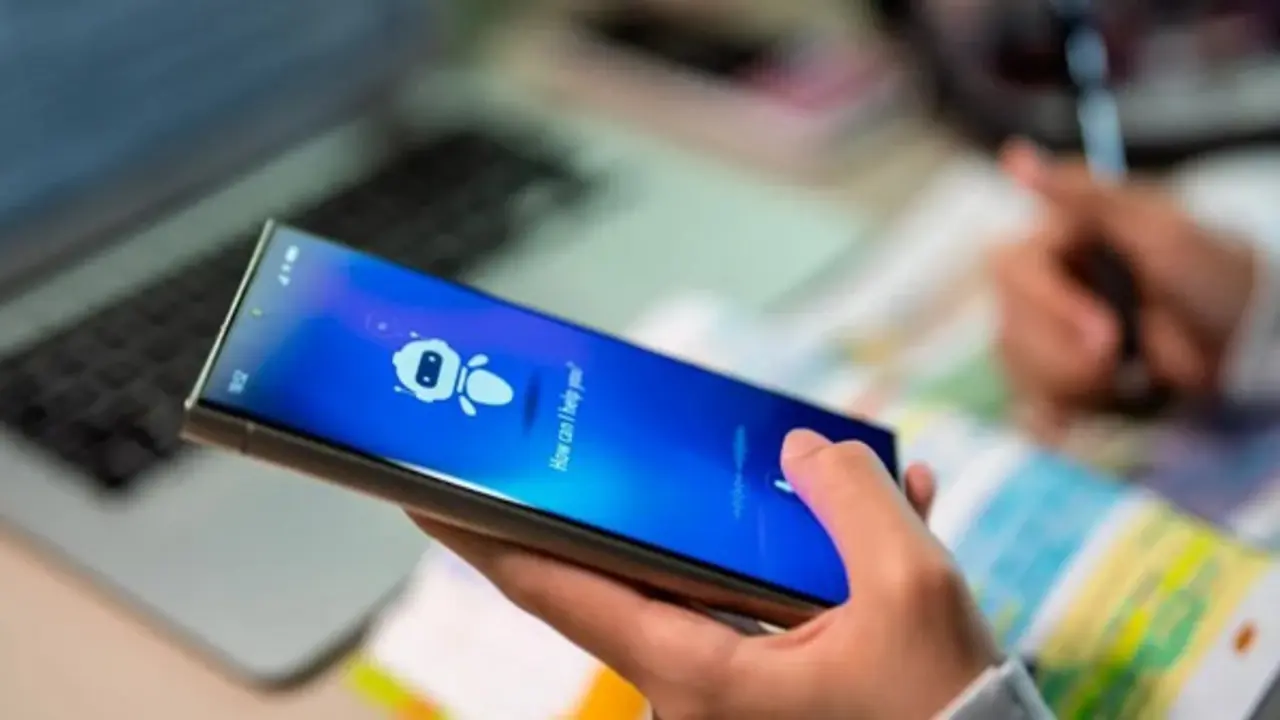
Bypass Charging là chế độ sạc cho phép điện thoại dẫn điện trực tiếp đến các linh kiện của thiết bị mà không qua pin trong một số trường hợp nhất định. Đây là điều rất hữu ích khi pin đã được sạc đầy hoặc khi người dùng đã thiết lập giới hạn sạc nhưng vẫn muốn sử dụng điện thoại, chẳng hạn như khi chơi game hoặc xem video trong thời gian dài. Việc sạc đầy pin mỗi lần sử dụng có thể gây hại cho smartphone và chế độ Bypass Charging giúp người dùng tránh điều này trong khi vẫn giữ cho máy hoạt động liên tục.
Cần lưu ý rằng chế độ Bypass Charging không giống với tính năng Priority Charging mới của Android, vốn tắt các ứng dụng chạy ngầm để ưu tiên năng lượng cho pin trong những trường hợp khẩn cấp. Ngoài ra, không phải tất cả smartphone đều hỗ trợ chế độ Bypass Charging. Một số dòng sản phẩm có tính năng này bao gồm Google Pixel 6 đến Pixel 9, Galaxy S24 trở lên, ASUS ROG Phone 3 trở lên, dòng Sony Xperia và một số mẫu từ Infinix, OnePlus, IQOO, Xiaomi và RedMagic. Trên một số thiết bị, tính năng này cần được thiết lập cụ thể để kích hoạt.
Trên các thiết bị Galaxy tương thích, người dùng có thể tìm thấy cài đặt này trong ứng dụng Game Launcher, được thiết kế cho việc chơi game. Để kích hoạt, người dùng có thể truy cập thông qua thanh bên Game Booster khi đang chơi hoặc mở ứng dụng Gaming Hub > Menu (ba dấu chấm ở góc trên bên phải) > Game Booster và bật công tắc Pause USB PD charging when gaming. Lưu ý công tắc này chỉ hoạt động khi người dùng đang mở một trò chơi.
Đối với các thiết bị Google Pixel, người dùng cần đặt giới hạn sạc ở mức 80%. Chế độ Bypass Charging sẽ tự động kích hoạt khi pin đạt đến ngưỡng này. Để thực hiện, hãy vào Settings > Battery > Charging optimization > bật Use charging optimization và thay đổi giới hạn pin thành 80%.
Trên các thiết bị Sony Xperia, tính năng này được gọi là H.S. power control. Người dùng cần mở một trò chơi hoặc ứng dụng và sử dụng công cụ Game Enhancer để bật hoặc tắt tính năng này. Như vậy, Bypass Charging rất hữu ích trong những tình huống cụ thể, không phải là một tính năng luôn bật.