Google I/O là hội nghị thường niên lớn nhất dành cho nhà phát triển của Google, nơi hãng công bố những thay đổi quan trọng liên quan đến Android, AI và các dịch vụ cốt lõi. Năm nay, trí tuệ nhân tạo tiếp tục là chủ đề trung tâm xuyên suốt toàn bộ sự kiện.
Sự kiện Google I/O 2026 diễn ra tại California (Mỹ) tiếp tục xoay quanh trí tuệ nhân tạo. Tuy nhiên, khác với những năm trước chỉ tập trung trình diễn công nghệ, Google lần này cho thấy tham vọng biến AI thành một phần hiện diện thường trực trong đời sống số hàng ngày.
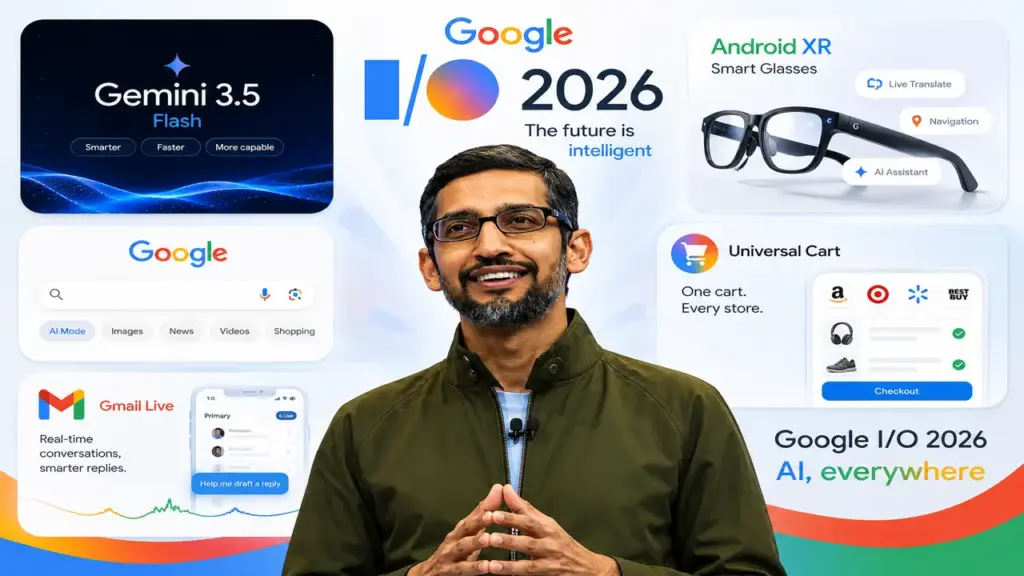
CEO Sundar Pichai cho biết Google đang bước vào “kỷ nguyên Gemini”, nơi AI không chỉ đóng vai trò chatbot hỗ trợ mà sẽ trở thành lớp nền hoạt động trên mọi sản phẩm của hãng. Tại sự kiện, Google đồng loạt giới thiệu nhiều công cụ AI mới, nâng cấp hệ sinh thái Gemini và hé lộ tham vọng với thiết bị thực tế mở rộng Android XR.
Dưới đây là những sản phẩm và công nghệ nổi bật nhất được Google giới thiệu tại I/O 2026.
Gemini 3.5 Flash
Tâm điểm của Google I/O 2026 là Gemini 3.5 Flash, mô hình AI mới được Google giới thiệu với tốc độ phản hồi nhanh hơn, khả năng xử lý tác vụ phức tạp và hỗ trợ tốt hơn cho lập trình. Mô hình này sẽ trở thành nền tảng mặc định trong ứng dụng Gemini, đồng thời được tích hợp vào nhiều sản phẩm khác của Google.
Ứng dụng Gemini mới
Google cũng làm mới ứng dụng Gemini với ngôn ngữ thiết kế Neural Expressive. Giao diện mới có thanh “Ask Gemini” nổi bật, hiệu ứng chuyển động mượt hơn và hỗ trợ Gemini Live, cho phép người dùng trò chuyện bằng giọng nói theo thời gian thực. Các câu trả lời của Gemini cũng được bổ sung hình ảnh, video, dòng thời gian và nhiều nội dung trực quan hơn.
Gemini Spark
Một sản phẩm đáng chú ý khác là Gemini Spark, trợ lý AI cá nhân hoạt động liên tục 24/7. Công cụ này có thể hỗ trợ người dùng sắp xếp công việc, quản lý lịch trình và tự động hóa một số tác vụ dựa trên dữ liệu từ các ứng dụng Google như Gmail hay Maps.
Google Search tích hợp AI sâu hơn
Google Search được nâng cấp theo hướng “agentic”, tức không chỉ trả kết quả tìm kiếm mà còn có thể hỗ trợ xử lý yêu cầu nhiều bước. Google cho biết Search mới có thể tạo gợi ý bằng AI, hiển thị nội dung trực quan theo thời gian thực và hỗ trợ xây dựng công cụ, bảng điều khiển hoặc kế hoạch tùy chỉnh ngay trong trang tìm kiếm.
Kính Android XR
Ở mảng phần cứng, Google giới thiệu kính thông minh Android XR, dự kiến ra mắt vào mùa thu. Thiết bị có camera, loa tích hợp, hỗ trợ gửi tin nhắn, chụp ảnh, chỉ đường và tương tác với AI mà không cần lấy điện thoại ra khỏi túi. Google đang hợp tác với Samsung, Warby Parker và Gentle Monster để phát triển dòng kính này.
Google cũng giới thiệu Universal Cart, một giỏ hàng thông minh dành cho mua sắm trực tuyến. Công cụ này được thiết kế như trung tâm mua sắm cá nhân, giúp người dùng theo dõi, tổng hợp và quản lý sản phẩm từ nhiều nguồn khác nhau bằng AI.
Google cũng tiếp tục nhấn mạnh các công cụ xác thực nội dung AI như SynthID nhằm đánh dấu hình ảnh, video hoặc tài liệu do AI tạo ra. Động thái này được xem là nỗ lực tăng tính minh bạch trong bối cảnh nội dung AI ngày càng phổ biến.
Google I/O 2026 cho thấy AI không còn là một tính năng riêng lẻ, mà đang trở thành lớp nền vận hành xuyên suốt các sản phẩm của Google. Từ tìm kiếm, trợ lý cá nhân, kính thông minh đến công cụ lập trình, Google đang đặt Gemini vào trung tâm của hệ sinh thái mới.
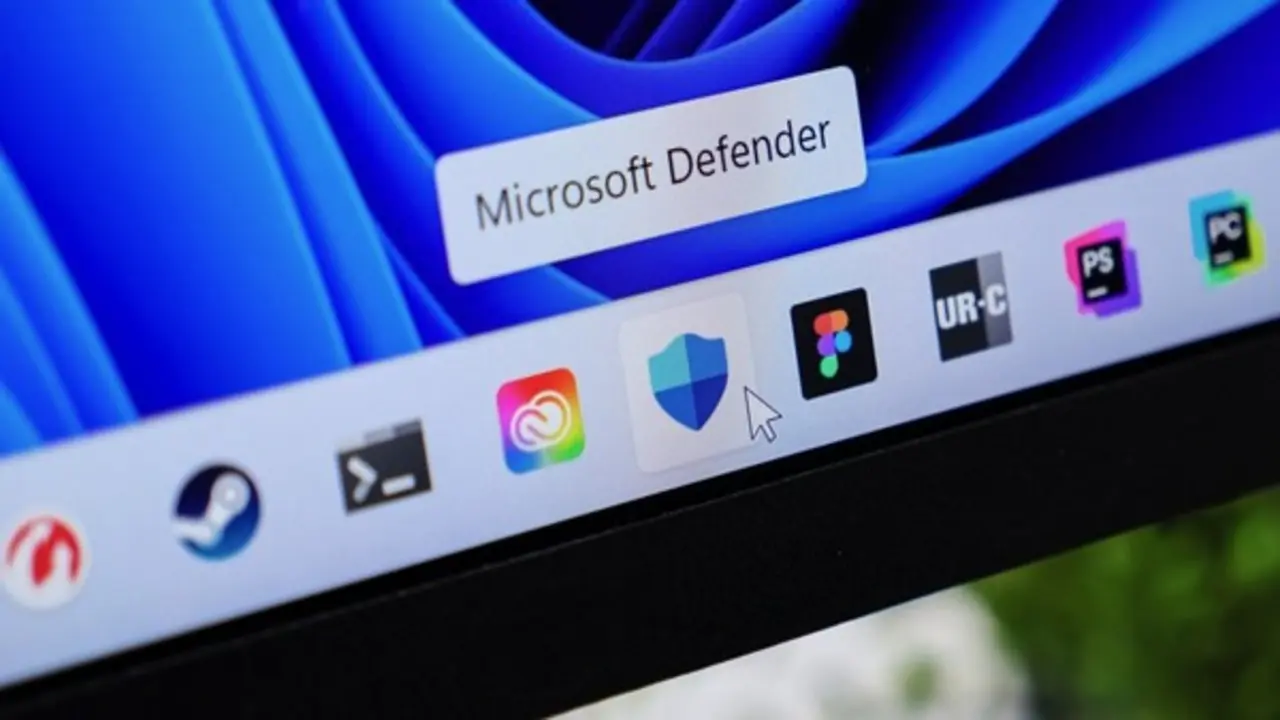
Từng một thời bị coi là 'miếng mồi ngon' cho tin tặc với hệ thống bảo mật lỏng lẻo, Windows giờ đây đã không còn là mục tiêu dễ bị tấn công. Gã khổng lồ công nghệ Mỹ khẳng định Microsoft Defender (trước đây là Windows Defender) đã trở thành lá chắn vững chắc, đủ sức thay thế hoàn toàn các giải pháp trả phí cho đa số người dùng phổ thông.
Trong một thông báo mới nhất trên Windows Learning Center, Microsoft nhấn mạnh đối với phần lớn người dùng Windows 11, Microsoft Defender đã bao quát được hầu hết rủi ro hằng ngày. Không còn là một phần mềm cài thêm hời hợt, Defender hiện nay được tích hợp sâu vào nhân hệ điều hành, hoạt động mặc định và liên tục cập nhật dữ liệu từ đám mây để đối phó với các biến thể mã độc mới nhất.
Thay vì phải trả phí hằng năm cho các bên thứ ba, Microsoft tuyên bố giải pháp 'cây nhà lá vườn' này là đủ để bảo vệ người dùng trước các liên kết độc hại, ứng dụng không tin cậy và các hành vi can thiệp dữ liệu trái phép.
Microsoft liệt kê hàng loạt công cụ bảo vệ thông minh đi kèm:
Điểm mạnh nhất của hệ thống này là khả năng vận hành âm thầm trong nền, ít gây tốn tài nguyên máy tính hơn so với các phần mềm diệt virus nặng nề từ bên thứ ba.
Dù Microsoft rất tự tin, nhưng các chuyên gia bảo mật vẫn đưa ra những cái nhìn đa chiều. Các thử nghiệm từ PC Mag hay SE Labs cho thấy Defender vẫn còn những kẽ hở nhất định trong việc phát hiện lừa đảo (phishing) và chống mã độc tống tiền (ransomware) khi so sánh với các giải pháp chuyên nghiệp đạt điểm tuyệt đối.
Các chuyên gia nhận định nếu người dùng chỉ dùng máy tính để giải trí, lướt web và làm việc văn phòng cơ bản, Microsoft Defender là lựa chọn tuyệt vời và tiết kiệm. Tuy nhiên, đối với môi trường doanh nghiệp hoặc những cá nhân thường xuyên xử lý dữ liệu nhạy cảm, việc đầu tư thêm một lớp bảo mật chuyên sâu từ bên thứ ba vẫn là điều cần thiết.
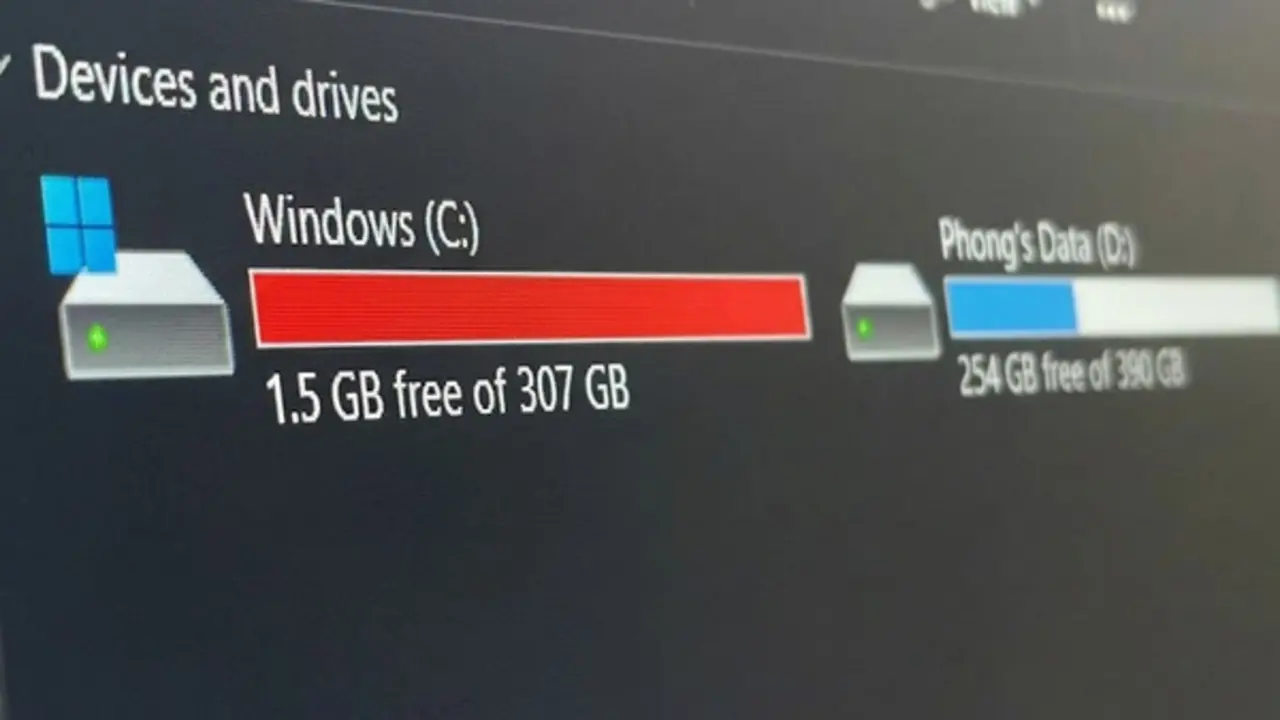
Nhiều người dùng Windows thường xuyên đau đầu vì ổ cứng báo đỏ một cách vô lý. Sự thật là hệ điều hành này đang âm thầm tích tụ hàng chục Gigabyte (GB) dữ liệu 'rác' bên trong các thư mục ẩn sâu mà các công cụ dọn dẹp thông thường không thể quét sạch.
Một chuyên gia công nghệ mới đây đã chia sẻ trải nghiệm bất ngờ khi sử dụng phần mềm quét ổ cứng và phát hiện thư mục hệ thống mang tên Installer (nằm tại đường dẫn C:\Windows\Installer) trên chiếc laptop của mình đã phình to lên tới hàng chục GB. Đây là nơi Windows lưu trữ các tệp sao lưu .MSI và .MSP để phục vụ cho việc sửa lỗi hoặc gỡ cài đặt ứng dụng. Tuy nhiên, theo thời gian, thư mục này trở thành một 'bãi rác' khổng lồ chứa đầy những tệp dữ liệu của các phần mềm đã bị xóa từ lâu.
Do các tệp trong thư mục Installer được đặt tên bằng các chuỗi ký tự mã hóa ngẫu nhiên, người dùng hoàn toàn không thể phân biệt được đâu là tệp của ứng dụng đang chạy và đâu là rác. Việc tự ý vào xóa thủ công tại đây được các chuyên gia khuyến cáo là hành động nguy hiểm, có thể khiến các phần mềm hiện tại không thể cập nhật, thậm chí gây lỗi hệ thống nghiêm trọng.
Để lấy lại không gian lưu trữ quý giá mà không làm ảnh hưởng đến sự ổn định của hệ điều hành, người dùng có thể áp dụng các giải pháp can thiệp thông minh sau:
Bên cạnh thư mục Installer, Windows còn vô số mục chiếm dụng dung lượng khác như dữ liệu cập nhật cũ, tệp ngủ đông hay bộ nhớ đệm. Người dùng được khuyên nên kích hoạt tính năng tự động Storage Sense có sẵn trong cài đặt Windows để hệ thống tự động tối ưu hóa không gian lưu trữ định kỳ, giúp máy tính luôn trong trạng thái nhẹ nhàng và mượt mà nhất.
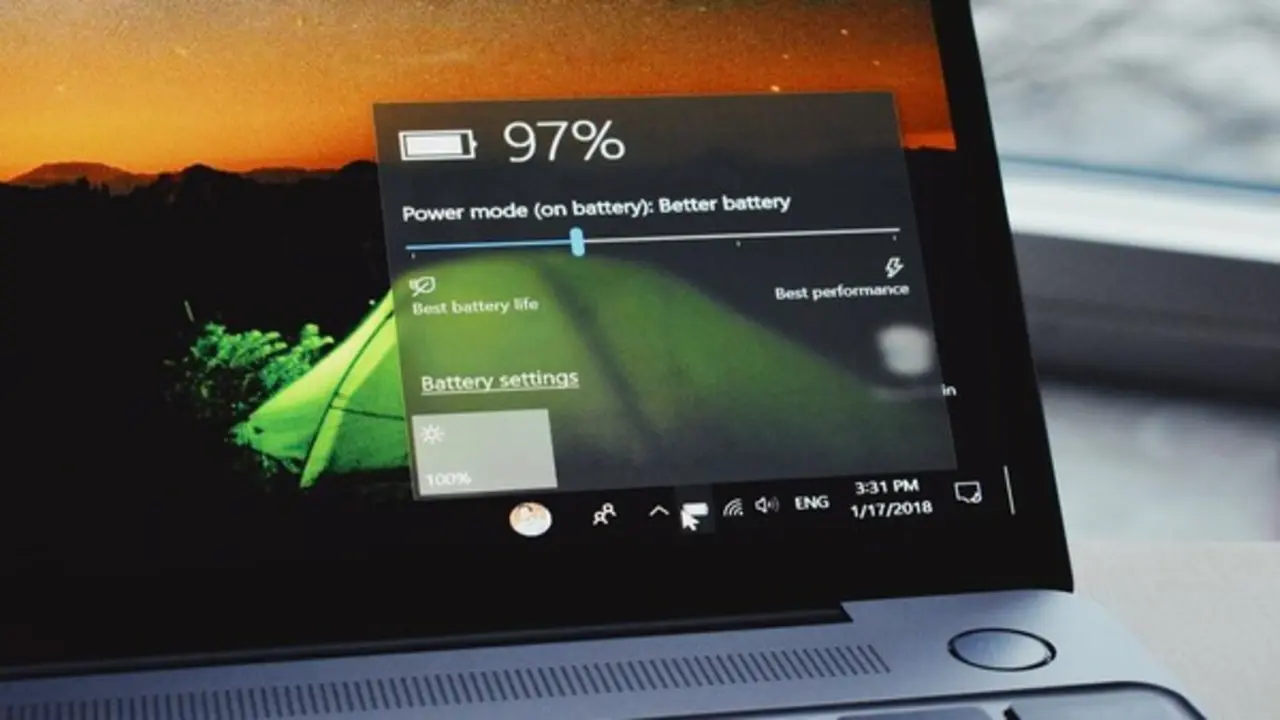
Nhiều người dùng máy tính thường có thói quen bật tính năng tiết kiệm điện (Power Saver) với mục đích giảm chi phí và bảo vệ môi trường. Tuy nhiên, nếu bạn đang sử dụng hệ điều hành Windows, cài đặt tưởng chừng như vô hại này lại chính là thủ phạm đang âm thầm làm chậm máy tính của bạn. Hệ điều hành Windows cung cấp nhiều chế độ nguồn điện khác nhau, nhưng đôi khi hệ thống lại tự ý chuyển bạn sang chế độ 'bóp hiệu năng' mà không có lý do chính đáng.
Vấn đề đáng ngại là Windows thường tự động kích hoạt chế độ Power Saver sau khi khởi động lại máy hoặc sau khi rút và cắm lại sạc laptop. Khi chế độ này hoạt động, nó sẽ giới hạn mức điện năng tối đa khiến các linh kiện cốt lõi như CPU và GPU không thể chạy hết công suất. Hệ quả là toàn bộ hệ thống sẽ trở nên chậm chạp, giật lag rõ rệt từ các thao tác nhập liệu cơ bản cho đến các ứng dụng nặng và trò chơi giải trí.
Đối với các hệ thống PC để bàn, lượng điện năng tiết kiệm được từ chế độ này là không đáng kể để đổi lấy một trải nghiệm tồi tệ. Thay vào đó, cài đặt 'Balanced' (Cân bằng) mới là sự lựa chọn tốt nhất cho hầu hết người dùng trong phần lớn thời gian sử dụng. Chế độ này giúp máy tính vừa vận hành yên tĩnh, mát mẻ khi làm tác vụ cơ bản, vừa sẵn sàng cấp đủ nguồn điện lớn ngay khi bạn khởi động các phần mềm nặng.
Mặc dù Windows vẫn cung cấp các tùy chọn cao cấp hơn như 'High Performance' hay 'Ultimate Performance', chúng thường chỉ thực sự cần thiết cho các máy trạm chuyên nghiệp hoặc tác vụ chuyên dụng. Đối với người dùng phổ thông, việc duy trì chế độ 'Balanced' sẽ đảm bảo máy tính luôn phản hồi nhanh nhạy mà không gây lãng phí năng lượng. Bạn có thể dễ dàng kiểm tra và đưa thiết bị về đúng quỹ đạo hoạt động để chấm dứt tình trạng giật lag ngay lập tức.
Để tắt cài đặt này trên Windows 11, chỉ cần truy cập vào mục Settings > System > Power & battery, sau đó tại phần Power mode hãy chọn 'Balanced'. Đối với các hệ thống sử dụng giao diện cũ, người dùng có thể mở Control Panel, tìm đến mục Hardware and Sound > Power Options và tích chọn 'Balanced'. Thay đổi này sẽ lập tức có hiệu lực và trả lại tốc độ mượt mà cho máy tính mà hoàn toàn không yêu cầu bạn phải khởi động lại hệ thống.