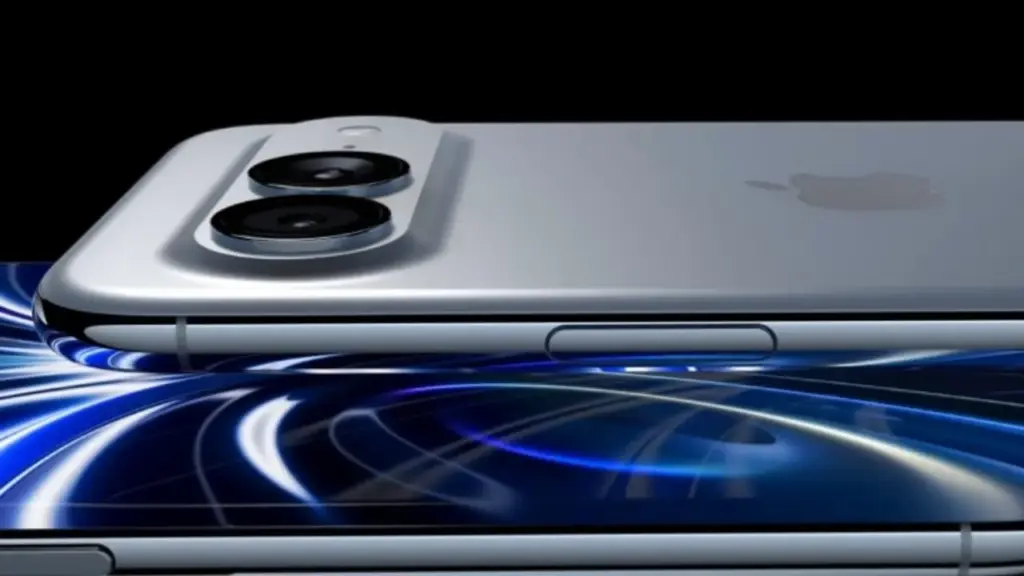
Video thiết kế iPhone 20 được đăng tải bởi kênh fpt. chuyên dựng video ý tưởng smartphone sắp ra mắt dựa theo tin đồn. Trước đó, nguồn tin từ chuỗi cung ứng và nhà phân tích nổi tiếng Mark Gurman cũng cho biết iPhone 20 đã ở giai đoạn sản xuất thử nghiệm ban đầu.
Theo thông lệ, năm 2027 Apple sẽ ra mắt iPhone 19 công ty nhiều khả năng sẽ đổi tên thành iPhone 20 để kỷ niệm tròn 20 năm ra mắt mẫu iPhone đầu tiên. “Quả táo” từng làm điều này khi bỏ qua iPhone 9 và ra mắt iPhone X để kỷ niệm 10 năm iPhone năm 2017. Khi đó, đây cũng là mẫu iPhone đột phá với màn hình viền siêu mỏng, hệ thống Face ID định hướng cho các thế hệ sau này.
Thay đổi lớn nhất của iPhone 20 là thiết kế với màn hình cong tràn bốn cạnh, lần đầu xuất hiện trên smartphone. Theo các nguồn tin, Apple đang hợp tác với Samsung để phát triển tấm nền OLED tùy chỉnh có độ cong nhẹ ở bốn cạnh. Khi nhìn từ mặt trước, máy gần như không có viền xung quanh, khác biệt lớn so với các smartphone hiện nay.
Apple được cho là dự định loại bỏ lớp phân cực truyền thống trên tấm nền OLED bằng cách sử dụng công nghệ lọc màu trên lớp phủ COE. Cách này có nhiều ưu điểm như in trực tiếp bộ lọc màu lên lớp đóng gói giúp giảm độ dày tổng thể của màn hình, loại bỏ lớp phim phân cực giúp ánh sáng thoát ra nhiều hơn, từ đó tăng độ sáng nhưng lại tiêu thụ ít điện năng hơn. Bên cạnh đó, Apple cũng đang thử nghiệm lớp khuếch tán dạng miệng núi lửa để ánh sáng phân bổ đồng đều, giúp màn hình hiển thị rực rỡ và nhất quán ở mọi khu vực.
Nâng cấp lớn thứ hai là máy sẽ loại bỏ Dynamic Island và màn hình không điểm khuyết. Hãng có thể dùng camera và hệ thống Face ID nằm dưới màn hình. Tuy nhiên, điều này đặt ra thách thức kỹ thuật rất lớn.
Thay đổi thứ ba liên quan đến loại bỏ các nút vật lý. Thay vì các phím nguồn và âm lượng truyền thống, Apple có thể sử dụng các nút điều khiển cảm ứng bán dẫn có phản hồi rung.
Trong khi đó, dự kiến vào tháng 9 năm nay, Apple sẽ trình làng mẫu điện thoại gập iPhone Ultra cùng với bộ đôi iPhone 18 Pro và 18 Pro Max, còn bản tiêu chuẩn iPhone 18 và mẫu siêu mỏng iPhone Air 2 sẽ được bán ra thị trường vào đầu năm 2027.
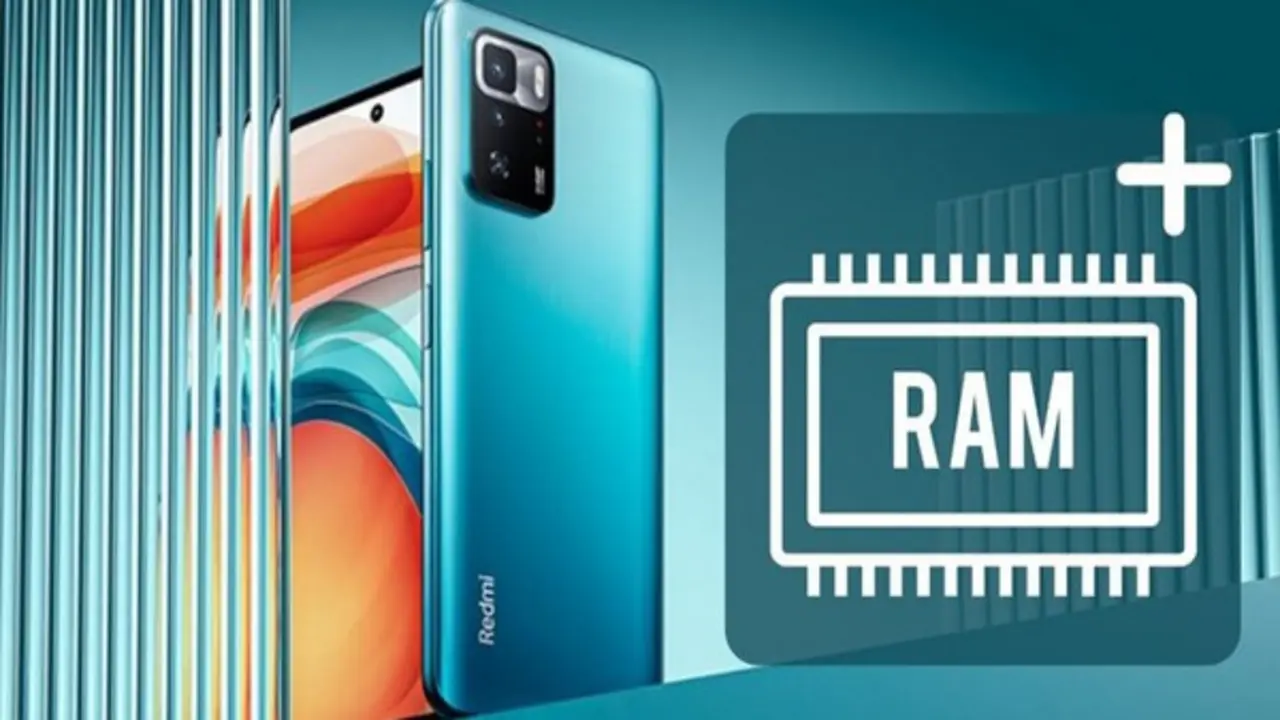
RAM ảo là tính năng thường được khuyến nghị để tối ưu hóa hiệu suất cho các điện thoại Android như Samsung Galaxy và một số sản phẩm khác. Tùy thuộc vào nhà sản xuất, RAM ảo có thể được gọi là RAM Plus, Memory Extension hoặc RAM Extension.
Tuy nhiên, việc sử dụng tính năng này có thể không đạt hiệu quả do phụ thuộc vào phần cứng của từng thiết bị. Đối với những điện thoại có RAM hạn chế, tính năng hoán đổi bộ nhớ có thể mang lại lợi ích. Ngược lại, trên các thiết bị có RAM từ 8 GB trở lên, đặc biệt là 12 GB, RAM ảo có thể gây ra hiện tượng chậm máy, treo hoặc tự động đóng ứng dụng, tiêu tốn pin nhanh hơn và tạo ra nhiều nhiệt hơn trong quá trình hoạt động.
Khi RAM ảo được kích hoạt, tổng dung lượng RAM có thể hiển thị cao hơn, nhưng thực tế không có thêm RAM vật lý. Chính vì vậy, thiết bị sẽ sử dụng một phần bộ nhớ trong với tốc độ truy cập chậm hơn và dẫn đến hiệu suất kém hơn. Mọi thứ trở nên trầm trọng với thiết bị có RAM lớn, nơi việc chuyển sang sử dụng bộ nhớ chậm hơn có thể gây ra nhiều vấn đề như đã đề cập ở trên.
Bên cạnh đó, việc sử dụng RAM ảo có thể làm tăng hao mòn phần cứng do việc đọc và ghi liên tục có thể làm tăng nhiệt độ và tiêu tốn pin nhanh hơn. Kết quả là nó có thể ảnh hưởng đến trải nghiệm người dùng, gây ra hiện tượng treo máy và tự động đóng ứng dụng.
Nếu cảm thấy RAM ảo không phù hợp, người dùng nên tắt tính năng này trên điện thoại. Việc tắt sẽ phụ thuộc vào từng hãng, chẳng hạn người dùng Galaxy có thể vào Settings > Device Care > Memory > RAM Plus. Trên các điện thoại Android, người dùng có thể tìm đến các mục như Performance hoặc Memory trong ứng dụng Settings.
Một số thiết bị cho phép tắt hoàn toàn tính năng này, trong khi một số khác chỉ cho phép giảm kích thước RAM ảo xuống mức thấp nhất, thường là 2 GB. Sau khi điều chỉnh, người dùng nên khởi động lại thiết bị để áp dụng thay đổi.
Lưu ý người dùng nên theo dõi tình trạng cài đặt RAM Plus trên thiết bị của mình, đặc biệt sau khi cập nhật phần mềm vì hệ thống có thể tự động kích hoạt lại tính năng này.
Cuối cùng, không phải mọi điện thoại Android đều dùng RAM ảo như nhau. Tiêu biểu có thể đến dòng điện thoại Galaxy khi tính năng RAM ảo, RAM Plus, sẽ phân bổ một phần RAM dưới dạng zRAM nhằm nén dữ liệu và cải thiện hiệu suất đa nhiệm. Điều đó có nghĩa điện thoại Galaxy không sử dụng bộ nhớ trong như các thiết bị Android khác nhằm duy trì hiệu suất ổn định hơn.
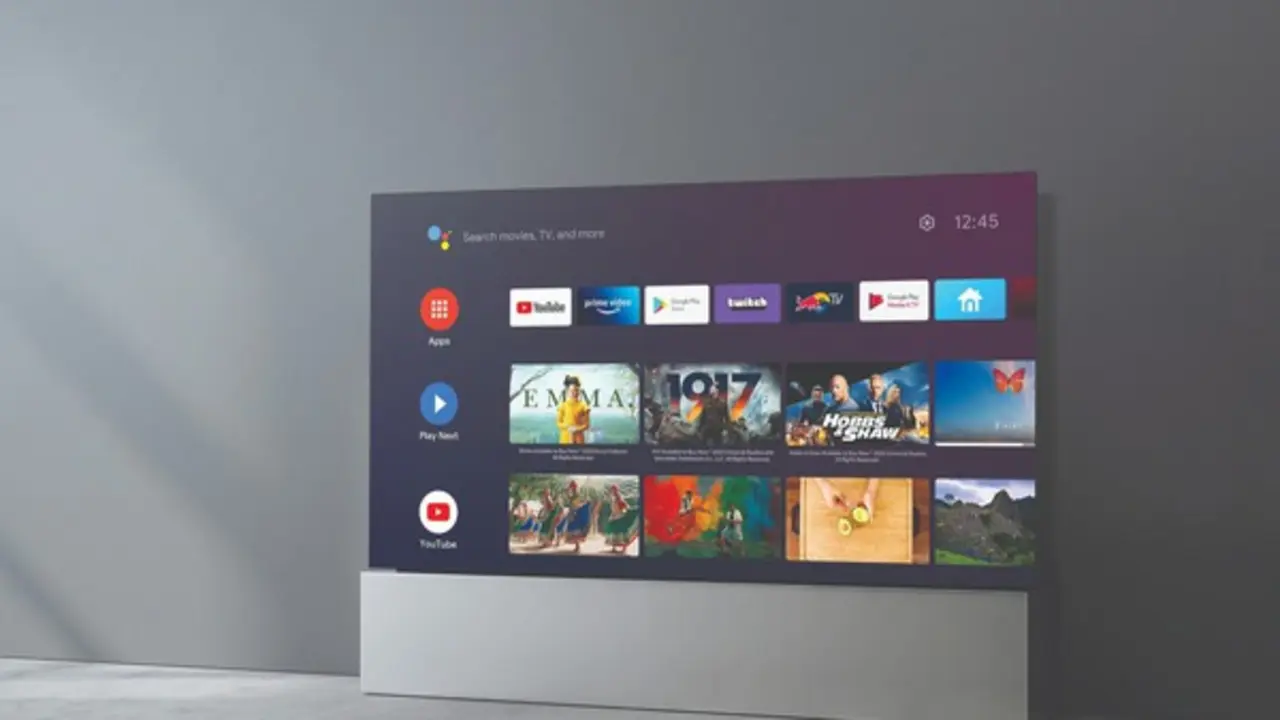
Bạn đã bao giờ cảm thấy khó chịu vì chiếc Android TV ngày càng phản hồi chậm chạp? Đừng vội mang ra thợ sửa chữa hay tốn tiền nâng cấp thiết bị mới. Ngay bên trong chiếc Smart TV đang giấu một "công tắc" bí mật, có thể giải quyết dứt điểm tình trạng này chỉ với vài thao tác đơn giản.
Theo đó, tương tự như smartphone, Android TV cũng sở hữu một khu vực cài đặt ẩn mang tên "Developer options", vốn là nơi cung cấp cho người dùng quyền kiểm soát sâu hơn vào hệ thống để tối ưu hóa hiệu suất và trải nghiệm hằng ngày. Mặc dù không thể biến một chiếc TV cũ thành cấu hình thế hệ mới nhất, nhưng việc can thiệp vào menu này sẽ giúp thiết bị phản hồi nhanh hơn, hoạt động mượt mà và đúng ý bạn hơn.
Giao diện nâng cao này được giấu khá kỹ để tránh người dùng thông thường vô tình thay đổi hệ thống. Để kích hoạt, bạn chỉ cần làm theo các bước sau bằng chiếc điều khiển từ xa:
Nhà sản xuất thường thiết lập mọi thứ ở mức đủ dùng cho số đông. Nhưng với Developer options, bạn có thể cá nhân hóa lại chiếc TV qua 4 điều chỉnh đáng giá sau:
1. Cân bằng lại màu sắc với sRGB
Nếu bạn cảm thấy màu sắc TV quá rực rỡ hoặc giả tạo, hãy thử bật tính năng sRGB. Tùy chọn này giúp tông màu da và các cảnh phim sáng trở nên chân thực, dịu mắt và tự nhiên hơn. Ngược lại, nếu là tín đồ của màu sắc rực rỡ, bạn hoàn toàn có thể bỏ qua bước này.
2. Tối ưu hóa dung lượng lưu trữ nhật ký
Đây là mức dung lượng bộ nhớ TV dùng để lưu trữ nhật ký hoạt động ngầm. Hãy tìm mục Logger buffer sizes và đặt ở mức 64K hoặc 256K. Mức này vừa đủ để giữ lại các chẩn đoán lỗi khi cần thiết, vừa giải phóng được đáng kể bộ nhớ đệm, giúp hệ thống không bị ì ạch.
3. Tăng tốc độ phản hồi
Đây là chìa khóa để TV có cảm giác mượt mà và phản hồi bạn nhanh hơn. Trong menu, hãy tìm ba tùy chọn Window animation scale, Transition animation scale và Animator duration scale.
Mặc định, tất cả đều ở mức 1x. Hãy chuyển toàn bộ xuống mức 0,5x. Ngay lập tức, bạn sẽ thấy các menu mở nhanh hơn, thao tác chuyển ứng dụng sắc bén hơn và độ trễ gần như biến mất.
4. Kiểm soát tiến trình chạy ngầm
Việc để quá nhiều ứng dụng chạy ngầm là nguyên nhân chính gây giật lag. Hãy tìm đến mục Background process limit và giới hạn ở mức "2 process". Thiết lập này giúp duy trì hiệu suất mượt mà nhưng vẫn cho phép bạn quay lại một hoặc hai ứng dụng vừa mở trước đó mà không phải tải lại từ đầu.
Chỉ với vài thao tác nhỏ, bạn đã tự tay thiết lập được phiên bản tốt nhất của chiếc TV. Hãy thử thay đổi ngay để cảm nhận sự khác biệt.
Dù được đặt ngay ngắn trên bàn làm việc, lọt thỏm trên giá sách hay nằm cạnh kệ TV, chiếc router Wi-Fi vẫn luôn biết cách gây chú ý bằng một dàn đèn liên tục nhấp nháy. Nhiều người dùng thường phớt lờ chúng hoặc đôi khi cảm thấy hoang mang không biết mạng nhà mình có đang gặp sự cố hay không.
Tuy nhiên, theo các chuyên gia công nghệ, những tín hiệu chớp tắt này hoàn toàn không phải ngẫu nhiên. Đó chính là 'ngôn ngữ' riêng mà router sử dụng để báo cáo toàn bộ tình trạng sức khỏe của hệ thống mạng.
Thực tế, mỗi nhà sản xuất đều thiết kế thiết bị của họ với các thông số kỹ thuật và hệ thống lập trình riêng biệt. Do đó, không có một bộ quy chuẩn nhấp nháy nào áp dụng chính xác cho 100% các loại router trên thị trường. Để có thông tin chuẩn xác nhất, tài liệu hướng dẫn sử dụng đi kèm thiết bị luôn là 'kim chỉ nam' đáng tin cậy.
Mặc dù vậy, thế giới thiết bị mạng vẫn chia sẻ một số quy tắc chung ngầm định. Điển hình như khi vừa khởi động, thiết bị thường sẽ có các nhịp nháy chậm và đều đặn, biểu thị cho quá trình bắt tay giao tiếp và thiết lập kết nối internet thông qua modem. Khi kết nối thành công, nhịp nháy mang tính chu kỳ này sẽ dừng lại, nhường chỗ cho các tín hiệu phản ánh lưu lượng thực tế.
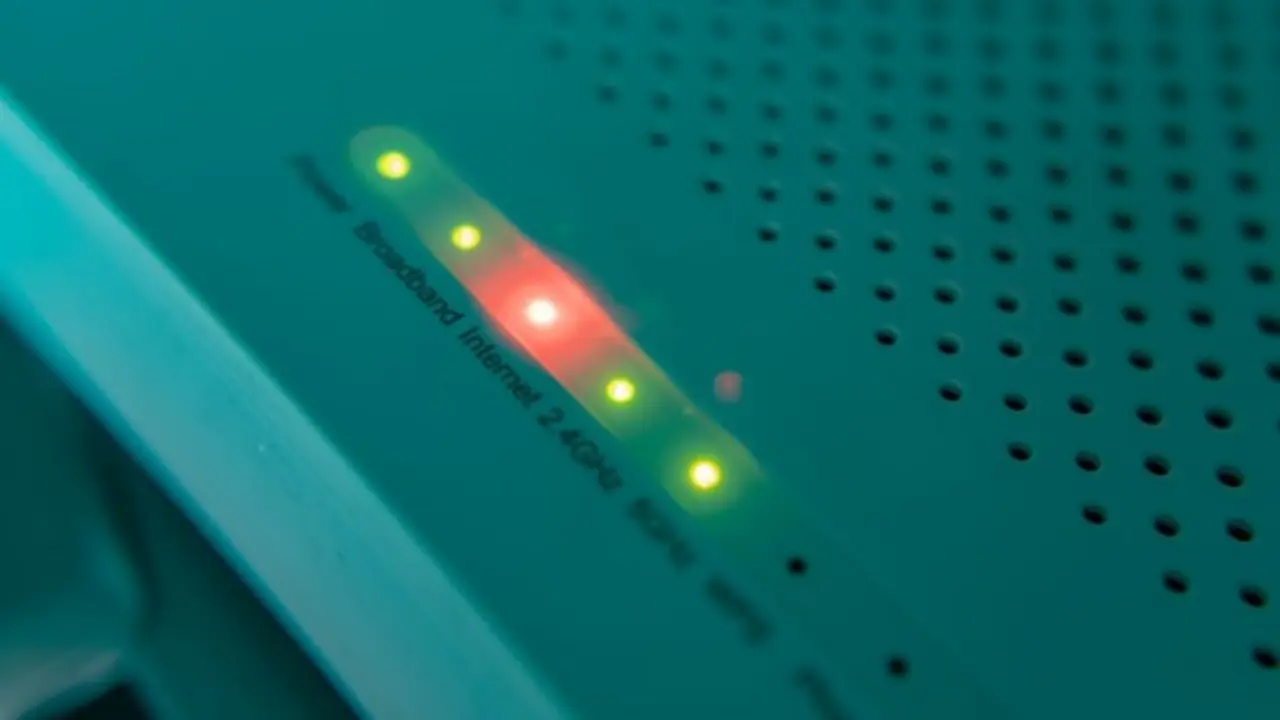
Trong thế giới thiết bị điện tử, màu xanh lá cây luôn mang lại cảm giác an tâm và router cũng không ngoại lệ. Một chiếc đèn xanh lá nhấp nháy liên tục cho thấy hệ thống đang hoạt động trơn tru và dữ liệu mạng đang được luân chuyển - chẳng hạn như khi bạn đang tải một tựa game nặng hay cày phim độ phân giải cao.
Tùy thuộc vào từng dòng máy, màu sắc đèn sẽ có những thông điệp khác nhau:
Bên cạnh màu sắc, nhịp độ chớp tắt cũng là một chỉ dấu quan trọng. Nếu nháy chậm hoặc sáng rồi ngắt quãng, router đang bận rộn xử lý các tác vụ ngầm như kết nối mạng. Ngược lại, nếu đèn chớp tắt liên hồi với tốc độ cao, đó là dấu hiệu cho thấy dữ liệu đang được truyền tải (download/upload) ở cường độ lớn.
Bằng cách hiểu rõ những tín hiệu này, bạn không chỉ dễ dàng giám sát xem có ai đang kết nối lén lút vào mạng nhà mình hay không, mà còn có thể nhanh chóng khoanh vùng sự cố mỗi khi mạng chập chờn thay vì vội vã rút phích cắm khởi động lại.