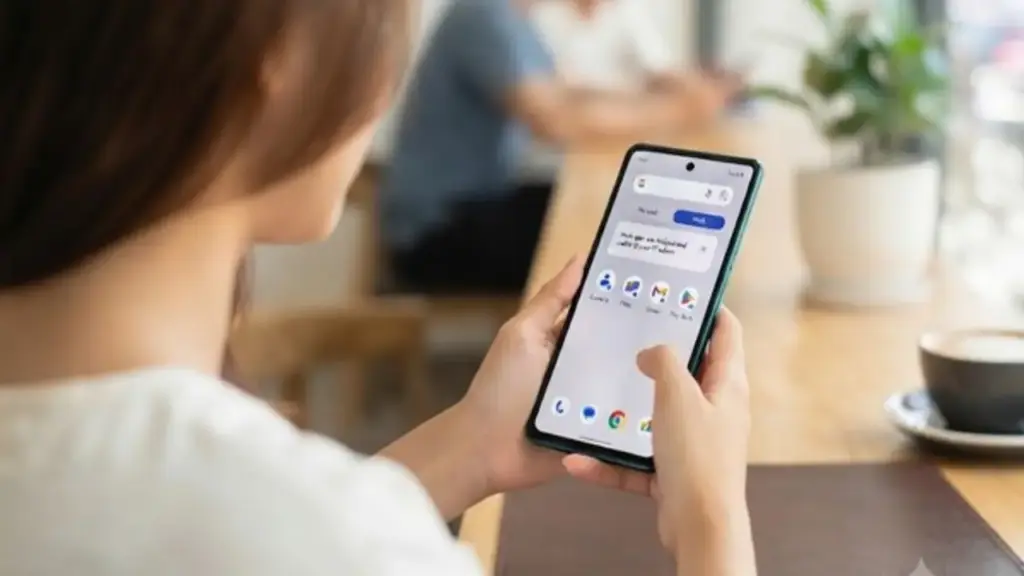
Nhiều người dùng điện thoại Android gần đây có thể nhận thấy sự xuất hiện của biểu tượng chiếc cặp tài liệu trên thiết bị của mình. Biểu tượng này không chỉ đơn thuần là một hình ảnh trang trí mà cho thấy điện thoại đã được thiết lập Work Profile (Hồ sơ công việc). Đây là một tính năng hữu ích, đặc biệt dành cho nhân viên, giúp tạo ra một không gian làm việc riêng biệt trên điện thoại.
Work Profile cho phép người dùng cài đặt các ứng dụng công việc mà không làm ảnh hưởng đến các ứng dụng cá nhân. Nếu cần sử dụng cùng một ứng dụng cho cả công việc và cá nhân, người dùng sẽ có hai phiên bản riêng biệt. Ví dụ, người dùng có thể cài đặt Gmail cho cả không gian làm việc và không gian cá nhân.
Về mặt bảo mật, dữ liệu trong Work Profile được mã hóa và chỉ có quản trị viên IT của tổ chức làm việc mới có thể truy cập từ xa. Tuy nhiên, họ không thể xem các ứng dụng và dữ liệu cá nhân của người dùng. Để tránh nhầm lẫn giữa các ứng dụng công việc và cá nhân, biểu tượng cặp tài liệu sẽ xuất hiện trên thanh trạng thái khi người dùng mở ứng dụng công việc. Để tắt biểu tượng này, người dùng chỉ cần đóng ứng dụng hoặc tạm dừng Work Profile.
Khi tạm dừng Work Profile, các ứng dụng công việc sẽ biến mất khỏi ngăn kéo ứng dụng và người dùng sẽ không nhận được thông báo từ chúng. Để tạm dừng Work Profile, người dùng hãy thực hiện bằng cách vuốt xuống từ đầu màn hình để mở bảng Quick Settings và chạm vào biểu tượng cặp tài liệu. Hoặc, người dùng có thể vào ngăn kéo ứng dụng, chọn tab Work và nhấn Pause work apps.
Khi muốn tiếp tục làm việc, chỉ cần bật lại Work Profile từ Quick Settings hoặc ngăn kéo ứng dụng là xong.
Trong trường hợp muốn tự động bật và tắt Work Profile vào những thời điểm nhất định, người dùng có thể thiết lập từ cài đặt Digital Wellbeing của Android bằng cách vào Settings > Digital Wellbeing > chọn Work apps schedule trong mục Ways to disconnect và chuyển Schedule work apps sang trạng thái bật.
Tạm dừng Work Profile rất tiện lợi khi người dùng kết thúc ngày làm việc hoặc khi đi nghỉ. Trong trường hợp muốn xóa tính năng này một cách vĩnh viễn, người dùng cần thực hiện bằng cách vào Settings > Passwords and accounts, sau đó chuyển đến tab Work và nhấn Remove work profile, trước khi xác nhận bằng cách chọn Delete.
Lưu ý rằng người dùng chỉ có thể xóa Work Profile nếu thiết bị thuộc sở hữu của bản thân hoặc đã được chuyển quyền sở hữu. Một cách khác để xóa Work Profile là khôi phục cài đặt gốc cho điện thoại, nhưng cách làm này sẽ xóa tất cả dữ liệu cá nhân của thiết bị.
Gần một năm sau khi ra mắt, iPhone Air đang gây ra nhiều tranh cãi trong cộng đồng công nghệ. Một số người cho rằng sản phẩm này "thất bại" khi chỉ chiếm khoảng 6% doanh số của dòng iPhone ra mắt mùa thu năm ngoái. Mặc dù vậy, theo PhoneArena, nếu nhìn một cách khách quan, iPhone Air có thể là một "thất bại tích cực".
Ra mắt vào tháng 9 năm ngoái, iPhone Air gây chú ý nhờ thiết kế siêu mỏng 5,6 mm, nhưng vẫn mạnh mẽ và ấn tượng. Tuy nhiên, với việc doanh số iPhone Air không đạt kỳ vọng, nhiều người lo ngại về tương lai của sản phẩm này. Sự lo lắng hoàn toàn có cơ sở bởi các mẫu điện thoại nhỏ gọn như iPhone mini và iPhone Plus đã gặp khó khăn trong việc thu hút người tiêu dùng.
Mặc dù vậy, iPhone Air được xem là nỗ lực của Apple nhằm làm mới phân khúc tầm trung, vốn chuyển từ tính tiện dụng sang sự sang trọng. Sản phẩm không chỉ nhắm đến những người yêu thích thiết kế mà còn là một "con tốt" để thử nghiệm modem 5G và chip mạng do Apple sản xuất.
Sự khó khăn của iPhone Air nằm ở chỗ sản phẩm có giá bán không hề rẻ (hơn 30 triệu đồng khi ra mắt), chỉ trang bị một camera 48 MP ở mặt sau và pin dung lượng 3.149 mAh, dẫn đến thời lượng pin không đáp ứng mong đợi. Chính điều này làm ảnh hưởng đến tâm lý khách hàng trong việc mua sắm một sản phẩm có quá nhiều sự đánh đổi.
Bất chấp một số khó khăn, dữ liệu từ Ookla chỉ ra rằng iPhone Air chiếm khoảng 6,8% doanh số trong giai đoạn ra mắt, cao gấp 3 lần so với iPhone 16 Plus. Tại các thị trường như Nhật Bản và Hàn Quốc, thị phần của iPhone Air thậm chí còn vượt 11,2%. Dữ liệu này cho thấy người tiêu dùng không hoàn toàn bỏ qua sản phẩm này.
Theo các báo cáo, Apple có thể đang lắng nghe phản hồi từ thị trường và chuẩn bị cho sự ra mắt của iPhone Air 2 vào năm 2027. Sản phẩm dự kiến đi kèm nhiều nâng cấp như camera siêu rộng và pin lớn hơn. Nếu đúng, rõ ràng Apple vẫn đang tìm cách biến iPhone Air thành một sản phẩm thu hút hơn trong tương lai.
Cuối cùng, khi thị trường điện thoại gập ngày càng trở nên phổ biến, iPhone Air có thể sẽ trở thành chiếc iPhone "cơ bản" tiếp theo, hoặc nếu không, những thử nghiệm này sẽ hỗ trợ cho sự phát triển của các sản phẩm cao cấp hơn trong tương lai.
Về cơ bản, laptop là những chiếc máy tính xách tay có thể đặt trên đùi, trong khi notebook thường chỉ những mẫu máy tính xách tay siêu mỏng, nhẹ hơn và có kích thước tương đương một cuốn sổ tay.
Sự khác biệt này không chỉ nằm ở kích thước mà còn ở hiệu suất. Notebook thường sử dụng các linh kiện nhỏ hơn và ít mạnh mẽ hơn so với laptop, dẫn đến khả năng xử lý hạn chế. Chẳng hạn, RAM, CPU và ổ cứng trong notebook thường không thể so sánh với những bộ phận trong laptop.
Thời lượng pin cũng là một yếu tố quan trọng. Laptop thường có dung lượng pin lớn hơn, nhưng phần cứng mạnh mẽ hơn cũng tiêu tốn nhiều năng lượng hơn, dẫn đến thời gian sử dụng ngắn hơn. Ngược lại, notebook tiết kiệm năng lượng hơn nhờ vào các linh kiện yếu hơn, cho phép chúng hoạt động lâu hơn khi không cắm điện.
Khi nói đến hiệu suất, laptop thường phù hợp cho nhiều tác vụ như chỉnh sửa video, phát triển phần mềm và chơi game, trong khi notebook chỉ đủ sức cho các công việc nhẹ nhàng như viết email hay xem video. Nếu cần một thiết bị mạnh mẽ cho công việc, laptop hoặc máy tính để bàn sẽ là lựa chọn tốt hơn.
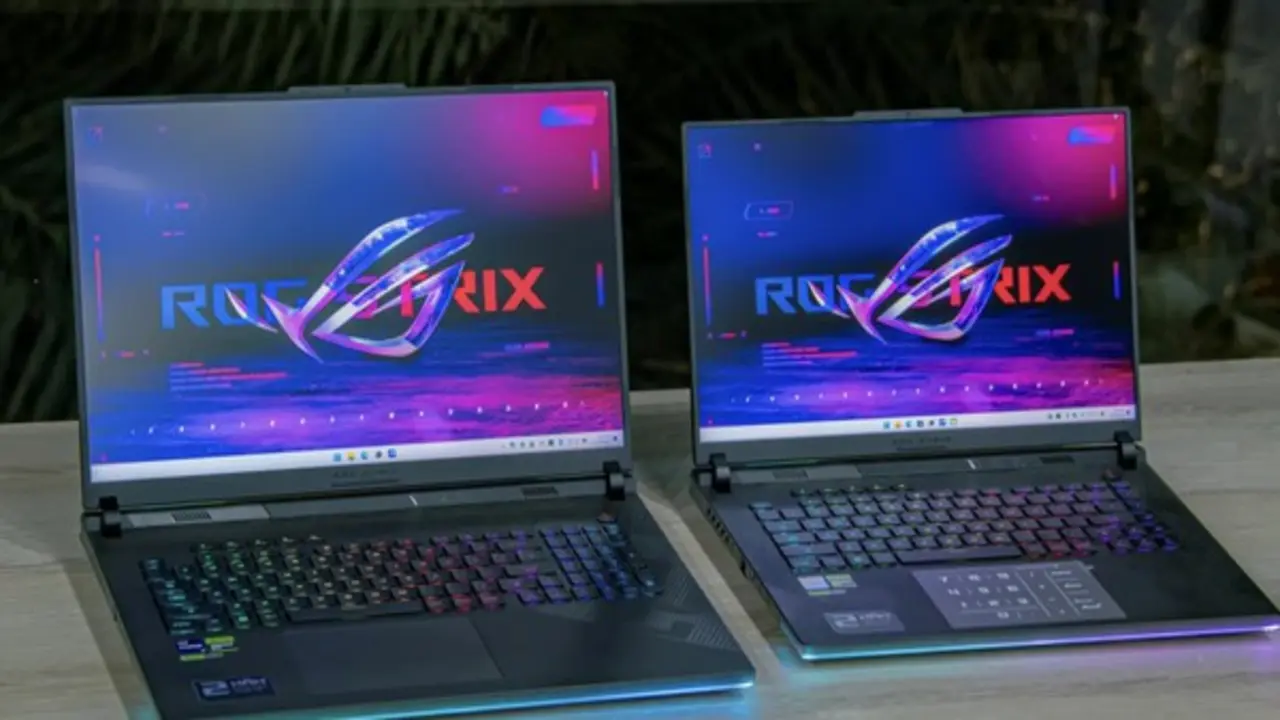
Về giá cả, laptop và notebook có nhiều mức giá khác nhau. Thông thường, laptop có giá cao hơn do phần cứng mạnh mẽ hơn. Ví dụ, chiếc laptop chơi game ROG Strix Scar 18 của Asus có giá khởi điểm từ 2.700 USD, trong khi một trong những mẫu notebook tốt nhất của họ là Vivobook S14 chỉ có giá 1.200 USD. Tuy nhiên, giá cả có thể thay đổi tùy thuộc vào từng nhà bán lẻ và các chương trình khuyến mãi.
Tóm lại, nếu đang tìm kiếm một chiếc máy tính di động với hiệu suất cao, laptop sẽ là khoản đầu tư xứng đáng. Ngược lại, nếu chỉ cần một thiết bị cho các tác vụ nhẹ nhàng, notebook có thể là lựa chọn hợp lý và tiết kiệm hơn.
Nguyên nhân không phải do thiết bị hay tai nghe mà chủ yếu ở công nghệ Bluetooth cơ bản. Để hiểu rõ hơn, người dùng cần phân biệt 2 cấu hình âm thanh Bluetooth phổ biến: A2DP (Advanced Audio Distribution Profile) và HSP/HFP (Headset/Hands-free Profile).
A2DP được thiết kế để phát lại âm thanh chất lượng cao, trong khi HSP/HFP cho phép cả phát lại và nhận tín hiệu âm thanh, nhưng không mang lại chất lượng âm thanh tốt nhất. Khi nghe nhạc hoặc xem video, tai nghe sử dụng cấu hình A2DP, nhưng khi thực hiện cuộc gọi, nó tự động chuyển sang HSP/HFP, dẫn đến việc âm thanh chuyển từ stereo sang mono và làm giảm chất lượng âm thanh.
Mặc dù công nghệ Bluetooth ngày nay đã có nhiều cải tiến, vấn đề này vẫn tồn tại. Các nhà sản xuất đang nỗ lực khắc phục, nhưng khó khăn trong việc thiết kế tai nghe cho cả mục đích giao tiếp và phát nhạc vẫn là một thách thức. Tuy nhiên, có một số cách để người dùng có thể cải thiện tình hình.
Người dùng có thể thực hiện một số thay đổi ở cấp độ hệ điều hành để cải thiện chất lượng âm thanh trong các cuộc gọi. Một trong những cách đơn giản là tắt các dịch vụ mà tai nghe Bluetooth dựa vào. Để thực hiện, hãy vào Settings > Bluetooth & devices > Devices > More devices and printer settings. Bảng điều khiển mở ra, hãy nhấp chuột phải vào tai nghe > Properties > Services và hủy dấu kiểm trước hai lựa chọn Handsfree Telephony cũng như Remotely Controllable Device.
Nếu các chức năng này tự động bật lại, người dùng có thể tắt Bluetooth Audio Gateway Service bằng cách mở tiện ích Services thông qua lệnh services.msc trong cửa sổ Run. Tìm Bluetooth Audio Gateway Service, nhấp chuột phải chọn Properties trước khi chọn Disabled trong menu và nhấp vào Stop nếu dịch vụ đang chạy.
Microsoft cũng đã giới thiệu các cấu hình hiện đại như Telephony và Media Audio Profile (TMAP) cho Windows 11 22H2 trở lên. Nếu cả máy tính và tai nghe đều hỗ trợ, người dùng có thể bật "Bluetooth LE Audio" trong phần Settings của thiết bị.
Nếu các thay đổi phần mềm không hiệu quả, một mẹo đơn giản là chuyển sang sử dụng micrô khác trong khi gọi. Người dùng có thể thay đổi thiết bị đầu vào âm thanh thành micrô tích hợp của máy tính hoặc micrô trên webcam, từ đó giúp tai nghe lấy lại chất lượng âm thanh cao mà nó bị mất khi sử dụng làm micrô.
Ngoài ra, sử dụng tai nghe có dây cũng là một giải pháp hiệu quả. Tai nghe có dây thường đáng tin cậy hơn và truyền tải âm thanh tốt hơn, vốn là lý do chính khiến nhiều người yêu thích âm thanh chọn chúng thay vì tai nghe không dây.