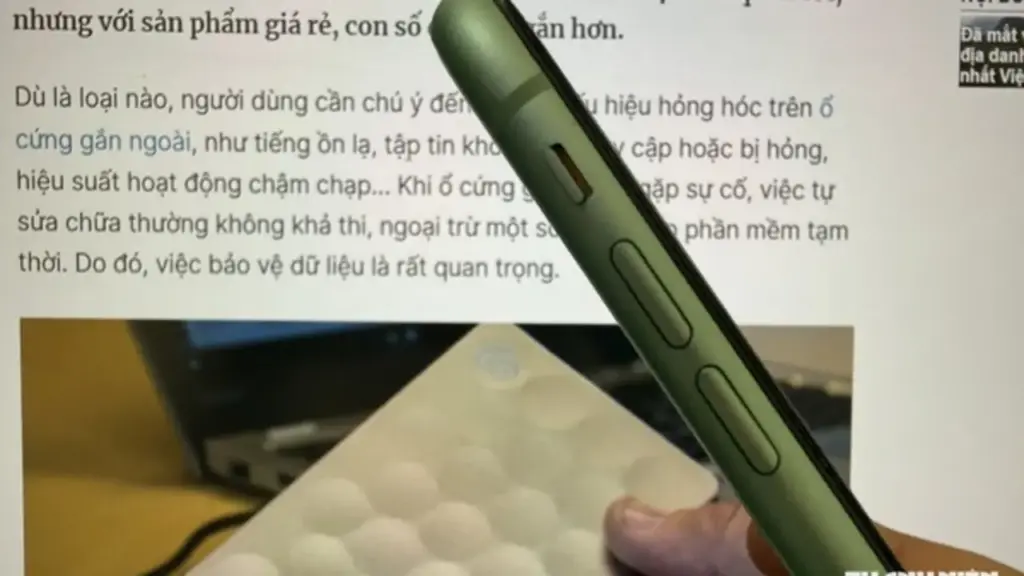
Từ tính năng bảo mật trên smartphone Android cho phép tắt tất cả cảm biến đến những công dụng độc đáo của nút Tác vụ trên iPhone, luôn có điều gì mới mẻ để tìm hiểu. Một trong những điểm đáng chú ý là các nút âm lượng trên smartphone có thể làm nhiều điều thú vị.
Người dùng có thể tận dụng các nút âm lượng để chụp ảnh khi mở ứng dụng camera, một cách hữu ích khi chụp ảnh tự sướng hoặc khi chỉ có một tay rảnh. Bằng cách nhấn giữ nút âm lượng, người dùng cũng có thể bắt đầu quay video. Tuy nhiên, trên một số mẫu smartphone Android, người dùng cần vào cài đặt ứng dụng máy ảnh để tùy chỉnh chức năng của các nút này.
Đối với người dùng iPhone 16, 17 hoặc Air, nút điều khiển camera không chỉ giúp truy cập nhanh mà còn cho phép chuyển đổi giữa nhiều cài đặt khác nhau.
Khi smartphone không phản hồi, các nút âm lượng có thể giúp người dùng khởi động lại thiết bị. Đối với iPhone 8 trở lên, người dùng chỉ cần nhấn và thả nút tăng âm lượng, sau đó nhấn và thả nút giảm âm lượng, trước khi giữ nút nguồn cho đến khi logo Apple xuất hiện.
Đối với smartphone Android, quy trình có thể khác nhau tùy theo thương hiệu. Ví dụ, với các sản phẩm đến từ Samsung, người dùng cần nhấn giữ đồng thời nút nguồn và nút giảm âm lượng trong khoảng 7 giây cho đến khi logo Android xuất hiện.
Sau khi thực hiện các bước này, smartphone có thể hoạt động trở lại mà không mất dữ liệu. Nếu vẫn gặp sự cố, người dùng nên mang điện thoại đến cửa hàng chuyên nghiệp để được hỗ trợ.
Trong trường hợp cần khóa tính năng Face ID trên iPhone nhanh chóng, người dùng chỉ cần nhấn đồng thời nút tăng âm lượng và nút nguồn. Sau vài giây, iPhone sẽ rung và người dùng có thể khóa hoàn toàn thiết bị bằng cách nhấn lại nút nguồn. Điều này giúp bảo vệ dữ liệu cá nhân hiệu quả, yêu cầu nhập mật mã để kích hoạt lại Face ID.
Ngoài ra, người dùng iPhone cũng nên cân nhắc bật thêm một số tính năng bảo mật khác, như ngăn chặn truy cập từ trung tâm điều khiển hay thông báo khi thiết bị bị khóa. Tất cả các cài đặt này có thể được điều chỉnh trong ứng dụng Cài đặt của thiết bị.
Đối với người dùng Android, có nhiều ứng dụng như Button Mapper cho phép tùy chỉnh các nút âm lượng với nhiều chức năng bổ sung. Người dùng có thể thiết lập để nhấn đúp hoặc nhấn giữ nút âm lượng nhằm bật đèn pin, mở ứng dụng yêu thích hoặc quay màn hình. Ứng dụng này còn cung cấp phiên bản cao cấp với nhiều tính năng hơn, như mô phỏng mã phím và tùy chỉnh phản hồi rung.
Với những mẹo và ứng dụng nói trên, người dùng có thể tối ưu hóa trải nghiệm sử dụng smartphone của mình, biến những nút âm lượng tưởng chừng đơn giản thành công cụ hữu ích hơn bao giờ hết.
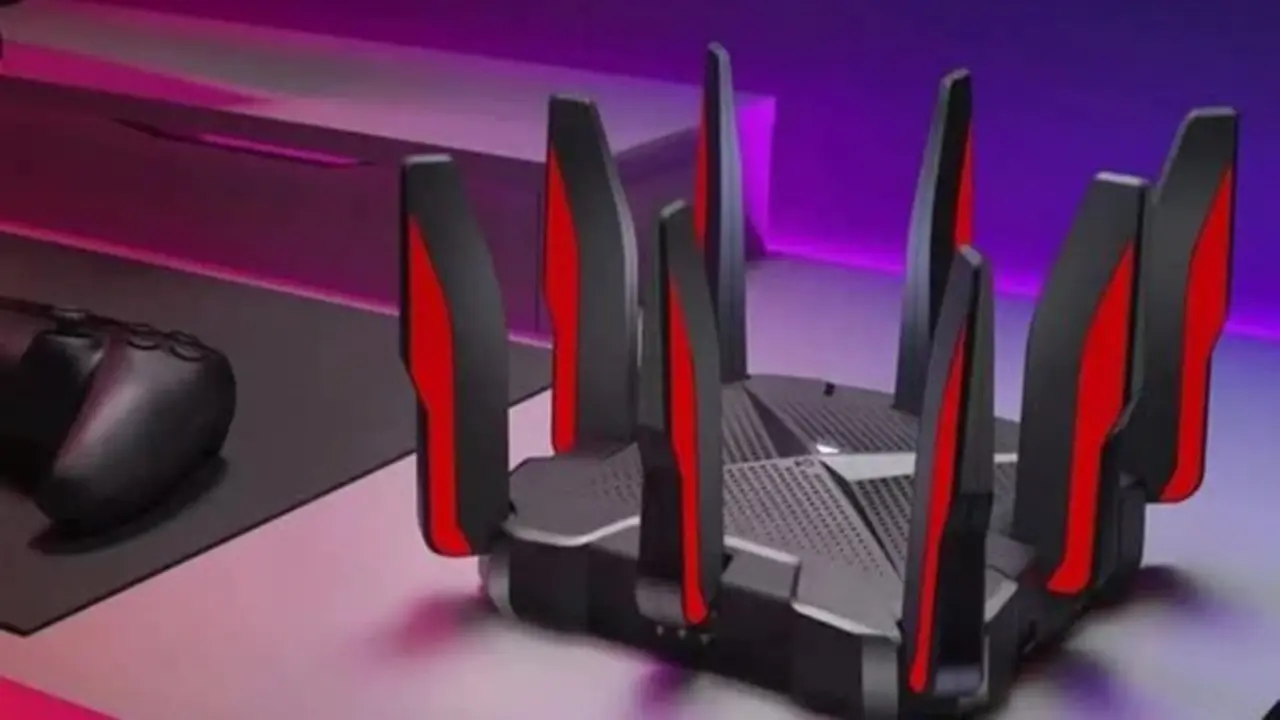
Tin tặc luôn tìm ra những phương thức mới để vượt qua các biện pháp bảo mật của router, điều này khiến các nhà sản xuất phải thường xuyên cập nhật firmware cho thiết bị của họ. Một trong những lỗ hổng bảo mật phổ biến được khắc phục qua các bản cập nhật là thực thi mã từ xa (RCE). Khi xảy ra lỗ hổng này, tin tặc có thể chiếm quyền điều khiển router và chạy mã độc hại, từ đó đánh cắp thông tin nhạy cảm, cài đặt phần mềm độc hại hoặc biến router thành một phần của mạng botnet.
Một ví dụ điển hình là lỗ hổng CVE-2025-9377, đã khai thác lỗ hổng trong trang kiểm soát dành cho phụ huynh trên hai mẫu router TP-Link đã ngừng sản xuất, gồm Archer C7 và TL-WR841N/D. Bên cạnh đó, một kiểu tấn công khác là tấn công bỏ qua xác thực, cho phép tin tặc khai thác lỗ hổng trong phần mềm router để bỏ qua yêu cầu nhập thông tin đăng nhập. Năm 2024, Netgear đã cảnh báo một số router của họ, như RAX35, RAX38 và RAX40, bị ảnh hưởng bởi lỗ hổng này, khiến người dùng có nguy cơ bị đánh cắp mật khẩu Wi-Fi hoặc bị kết nối trái phép vào mạng của họ.
Trong cả hai trường hợp, các nhà sản xuất đều phải phát hành bản cập nhật phần mềm để khắc phục sự cố. Mặc dù TP-Link đã ngừng hỗ trợ các router này, công ty vẫn phải phát hành bản vá và khuyên khách hàng nâng cấp lên các mẫu mới hơn. Các chuyên gia khuyến cáo người dùng nên nâng cấp router Wi-Fi của mình sau mỗi 3 đến 5 năm.
Khi nói đến việc cập nhật firmware, người dùng có hai lựa chọn: bật cập nhật tự động hoặc thực hiện cập nhật thủ công. Các router hiện đại thường được trang bị tính năng cập nhật tự động, cho phép tải xuống và cài đặt bản cập nhật vào ban đêm, khi người dùng không sử dụng thiết bị. Lợi ích lớn nhất của tính năng này là giúp người dùng không quên cập nhật, đảm bảo router luôn có phần mềm mới nhất. Tuy nhiên, nhược điểm là có thể gặp phải lỗi ngay từ ngày đầu tiên nếu bản cập nhật có vấn đề.
Ngược lại, cập nhật thủ công cho phép người dùng kiểm soát toàn bộ quá trình, giúp tránh những bất tiện do thời gian ngừng hoạt động gây ra, đặc biệt là với những người làm việc từ xa hoặc game thủ. Tuy nhiên, người dùng cũng có nguy cơ quên hoặc bỏ lỡ các bản cập nhật quan trọng.
Tóm lại, việc cập nhật firmware cho router là rất quan trọng để bảo vệ mạng khỏi các mối đe dọa an ninh. Hãy cân nhắc giữa việc bật cập nhật tự động hay thực hiện cập nhật thủ công để đảm bảo thiết bị luôn được bảo mật tốt nhất.
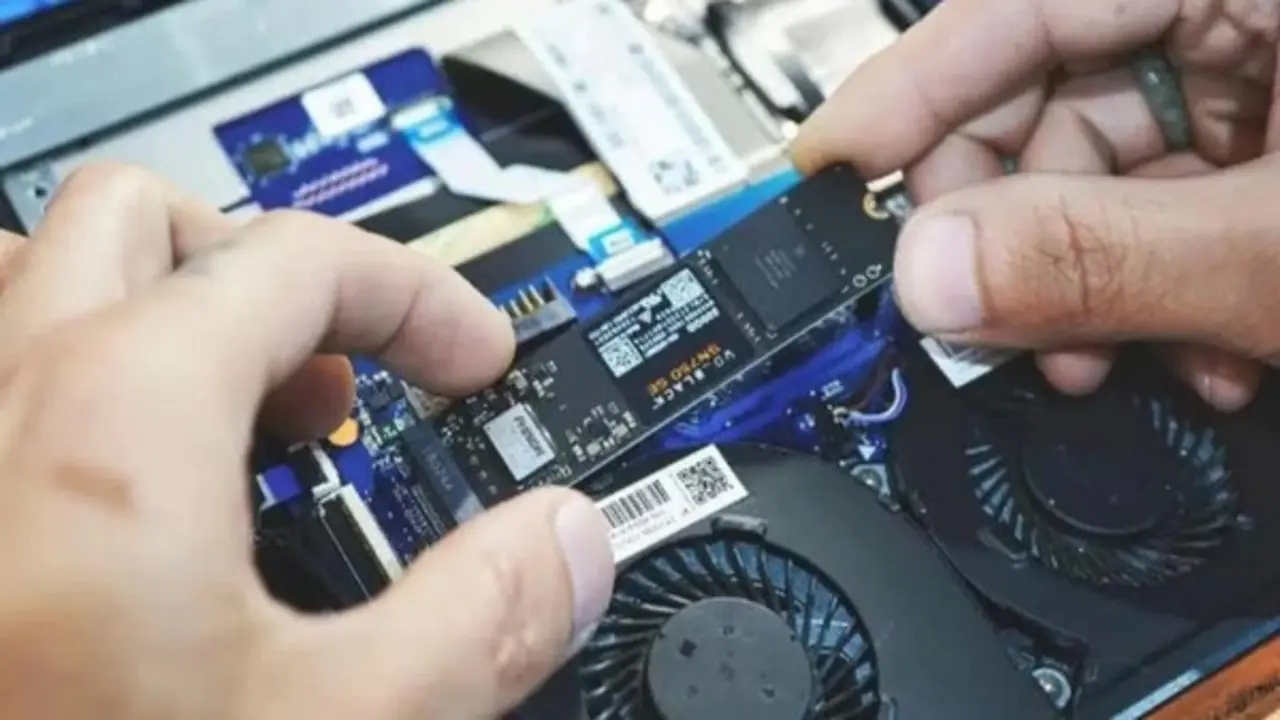
Với thiết kế không có bộ phận chuyển động, SSD không gặp phải vấn đề về tốc độ quay như các ổ cứng truyền thống, đồng thời cung cấp tốc độ đọc/ghi cực nhanh. Mặc dù giá thành của SSD hiện nay vẫn còn cao, nhưng chúng đã trở thành lựa chọn phổ biến cho hầu hết máy tính hiện đại nhờ vào nhu cầu ngày càng tăng từ phần mềm, trò chơi điện tử và hệ điều hành.
Tuy nhiên, mặc dù SSD hiện đại có tốc độ nhanh và tuổi thọ cao hơn so với ổ cứng truyền thống (HDD), chúng vẫn có thể bị chậm lại khi dung lượng lưu trữ gần đầy. Đây là điều thường xảy ra với các ổ SSD dung lượng nhỏ khi tốc độ đọc/ghi có thể giảm đáng kể.
Để khắc phục tình trạng này, các hệ điều hành hiện đại như Windows đã tích hợp một lệnh phần cứng có tên gọi TRIM. Lệnh TRIM giúp dọn dẹp các khối dữ liệu không còn sử dụng, từ đó tối ưu hóa hiệu suất và kéo dài tuổi thọ của SSD. TRIM có thể được coi là phiên bản hiện đại của chức năng chống phân mảnh ổ đĩa nhằm tổ chức dữ liệu một cách hiệu quả hơn.
Mặc dù TRIM không hoạt động theo nguyên tắc giống như chống phân mảnh, mục tiêu của nó là tương tự: tăng cường hiệu suất và tuổi thọ của SSD bằng cách xóa các khối dữ liệu trống.
Các phiên bản Windows gần đây tự động thực hiện quy trình TRIM trong nền. Người dùng có thể kiểm tra tính năng này thông qua thuộc tính của ổ đĩa trong mục This PC bằng cách vào Properties > Tools > Optimize của ổ SSD tương ứng.
Nếu tính năng tối ưu hóa theo lịch trình (scheduled optimization) được bật (trạng thái On), Windows sẽ tự động chạy TRIM hằng tuần. Nếu chưa được bật, người dùng có thể nhấn vào Change settings và chọn ổ đĩa tương ứng muốn chạy TRIM.
Ngoài ra, người dùng cũng có thể kiểm tra trạng thái của TRIM thông qua PowerShell. Chỉ cần mở PowerShell với quyền quản trị viên và gõ lệnh "fsutil behavior query DisableDeleteNotify". Nếu cả hai giá trị đều bằng 0, điều đó có nghĩa là TRIM đang hoạt động.
Khi mà giá SSD biến động và tầm quan trọng của việc bảo vệ dữ liệu, thì duy trì hiệu suất tối ưu cho SSD là cần thiết. TRIM chắc chắn sẽ là một công cụ hữu ích trong việc này.
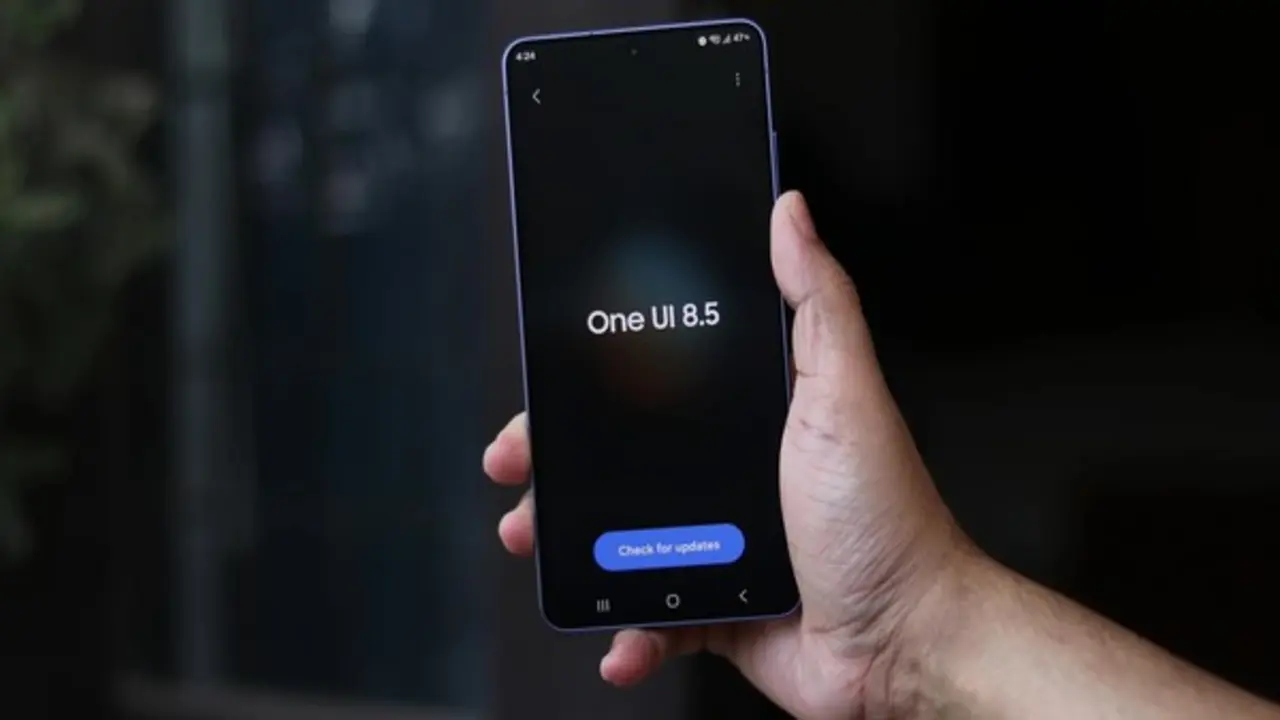
One UI 8.5 không chỉ giới thiệu nhiều tính năng AI (trí tuệ nhân tạo) mới mà còn cải tiến các tính năng cũ, đồng thời cho phép chia sẻ nhanh giữa các thiết bị Android và Apple. Hiện tại, One UI 8.5 đã có mặt trên các mẫu Galaxy S25, S25 Plus, S25 Ultra và S25 FE cho người dùng Hàn Quốc.
Nhiều điện thoại Galaxy khác cũng sẽ nhận được các tính năng tương tự trong tương lai, bao gồm các thiết bị thuộc dòng Galaxy S24 và các mẫu Galaxy Z Fold, Z Flip như Z Fold6, Z Fold7, Z Flip6 và Z Flip7. Dưới đây là danh sách những tính năng nổi bật sẽ được thêm vào loạt điện thoại Galaxy cũ nhờ bản cập nhật mới nhất từ Samsung.
Tính năng này cho phép người dùng biết chính xác ai đang gọi trước khi nhấc máy. Khi nhận cuộc gọi từ số điện thoại đáng ngờ hoặc không xác định, điện thoại sẽ tự động nhận cuộc gọi và hỏi người gọi về danh tính và lý do gọi. Người dùng có thể quyết định có nghe máy hay không, và ngay cả khi không trả lời, họ vẫn có thể xem lại bản tóm tắt hoặc bản ghi cuộc gọi sau đó.
Ứng dụng Photo Assist trong One UI 8.5 cho phép người dùng có nhiều quyền kiểm soát hơn trong việc chỉnh sửa ảnh. Người dùng có thể xóa, thay đổi kích thước hoặc di chuyển các đối tượng trong ảnh, cũng như nhập các đối tượng từ thư viện. Đặc biệt, với tính năng mới, người dùng có thể thêm hướng dẫn bằng văn bản để tạo ra kết quả chính xác hơn theo ý muốn.
One UI 8.5 cũng mang đến tính năng có tên Audio Eraser, giúp người dùng loại bỏ tiếng ồn nền không mong muốn trong video. Tính năng này lần đầu tiên xuất hiện trên dòng Galaxy S25 được đưa ra nhằm mục đích cho phép hoạt động trên toàn hệ thống và theo thời gian thực. Điều đó có nghĩa người dùng có thể chặn tiếng ồn nền khi xem video trên YouTube, lướt Instagram Reels hoặc khi sử dụng máy ghi âm mà không cần phải xử lý hậu kỳ.
One UI 8.5 cũng cải thiện khả năng chia sẻ tệp giữa các thiết bị Galaxy và Apple thông qua tính năng Quick Share. Trước đây, Quick Share và AirDrop không tương thích với nhau, nhưng mọi thứ đã thay đổi khi một số điện thoại Android bổ sung hỗ trợ AirDrop. Với One UI 8.5, tính năng này sẽ được tích hợp vào các mẫu Galaxy S25, S24, S23 và cả dòng S22, cho phép người dùng dễ dàng gửi và nhận tệp từ iPhone, iPad hoặc Mac.
Ngoài ra, tính năng Now Nudge cũng được triển khai giúp người dùng nhận được các gợi ý hữu ích mà không cần phải tương tác với AI. Tính năng này có khả năng phân tích ngữ cảnh và đưa ra các đề xuất dựa trên thông báo và tin nhắn mà người dùng nhận được. Ví dụ, nếu có thông báo về một cuộc họp sắp tới, Now Nudge có thể nhắc nhở người dùng thêm vào lịch hoặc lên lịch lại nếu đã có cuộc hẹn trùng thời gian.